
 Drehbuch-Assistent▸
 AI Apps
 AI Nachrichten
Wie nutzt man Doubao AI für Freistellen, Entfernen, Bereich nachzeichnen und Erweitern?
小编 ·

Wie nutzt man Doubao AI für Freistellen, Entfernen, Bereich nachzeichnen und Erweitern?
豆包AI ist ein kostenloses Bildbearbeitungs-Tool, das sich für nicht-professionelle Nutzer eignet und schnell Bearbeitungsvorgänge wie Freistellen, Entfernen, Bereichs-Neumalen und Bildbereiche erweitern durchführen kann. Obwohl es bei komplexen Szenen möglicherweise nicht so gut wie professionelle Software ist, reicht es für die meisten alltäglichen Anforderungen völlig aus. Das Entscheidende ist, dass es kostenlos, effizient und einfach zu bedienen ist. Lassen Sie uns gemeinsam einen Blick darauf werfen.
Die folgenden Schritte erfordern eine Anmeldung bei 豆包ai und die Auswahl von 【Bildgenerierung】 in der linken Seitenleiste.
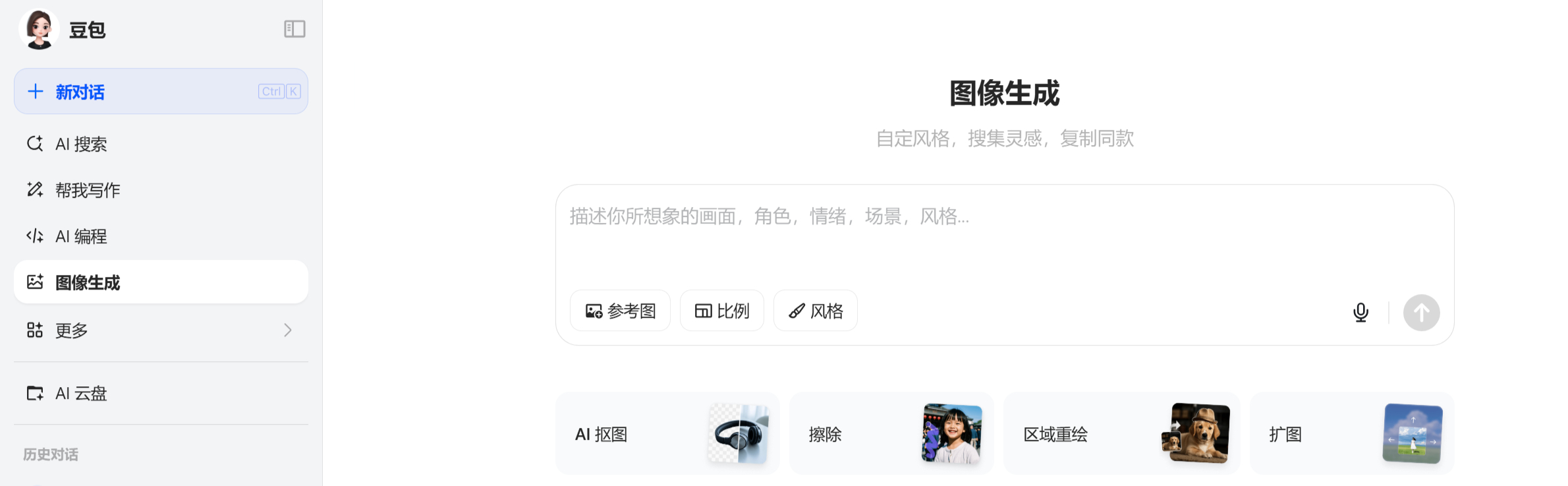
Erstens: KI-Freistellen
Schritte:
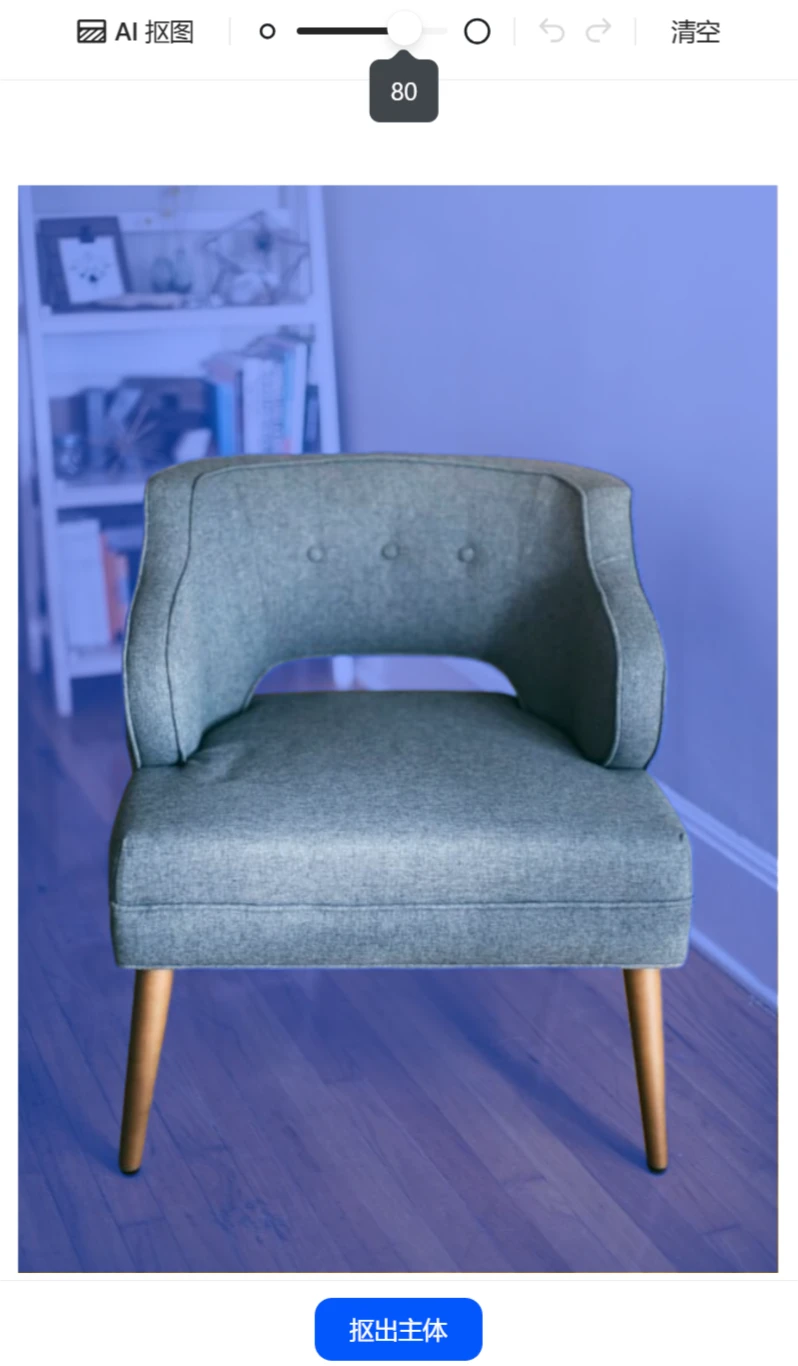
Bild zu 豆包 hochladen.
Das System erkennt mithilfe von KI-Algorithmen automatisch das Hauptmotiv und den Hintergrund, mit hoher Trenngenauigkeit – insbesondere bei der Verarbeitung von Details wie Haaren und Kleidungskanten.
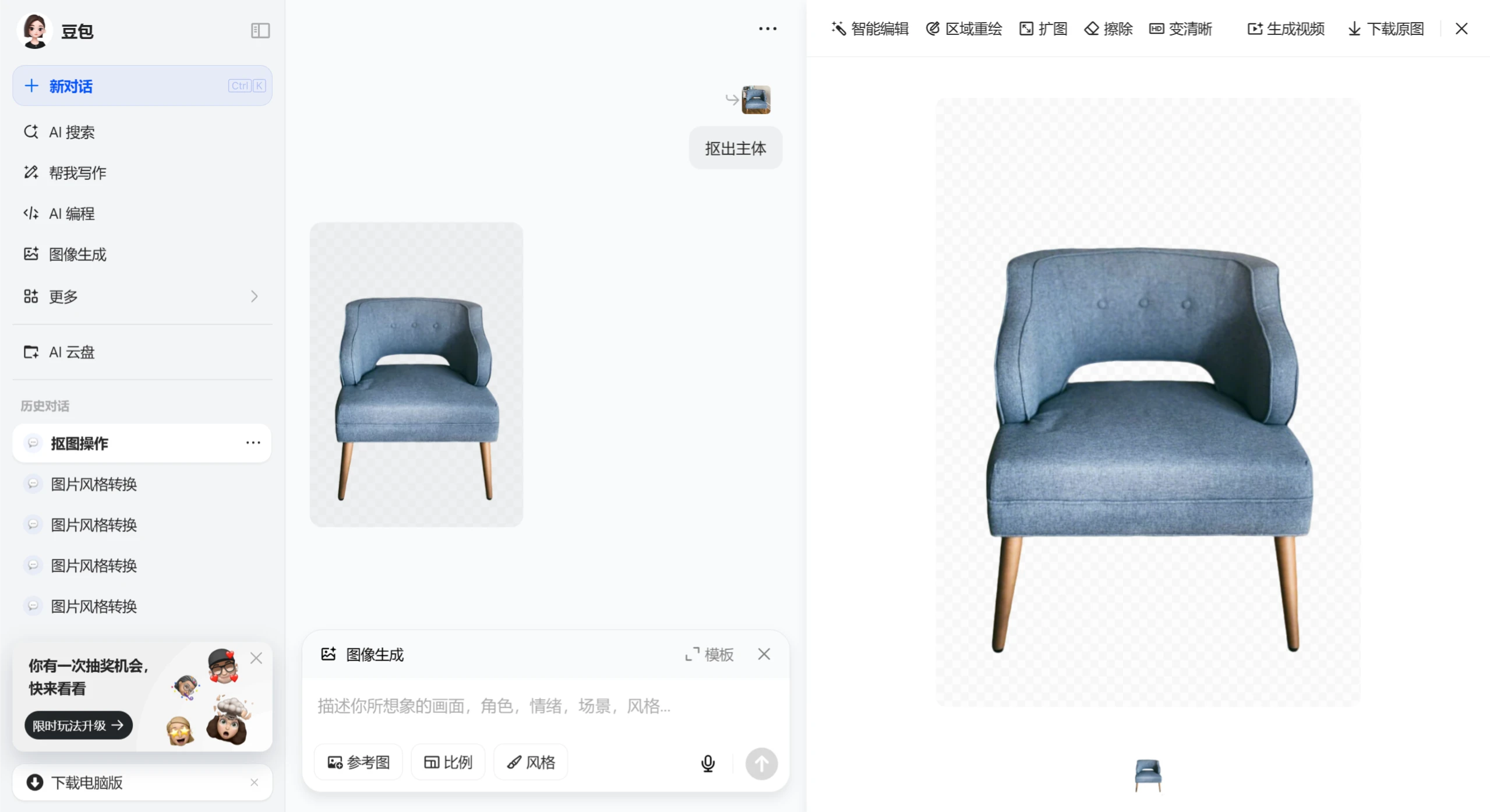
Klicken Sie auf „Motiv freistellen“, um ein Motiv mit transparentem Hintergrund zu erhalten. Es kann mit einem Klick heruntergeladen oder direkt für die weitere Bearbeitung verwendet werden.
In der oberen rechten Ecke auf 【Originalbild herunterladen】 klicken.
Zweitens: Entfernungsfunktion
Schritte:
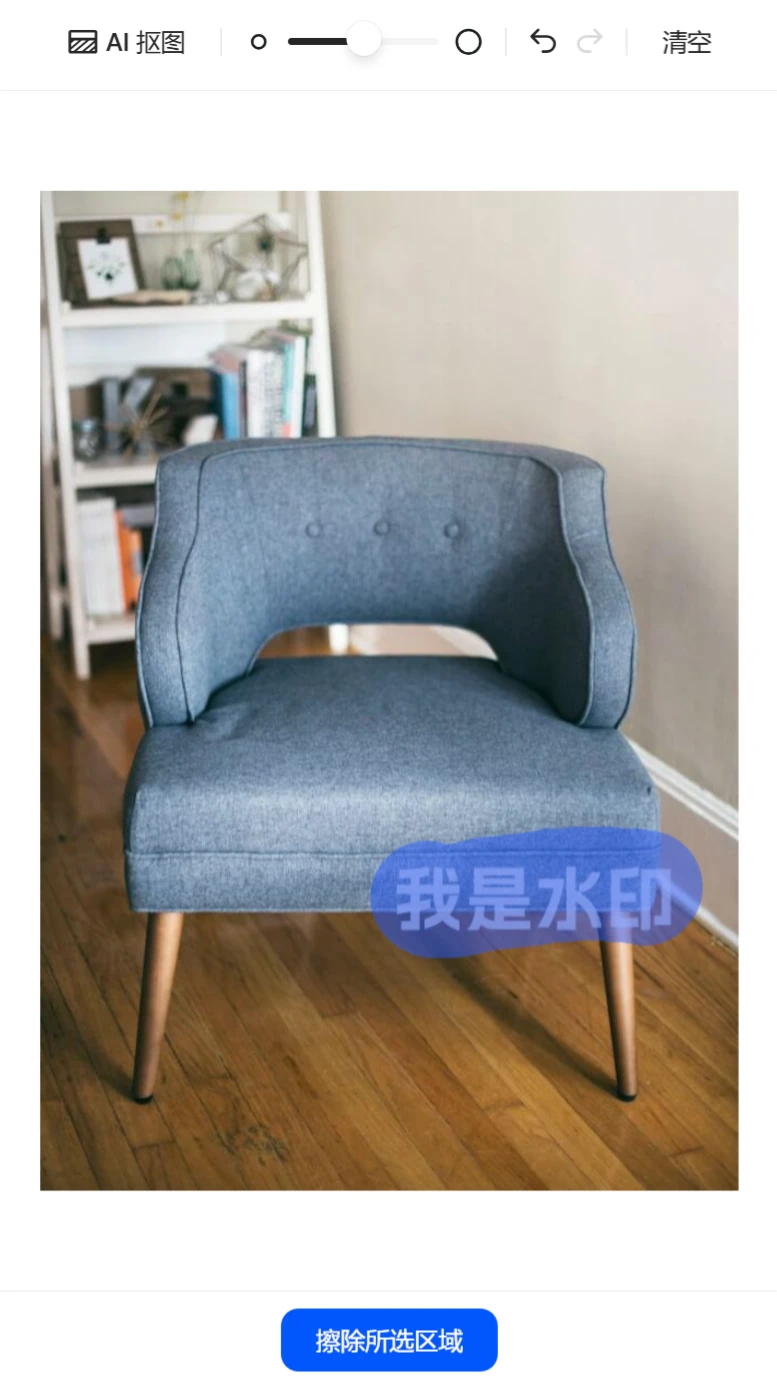
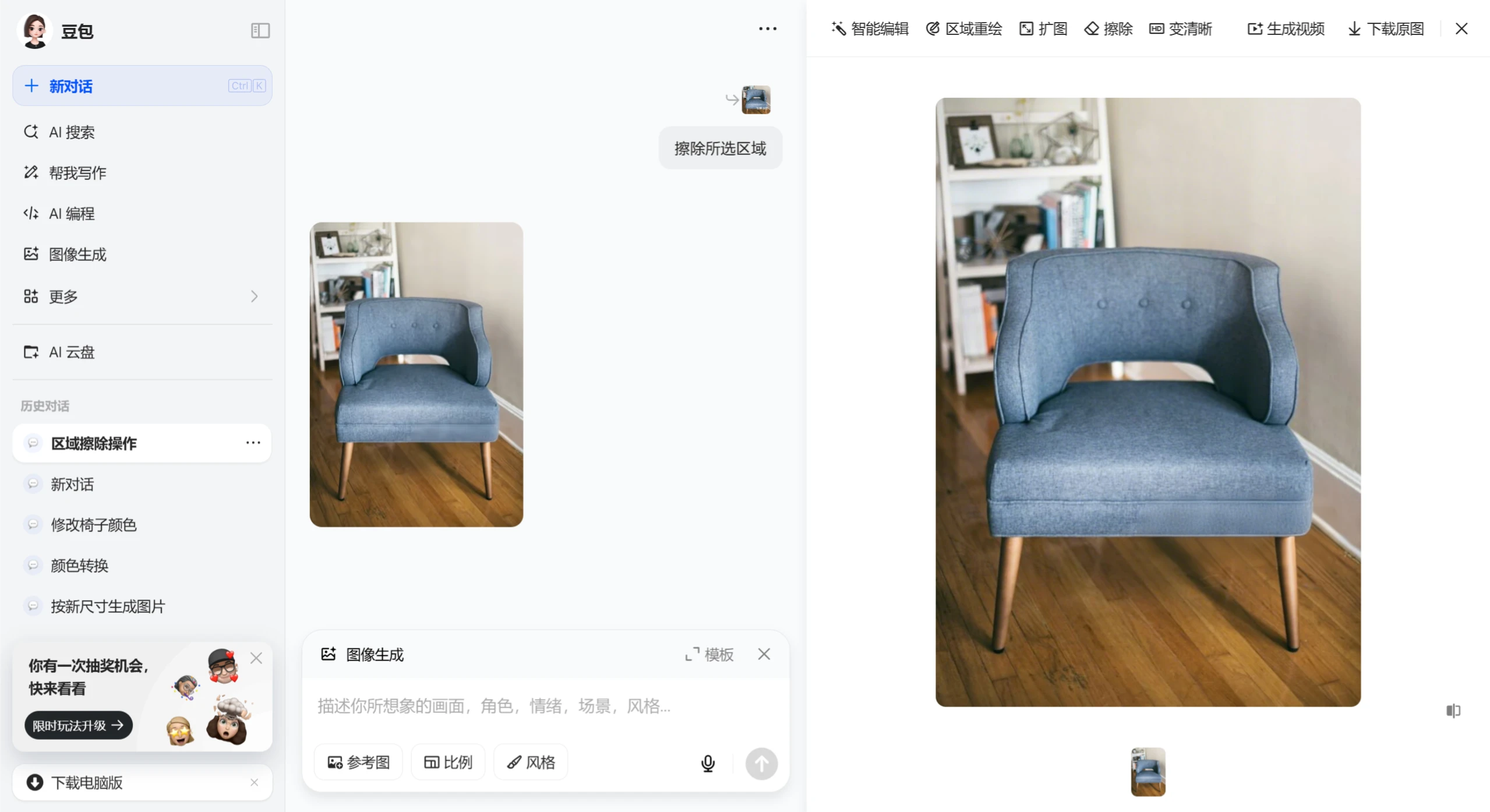
Klicken Sie in der Bildbearbeitungsoberfläche auf die Funktion „Entfernen“ und übermalen Sie den zu entfernenden Bereich (z. B. Wasserzeichen, Passanten usw.).
Passen Sie die Pinselgröße an, damit sie möglichst genau auf den zu entfernenden Bereich passt. Nachdem Sie den gesamten zu entfernenden Bereich ausgewählt haben, klicken Sie auf „Ausgewählten Bereich entfernen“.
Die KI analysiert automatisch den Hintergrund und ergänzt den entfernten Teil, sodass ein natürlicher und nahtloser Übergang gewährleistet wird.
Speichern Sie die Vorschau des Ergebnisses und laden Sie das bearbeitete Bild herunter; ein Vergleich mit dem Original ist möglich.
Die Ergebnisse sind durchschnittlich, insbesondere die Texturen nach dem Entfernen unterscheiden sich deutlich von der Umgebung.
Drittens: Bereichs-Neumalen
Schritte:
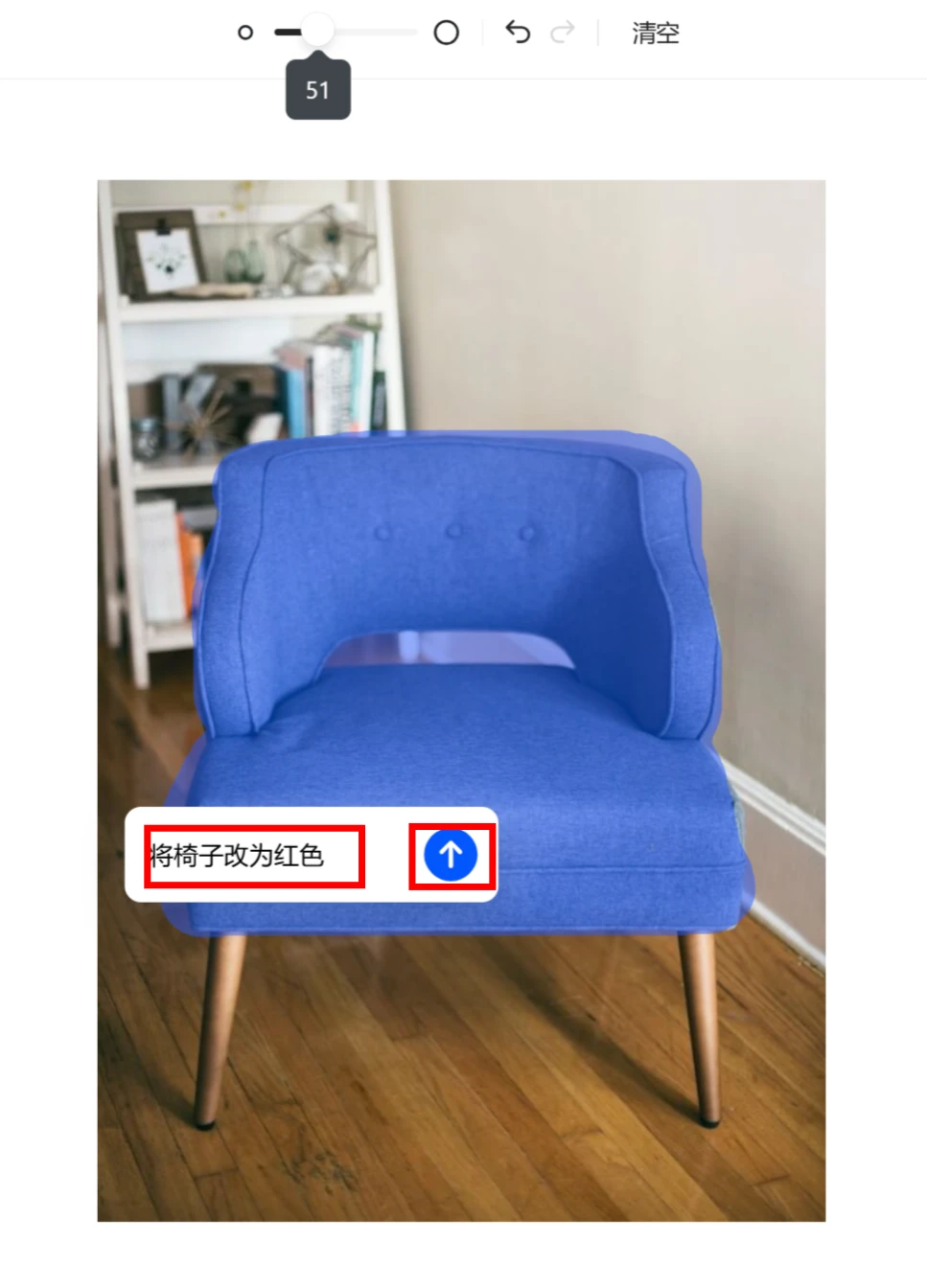
Markieren Sie mit dem Übermalen-Werkzeug den zu ändernden Bereich (z. B. Änderung der Kleidungsfarbe, Ersetzen eines Objekts usw.).
Beschreiben Sie im Eingabefeld den Neumalen-Wunsch (z. B. „Kleid in Rot ändern“, „Wolken hinzufügen“ usw.). Es muss ein konkretes Objekt angegeben werden.
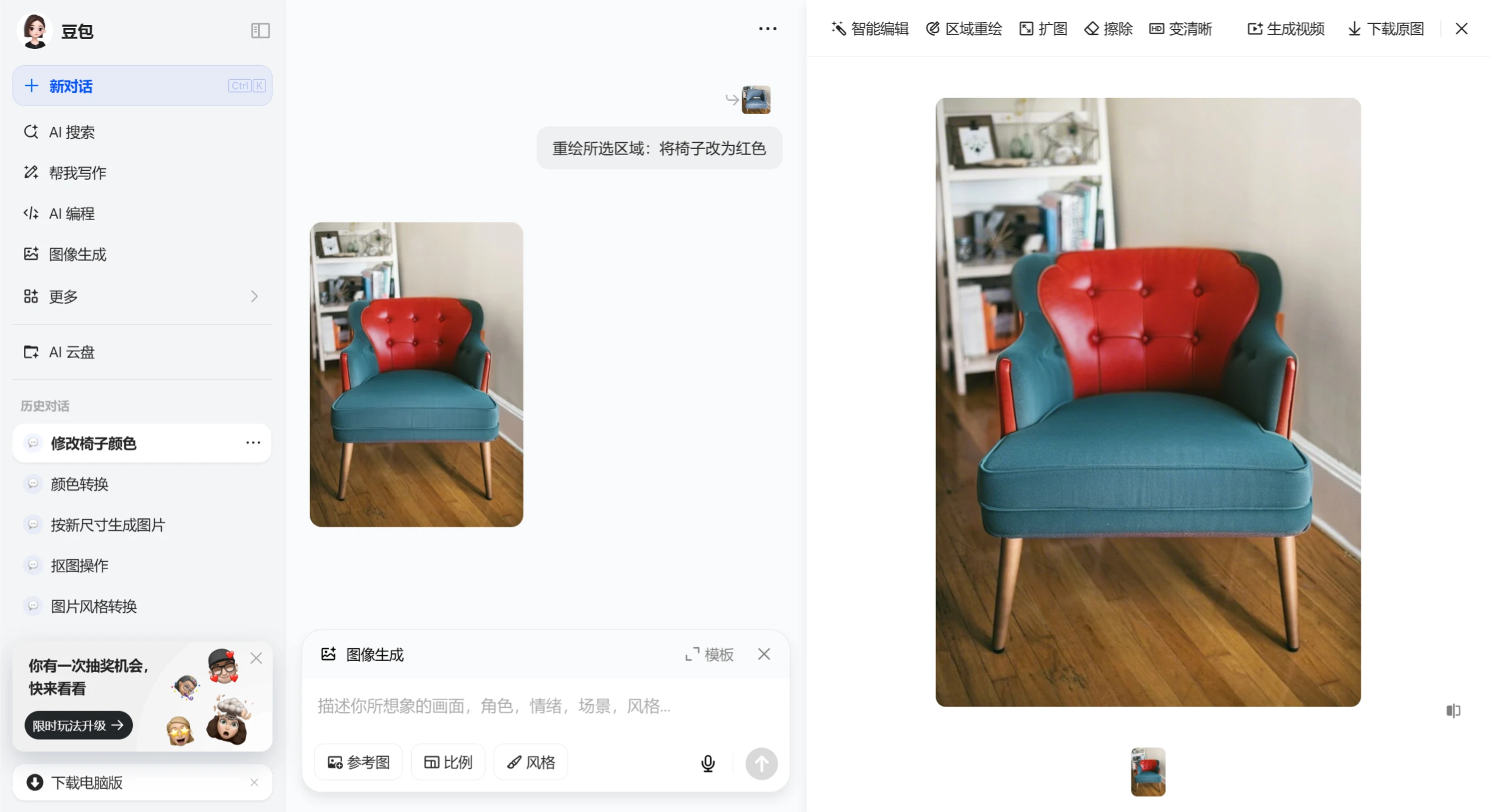
Die KI zeichnet den ausgewählten Bereich entsprechend der Anweisung neu und fügt ihn nahtlos in das Originalbild ein.
Diese Funktion richtet sich nicht nach den eigenen Vorstellungen beim Neumalen und ist nicht besonders benutzerfreundlich, siehe folgende Abbildung:
Viertens: KI-Bilderweiterung
Schritte:
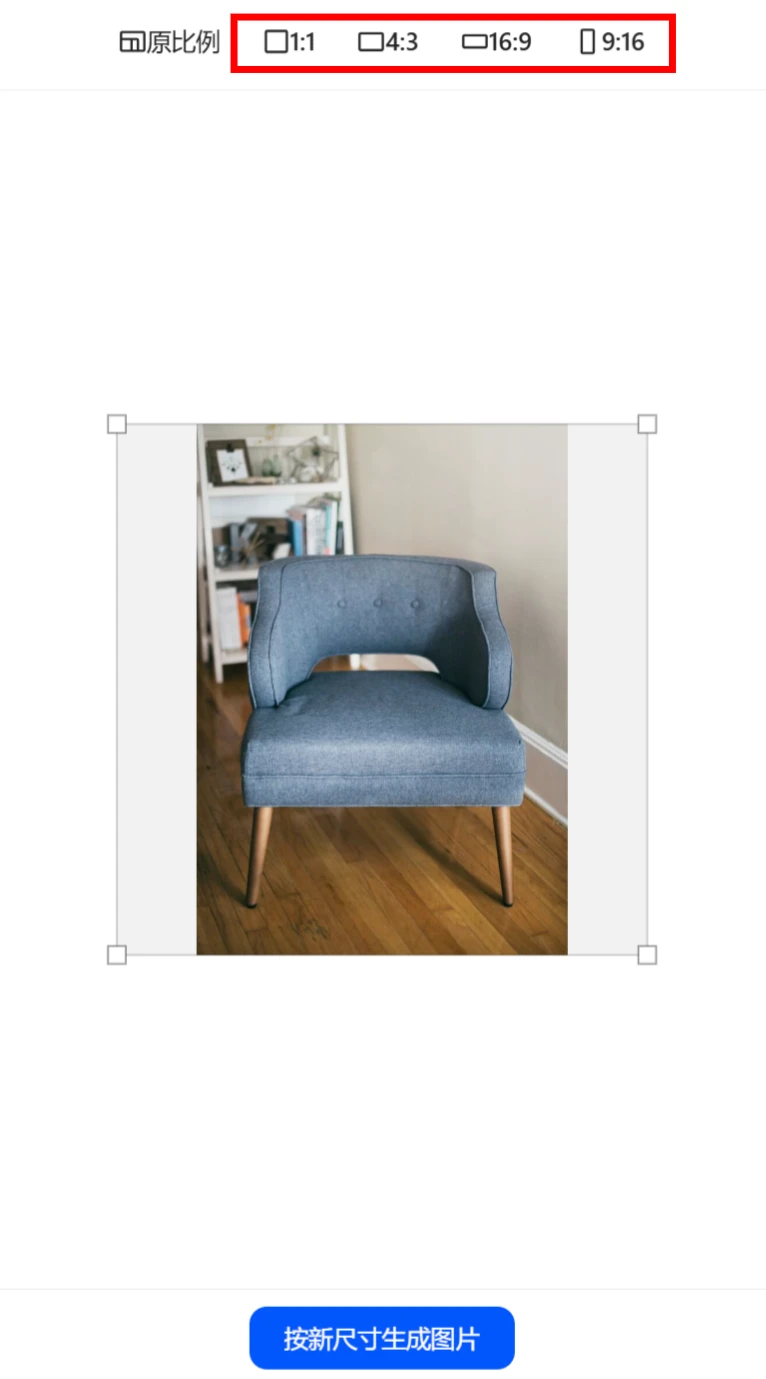
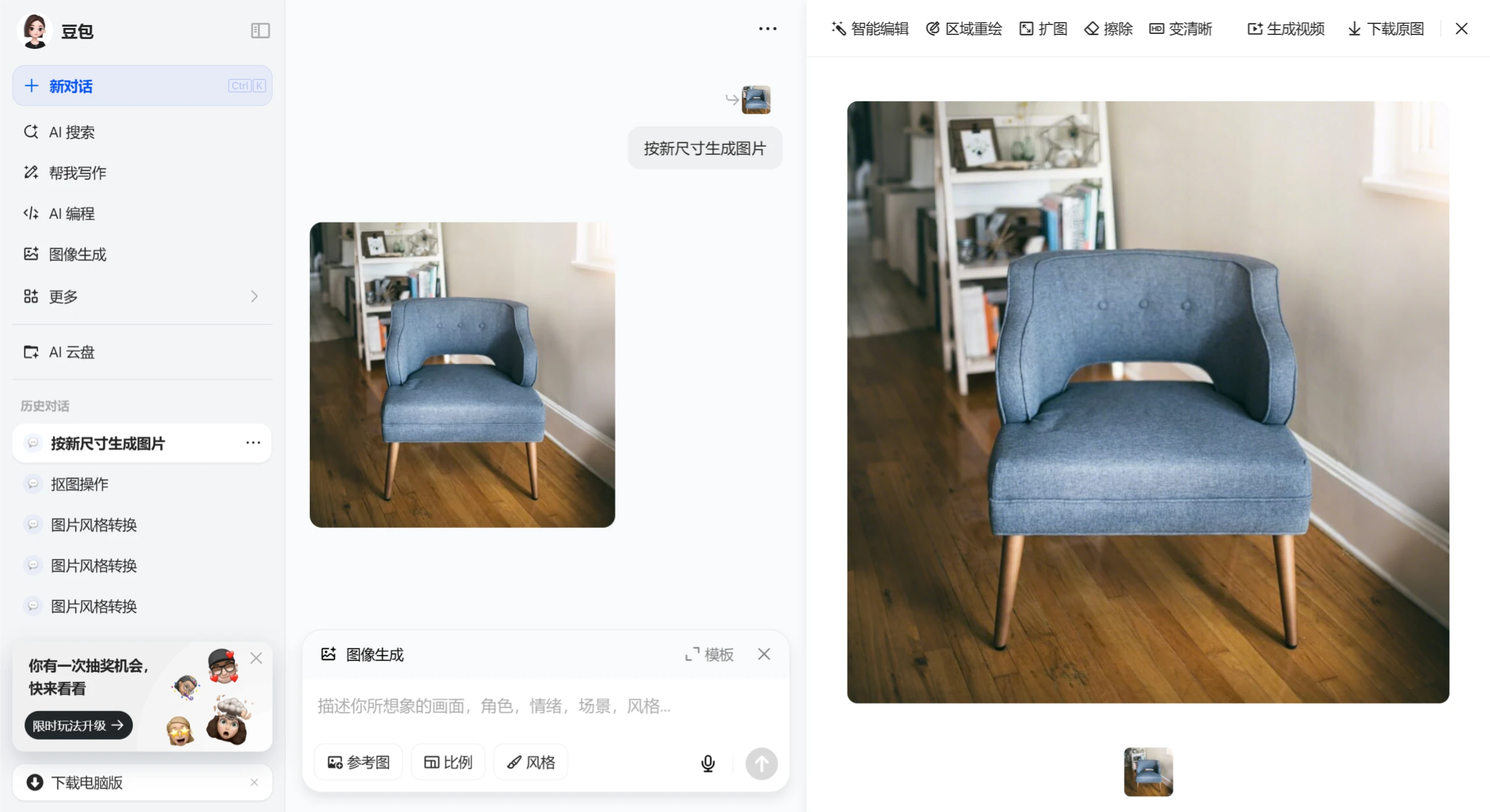
Passen Sie nach dem Hochladen des Bildes die Zieldimension oder das Seitenverhältnis an (z. B. 16:9, Quadrat usw.).
Die KI erweitert die Leinwand automatisch basierend auf dem Originalinhalt, ergänzt den Hintergrund oder optimiert die Randdetails.
Nach der Generierung können Parameter (z. B. Kantengenauigkeit) feinjustiert und das HD-Bild abschließend gespeichert werden.
In der oberen rechten Ecke auf 【Originalbild herunterladen】 klicken.
Wenn Sie Bilder schnell bearbeiten möchten, probieren Sie es einfach aus.









