
 Drehbuch-Assistent▸
 AI Apps
 AI Nachrichten
DeepSeek + Gamma: Der ultimative Leitfaden zum Erstellen von PPTs
小编 ·

DeepSeek + Gamma: Der ultimative Leitfaden zum Erstellen von PPTs
Dieser umfassende Leitfaden zur PPT-Erstellung mit DeepSeek+Gamma richtet sich vor allem an Anfänger sowie an Nutzer mit etwas Erfahrung und zeigt, wie man mit DeepSeek und Gamma.app schnell professionelle Präsentationen erstellt. Nach dem Lernen kannst du in wenigen Minuten hochwertige PPTs erstellen und die Arbeitseffizienz deutlich steigern.
Vorstellung der Tools
DeepSeek
DeepSeek ist ein leistungsstarkes KI-Textgenerierungstool, das Informationen intelligent organisiert und Texte gut strukturiert. Es eignet sich hervorragend, um schnell eine inhaltliche Gliederung für eine PPT zu erstellen und legt damit eine solide Grundlage für die Präsentation.
Gamma.app
Gamma.app ist eine KI-gestützte Plattform zur PPT-Generierung mit Ein-Klick-Verschönerung und verschiedenen Ausgabeformaten. Gibst du ihr eine inhaltliche Gliederung, erzeugt sie automatisch ansprechend gestaltete PPTs und unterstützt zahlreiche Exportformate, sodass sie jeden Präsentationsbedarf abdeckt.
In Kombination ergänzen sich DeepSeek und Gamma.app perfekt: hohe Geschwindigkeit und hohe Qualität. In rund 10 Minuten lassen sich sowohl optisch ansprechende als auch logisch aufgebaute PPTs erstellen. Ob Berufstätige, Studierende oder Lehrkräfte – alle können mühelos überzeugende Präsentations-PPTs erstellen.
Schritt-für-Schritt-Anleitung zur Erstellung
Vorbereitung
DeepSeek aufrufen: Du kannst die Webversion von DeepSeek besuchen.
Gamma-Konto registrieren: Besuche Gamma und registriere ein kostenloses Konto. Auch die Gratisversion bietet Zugang zu den Kernfunktionen, sodass du dich mit der Nutzung vertraut machen kannst.
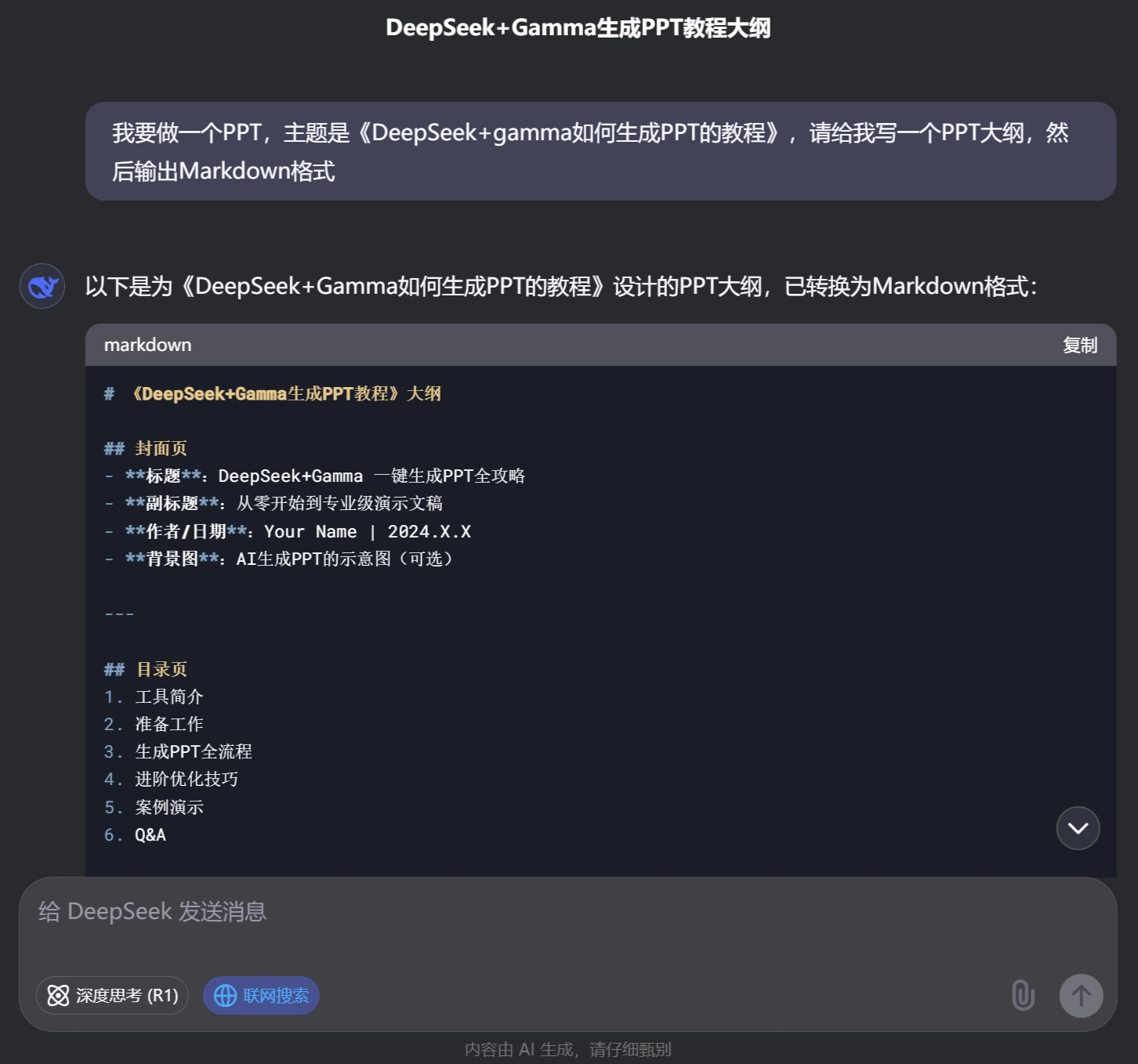
Schritt 1: Gliederung mit DeepSeek erstellen
Öffne DeepSeek und gib eine klare Anfrage ein, zum Beispiel: „Erstelle eine PPT-Gliederung zum Thema [Thema]“. Wenn das Ergebnis noch nicht passt, passe die Anfrage entsprechend an, bis du eine zufriedenstellende Gliederung erhältst. Kopiere diese anschließend – besonders wichtig ist, dass DeepSeek die Ausgabe im Markdown-Format liefert.
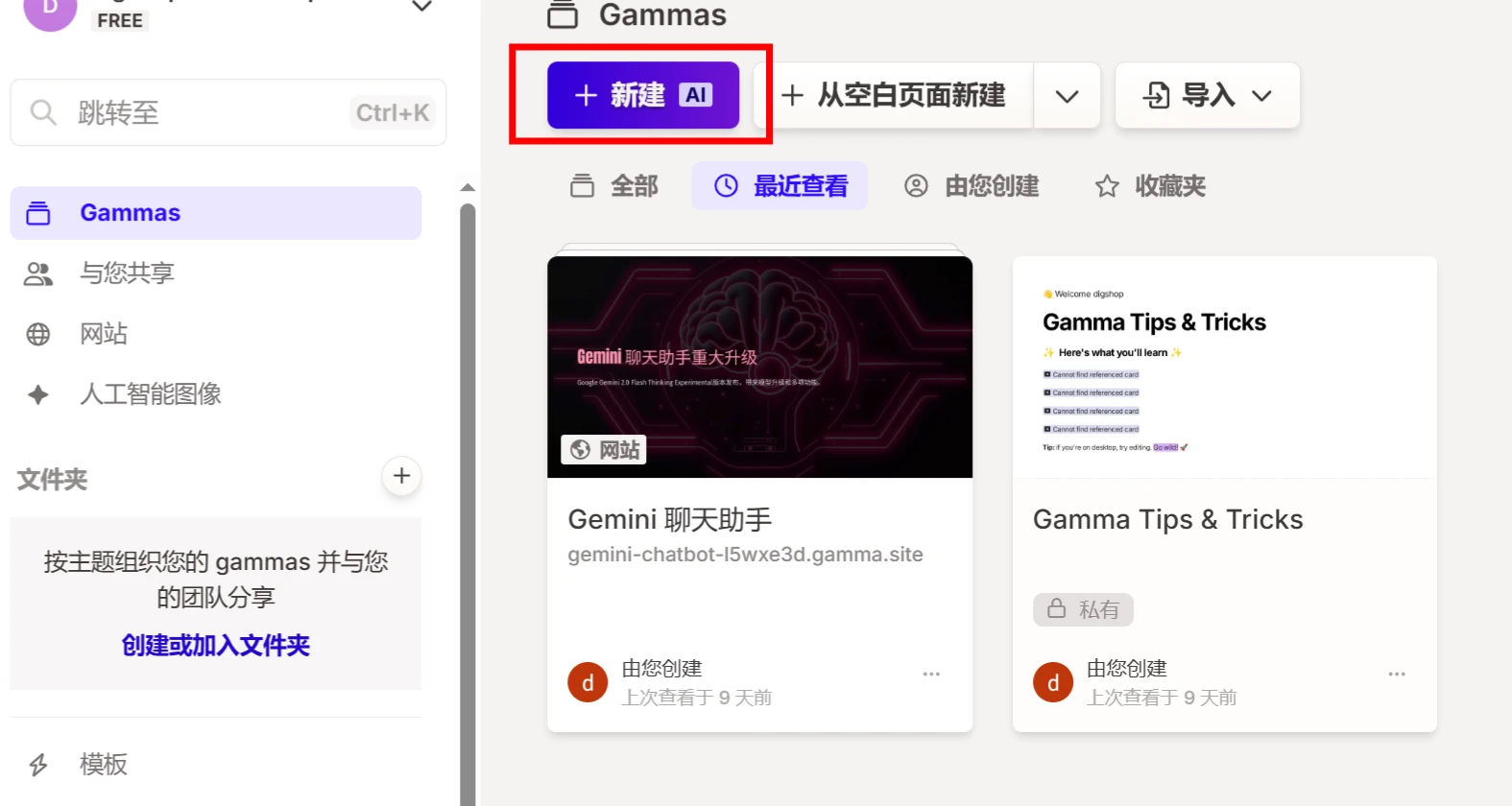
Schritt 2: In Gamma importieren
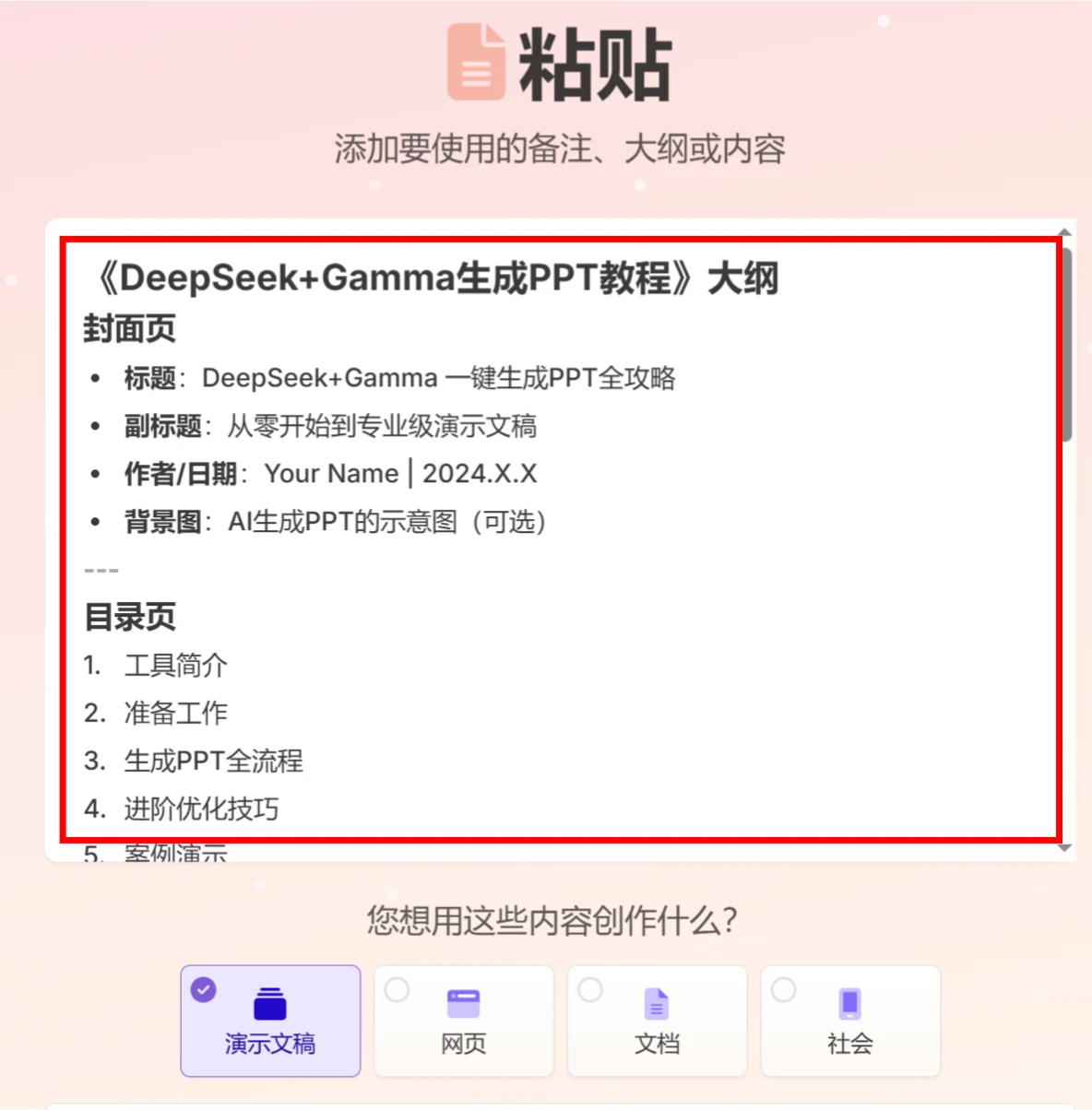
1. Suche in Gamma.app die Funktion „New AI“ bzw. „Neue KI-Präsentation“, füge die zuvor kopierte Markdown-Gliederung an der vorgesehenen Stelle ein.

2. Gamma erkennt die Gliederungsstruktur automatisch und erstellt eine erste Version der PPT.
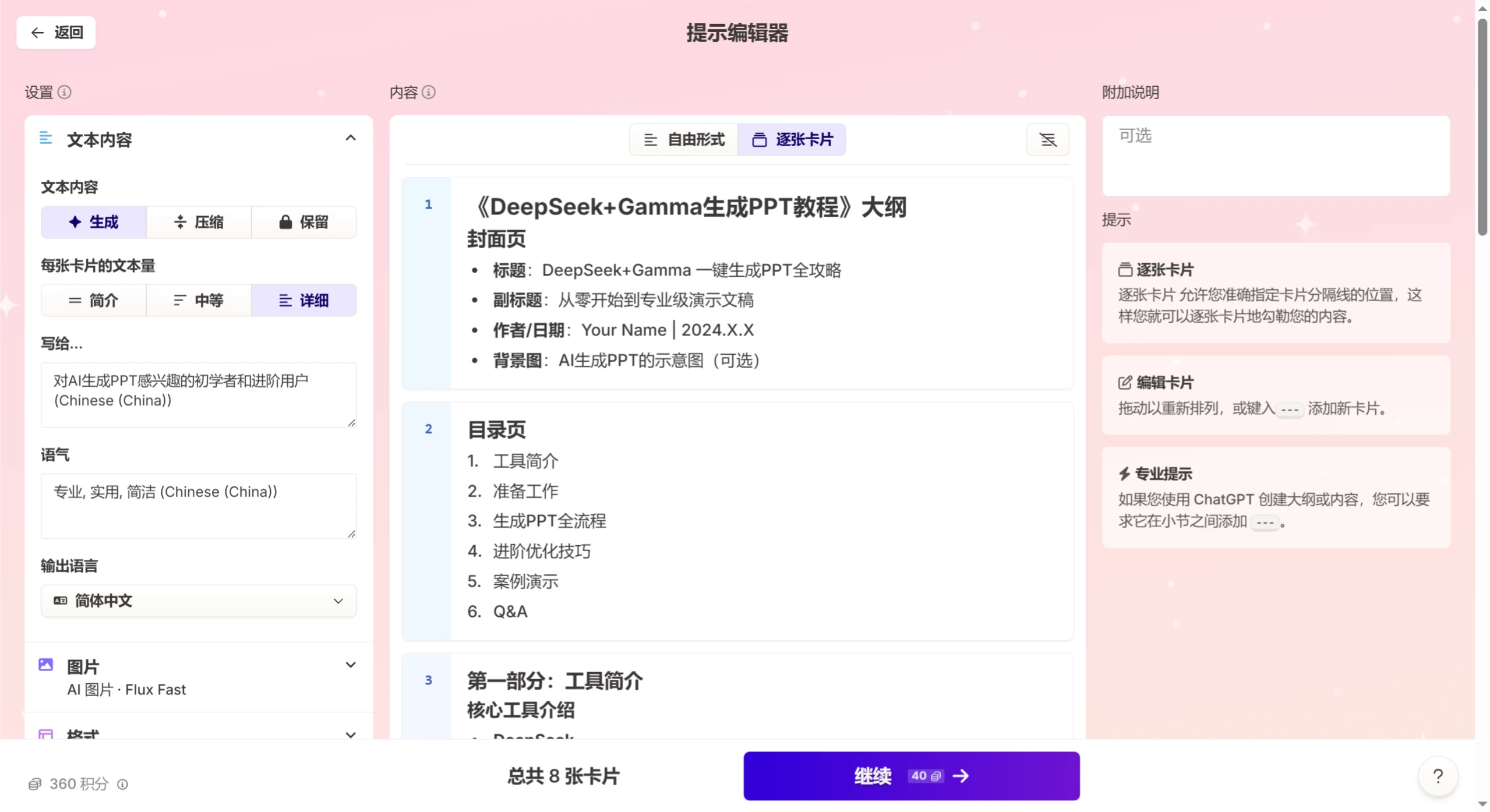
Schritt 3: Design mit KI optimieren
Gamma bietet zahlreiche Themen-Vorlagen und schlägt passende Bilder vor. Du kannst eine Vorlage mit einem Klick übernehmen und anschließend mithilfe der Empfehlungen passende Bilder und Symbole einfügen, um die PPT optisch aufzuwerten. Zusätzlich lassen sich eigene Markenfarben und Schriftarten festlegen, um der PPT eine individuelle Note zu verleihen.
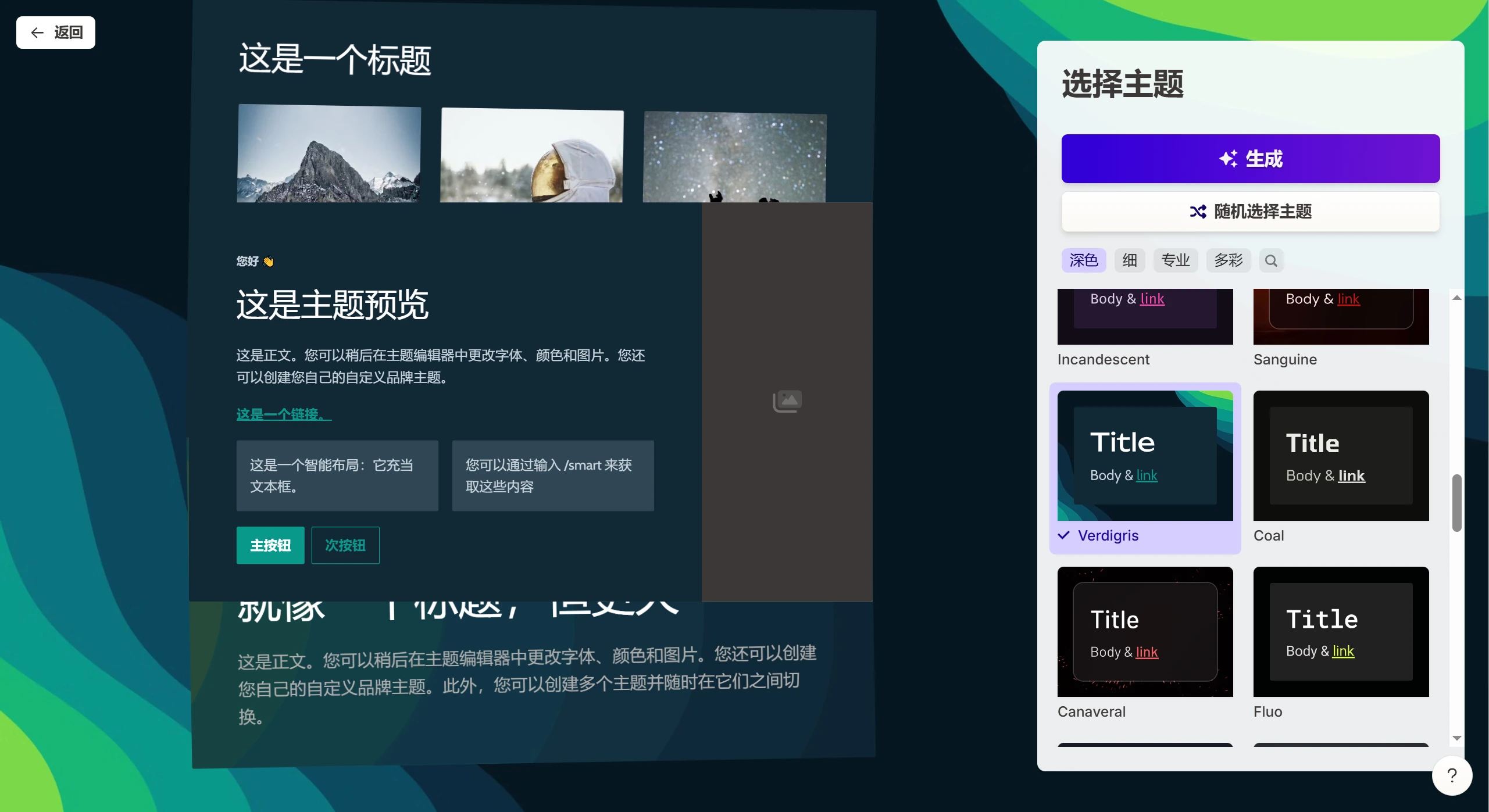
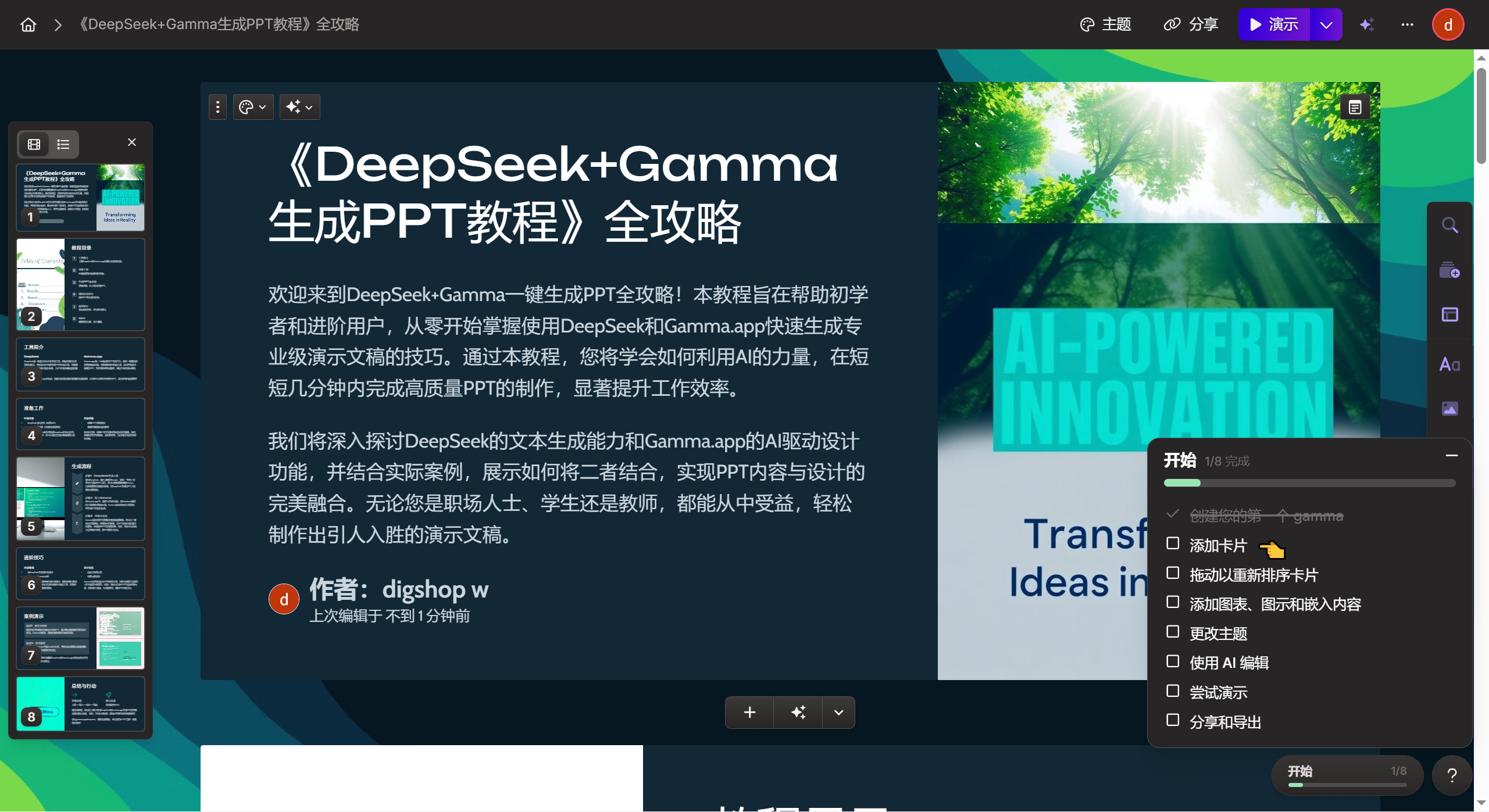
In Gamma kannst du das Layout der PPT selbst festlegen, etwa „Titelfolie + Übergangsfolie + 3-spaltige Inhaltsseite + Zusammenfassungsseite“. Möchtest du die PPT noch ansprechender gestalten, kannst du dynamische Elemente wie Videos oder interaktive Diagramme hinzufügen.
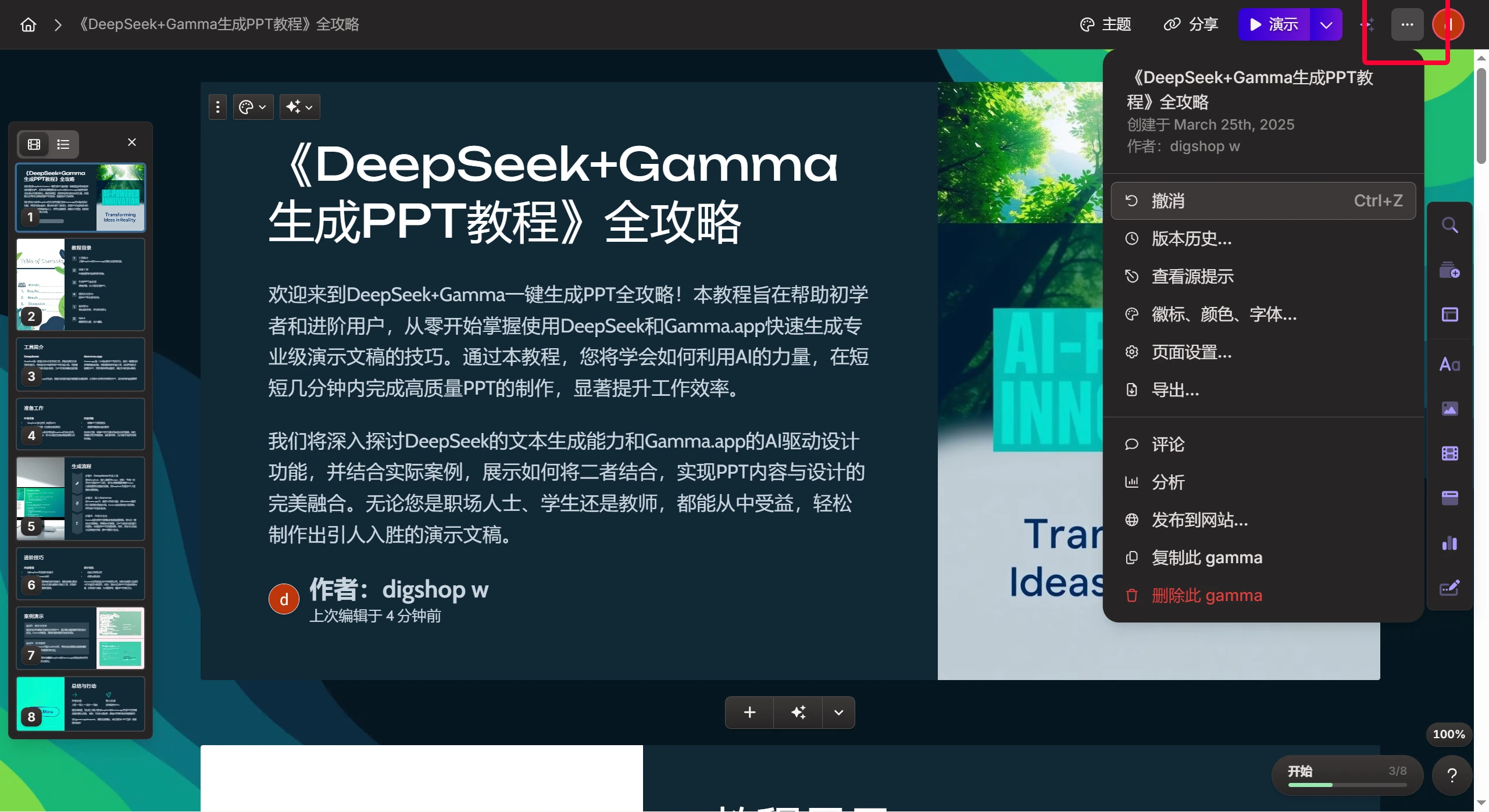
Zum Schluss klickst du oben rechts auf das „..“-Symbol und exportierst die PPT in dein gewünschtes Format.
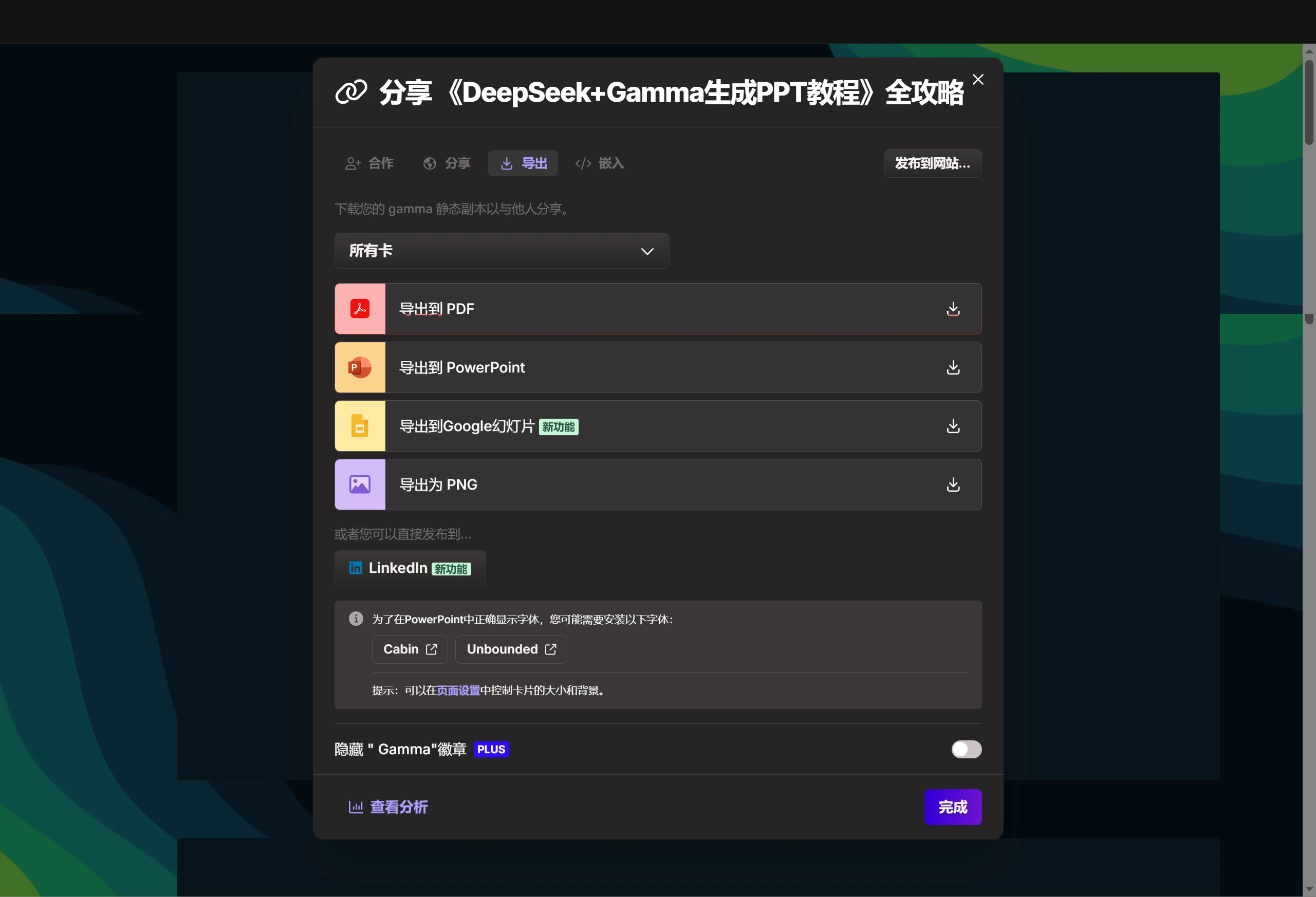
Mit diesem Ablauf kannst du mit DeepSeek und Gamma.app ansprechende PPTs erstellen. Probiere es gleich aus und erlebe, wie bequem und effizient KI arbeitet!
Wenn dir die Bedienung und der Ablauf von Gamma nicht zusagen, kannst du stattdessen DeepSeek + Kimi zur PPT-Erstellung nutzen – ich persönlich komme damit besser zurecht. Außerdem ist die Gratisversion von Gamma bei der Seitenzahl der erstellten PPTs begrenzt (maximal 10 Seiten pro Vorgang). Wer mehr Seiten benötigt, muss auf die kostenpflichtige Pro-Version upgraden.









