
 Drehbuch-Assistent▸
 AI Apps
 AI Nachrichten
Schritt-für-Schritt-Einsteiger-Guide zu Google Gemini 2.0 Flash
小编 ·

Schritt-für-Schritt-Einsteiger-Guide zu Google Gemini 2.0 Flash
Was ist Google Gemini 2.0 Flash?
In den letzten Tagen ist Googles Gemini 2.0 Flash Modell sehr beliebt. Gemini 2.0 Flash ist ein von Google eingeführtes multimodales KI-Modell mit leistungsstarken Bildgenerierungs- und Bearbeitungsfähigkeiten. Es kann über einfache Texteingaben Bilder erzeugen und verändern, unterstützt multimodale Ein- und Ausgaben, einschließlich Text, Bilder, Audio und anderer Datentypen. Das Hauptmerkmal von Gemini 2.0 Flash ist seine native Multimodalität, die es ermöglicht, Text- und Bildgenerierungsaufgaben innerhalb eines Modells gleichzeitig zu verarbeiten.
1. Gemini 2.0 Flash in AI Studio verwenden
In dieser Anleitung zeige ich dir Schritt für Schritt, wie du in AI Studio mit Gemini 2.0 Flash Bilder erzeugen oder bearbeiten kannst.
1. Bei Google AI Studio anmelden
Öffne einen Browser und rufe Google AI Studio auf. Melde dich mit deinem Google-Konto an.
2. Modell auswählen
Nach der Anmeldung siehst du eine Oberfläche, in der du verschiedene Modelle auswählen kannst.
Wähle im Dropdown-Menü „Model" das Modell 【Gemini 2.0 Flash (Image Generation) Experimental】 aus.
3. Textbeschreibung eingeben, um ein Bild zu erzeugen
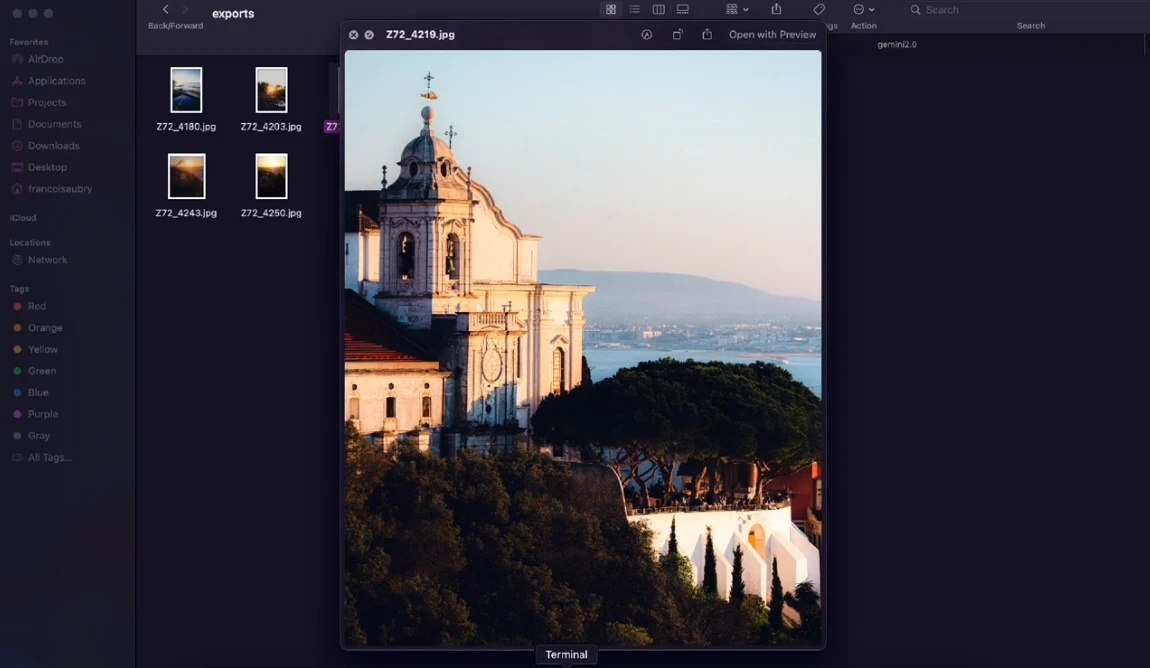
Gib in das Feld 【Create prompt】 auf der Seite die Beschreibung des Bildes ein, das du erzeugen möchtest. Je detaillierter die Beschreibung, desto besser entspricht das Ergebnis deinen Erwartungen. Beispiel: „Ein weißer Hase, der durch einen Wald rennt, Sonnenlicht fällt durch die Blätter auf den Boden, realistischer Stil, Auflösung 1080p."
Klicke nach der Eingabe auf die Schaltfläche 【Generate】 oder 【Start】 und warte, bis das Modell das Bild erzeugt hat.
4. Bild bearbeiten
Wenn du mit dem erzeugten Bild nicht zufrieden bist oder es weiter bearbeiten möchtest, kannst du im Feld 【Create prompt】 einen neuen Befehl eingeben.
Elemente hinzufügen: Beispiel: „Füge dem Bild eine rote Rose hinzu."
Stil ändern: Beispiel: „Ändere den Stil des Bildes in einen Cartoon-Stil."
Details anpassen: Beispiel: „Ändere die Augenfarbe des Hasen in Blau."
Klicke nach jeder Eingabe eines Befehls auf 【Generate】 oder 【Start】 und warte, bis das Modell das neue Bild erzeugt.
5. Bild zur Bearbeitung hochladen
Wenn du ein vorhandenes Bild bearbeiten möchtest, klicke auf die Schaltfläche 【Upload Image】 auf der Seite, um das Bild hochzuladen.
Gib nach dem Hochladen im Feld 【Create prompt】 den gewünschten Bearbeitungsbefehl ein, z. B.: „Ersetze den Hintergrund im Bild durch blauen Himmel mit weißen Wolken."
Klicke auf 【Generate】 oder „Start" und warte, bis das Modell die Bearbeitung abgeschlossen hat.
2. Über die Gemini API verwenden
1. API-Schlüssel abrufen
Rufe Google AI Studio auf.
Klicke auf die Schaltfläche „API-Schlüssel erstellen". Denke daran, den Schlüssel zu kopieren.
Füge ihn in eine Datei namens .env im folgenden Format ein:
GOOGLE_API_KEY=replace_this_with_api_key
2. Python-Abhängigkeiten installieren
Wenn du Python verwendest, kannst du die erforderlichen Bibliotheken mit dem folgenden Befehl installieren:
pip install google-genai pyautogui python-dotenv sounddevice numpy
Alternativ kannst du die Datei requirements.txt aus dem GitHub-Repository herunterladen und damit eine Conda-Umgebung erstellen:
conda create --name gemini python=3.11
conda activate gemini
pip install -r requirements.txt
3. Code schreiben, um die API aufzurufen
Verwende das folgende Codebeispiel, um die Bildgenerierungsfunktion von Gemini 2.0 Flash aufzurufen:
from google.generativeai import Client
# Client initialisieren
client = Client(api_key="dein API-Schlüssel")
# Bildgenerierung
prompt = "Ein weißer Hase, der durch einen Wald rennt, Sonnenlicht fällt durch die Blätter auf den Boden, realistischer Stil, Auflösung 1080p."
response = client.generate_image(prompt)
# Generiertes Bild speichern
with open("generated_image.png", "wb") as f:
f.write(response.image)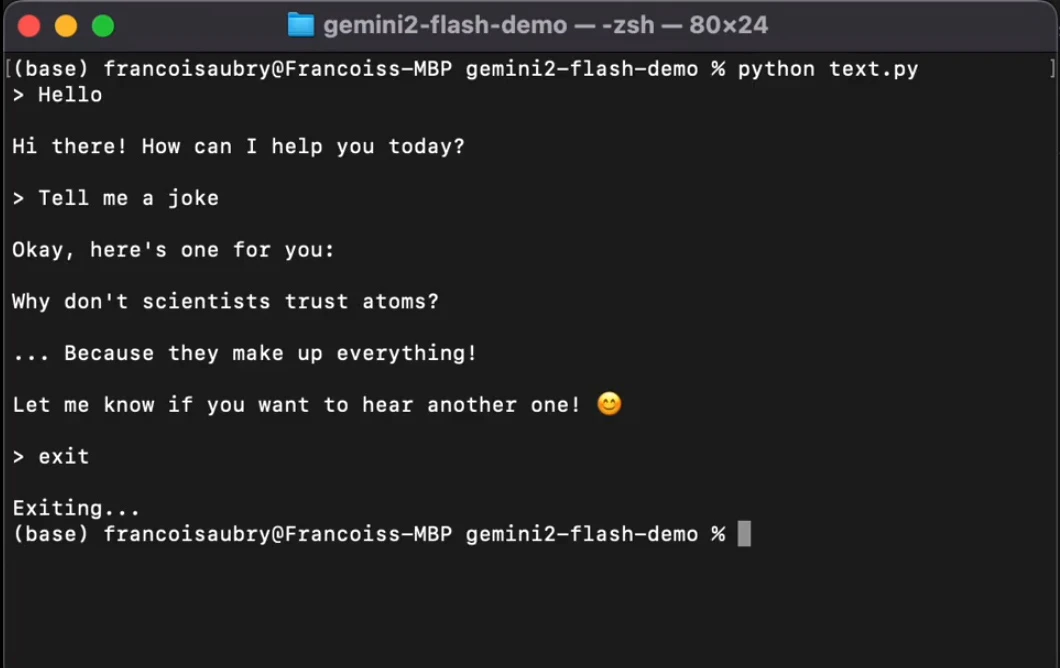
3. Fortgeschrittene Nutzungsmethoden
1. Bearbeitungsobjekt angeben
Wenn das Bild mehrere Objekte enthält, musst du klar angeben, welches Objekt bearbeitet werden soll. Beispiel:
„Ändere die Augenfarbe des Hasen im Bild in Blau."
„Ersetze den Hintergrund im Bild durch blauen Himmel mit weißen Wolken, lasse den Hasen aber unverändert."
2. Mit Text eine Bildserie erzeugen
Wenn du eine Reihe zusammenhängender Bilder erzeugen möchtest, kannst du zunächst den Anfang einer Geschichte eingeben und diese dann schrittweise erweitern. Beispiel:
„Erzeuge eine Szene, in der ein Kind am Strand spielt."
„Als Nächstes hebt das Kind eine Muschel auf und betrachtet sie genau."
„Schließlich legt das Kind die Muschel zurück ins Meer."
3. Englische Prompts verwenden
Wenn das erzeugte Bild nicht den Erwartungen entspricht, kannst du versuchen, die Beschreibung ins Englische zu übertragen. Beispiel:
Chinesisch: „一只在森林中奔跑的白色兔子。"
Englisch: „A white rabbit running in the forest."
4. Wichtige Hinweise
Limit des kostenlosen Kontingents:Das von Google AI Studio bereitgestellte kostenlose Nutzungskontingent ist begrenzt. Derzeit sind maximal 50 Anfragen pro Tag und nicht mehr als 2 Anfragen pro Minute möglich.Wenn das Limit überschritten wird, musst du möglicherweise eine Weile warten oder auf die kostenpflichtige Version upgraden.
Genauigkeit der Beschreibung:Je detaillierter die Beschreibung, desto besser entspricht das Bild den Erwartungen. Verwende möglichst konkrete Begriffe und detaillierte Beschreibungen.
Datenschutz und Sicherheit:Lade keine Bilder hoch und erzeuge keine Bilder, die sensible Informationen enthalten, und stelle sicher, dass deine Nutzung den geltenden Gesetzen und Vorschriften entspricht.
sh, um Bilder zu generieren und zu bearbeiten. Bei Fragen können Sie jederzeit die offizielle Dokumentation zu Rate ziehen!
Offizielle Dokumentation zu Gemini 2.0:https://ai.google.dev/gemini-api/docs/models?hl=zh-cn









