
 Drehbuch-Assistent▸
 AI Apps
 AI Nachrichten
CodeGeeX: Anleitung zu Installation, Bereitstellung, Konfiguration und Nutzung
小编 ·

CodeGeeX: Anleitung zu Installation, Bereitstellung, Konfiguration und Nutzung
CodeGeeX ist ein kostenloser KI-Programmierassistent, der mehrere Programmiersprachen unterstützt und Entwicklern hilft, schnell Code zu generieren, Fehler zu beheben und Code zu übersetzen. Im Folgenden findest du eine Anleitung zur Installation, Bereitstellung, Konfiguration und Nutzung von CodeGeeX.
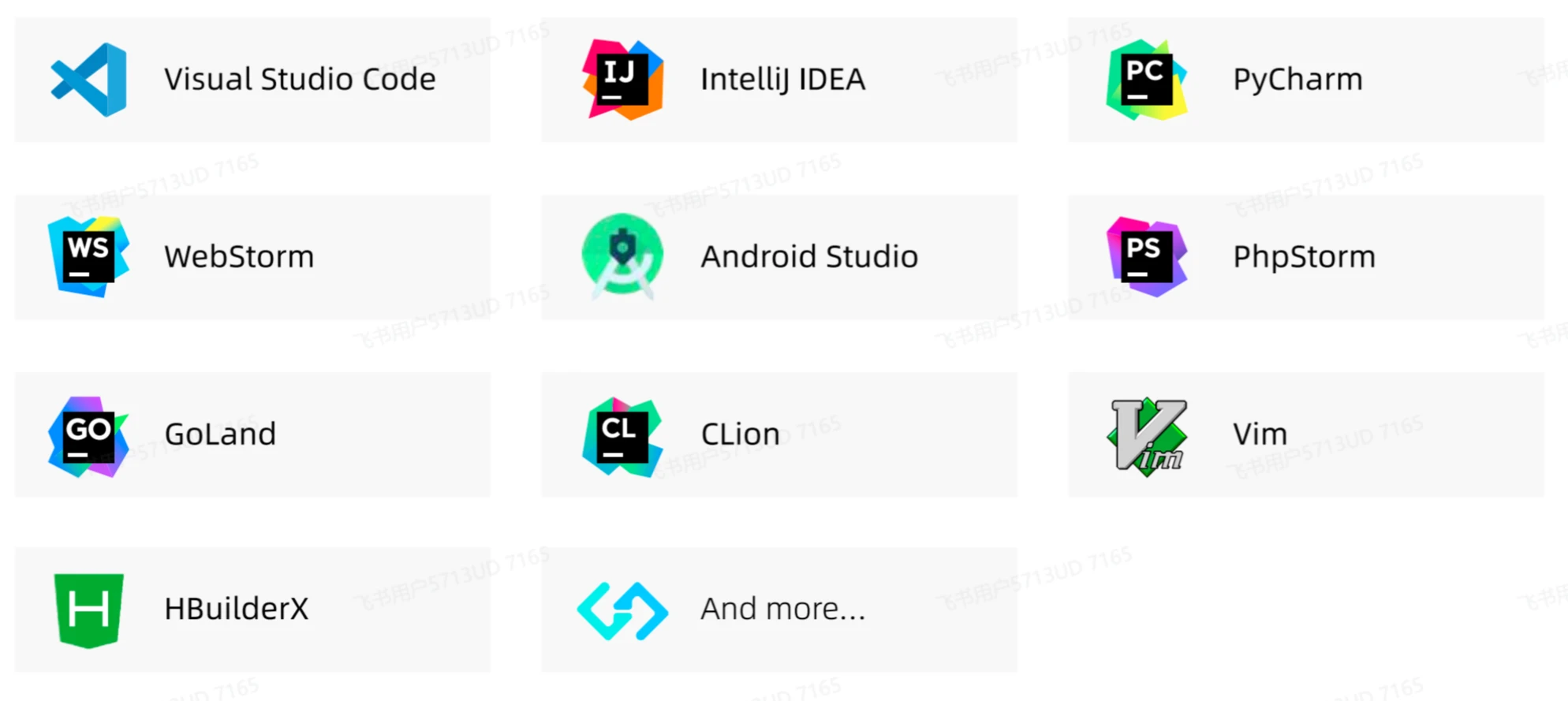
1. Kernfunktionen von CodeGeeX
Code-Generierung und Vervollständigung: Kann basierend auf dem Kontext Code-Snippets generieren oder Code vervollständigen.
Generierung von Code-Kommentaren: Fügt dem Code automatisch detaillierte Kommentare hinzu.
Code-Erklärung: Erläutert die Funktion und Logik des Codes.
Erstellung von Unit-Tests: Generiert automatisch Unit-Test-Code.
<Code-Review: Unterstützt Entwickler bei der Code-Überprüfung.
<Fehlerbehebung (Fix Bug): Behebt automatisch Fehler im Code.
<Generierung von Git Commit Messages: Hilft Entwicklern, schnell Commit-Nachrichten zu erstellen.
Code-Übersetzung: Unterstützt die Übersetzung von Code zwischen verschiedenen Programmiersprachen.
<Intelligente问答 (Q&A): Bietet intelligente Antworten auf technische und codebezogene Fragen.
2. Von CodeGeeX unterstützte Programmiersprachen
CodeGeeX unterstützt über 100 Programmiersprachen, einschließlich Frontend-, Backend- und Mobile-Entwicklung:
Frontend: Vue, JavaScript, TypeScript, HTML, CSS, React
Backend: C, C++, Java, Python, Go, PHP, Rust, SQL
<Mobile: Objective-C, Kotlin, Swift, Uni-App
Sonstige: Perl, Ruby, GraphQL, COBOL
3. Installation von CodeGeeX
3.1 Visual Studio Code installieren
CodeGeeX wird als VS Code-Erweiterung bereitgestellt, daher muss zunächst Visual Studio Code installiert werden.
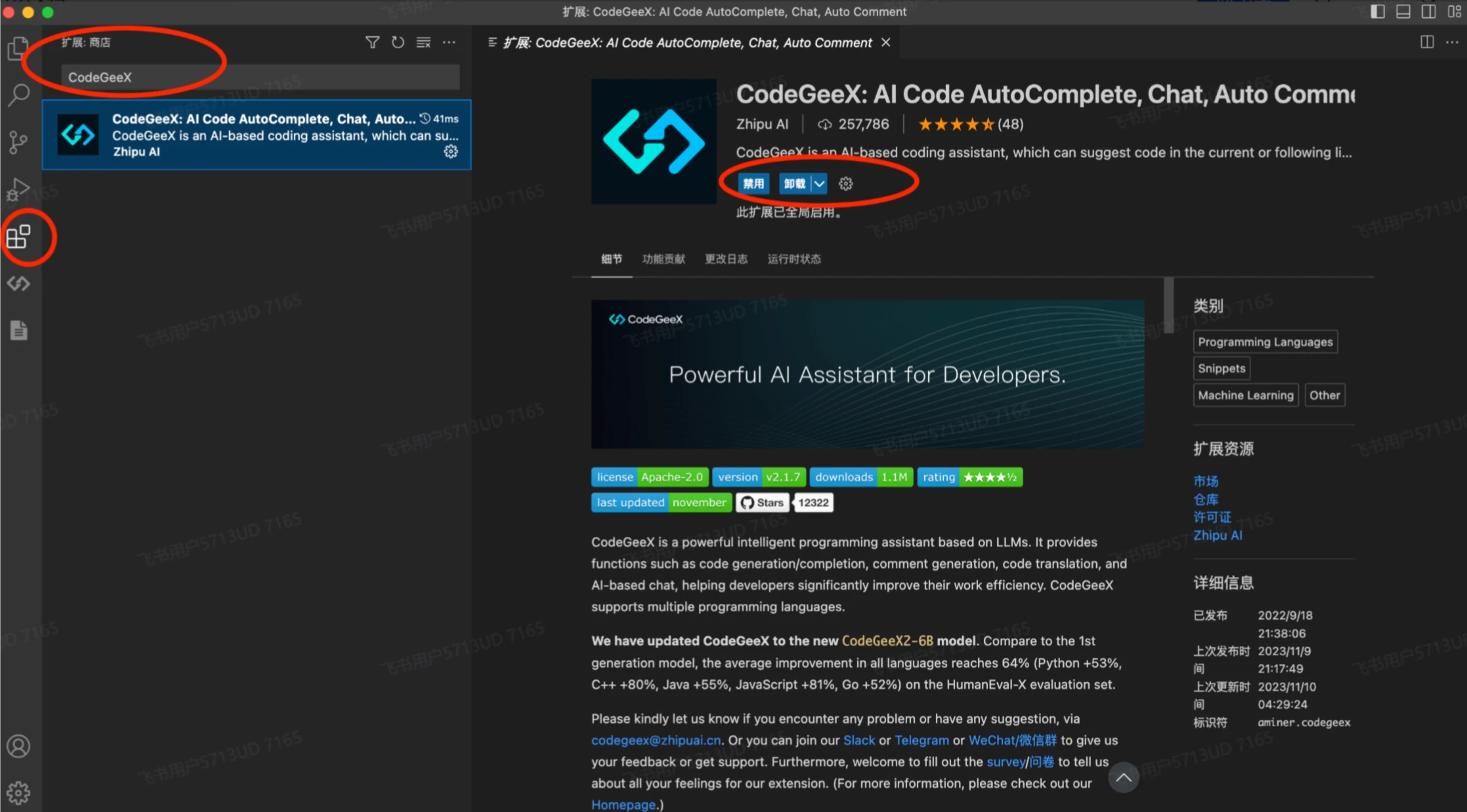
3.2 CodeGeeX-Erweiterung installieren
Öffne VS Code.
<Klicke auf das Erweiterungs-Symbol in der linken Seitenleiste (oder drücke die Tastenkombination Ctrl+Shift+X).
Gib „CodeGeeX“ in das Suchfeld ein und suche die entsprechende Erweiterung.
<Klicke auf die Schaltfläche [Installieren].
<Nach Abschluss der Installation wird VS Code automatisch neu gestartet.
4. CodeGeeX konfigurieren
4.1 API-Schlüssel konfigurieren (optional)
Wenn du den Online-Dienst von CodeGeeX nutzt, musst du einen API-Schlüssel konfigurieren (dieser Schritt entfällt bei der lokal bereitgestellten Version).
Öffne die Einstellungen von VS Code (Ctrl+, oder klicke auf das Zahnrad-Symbol unten links).
Suche nach „CodeGeeX“ und finde die Konfigurationsoption für den API-Schlüssel.
<Gib deinen API-Schlüssel ein (du erhältst ihn auf der offiziellen CodeGeeX-Plattform).
4.2 Benutzerdefinierte Einstellungen
Du kannst bei Bedarf die folgenden Einstellungen anpassen:
Candidate Num: Anzahl der Code-Kandidaten, die generiert werden.
Prompt Templates: Benutzerdefinierte Eingabeaufforderungsvorlagen für die Code-Generierung.
Language: Standard-Programmiersprache festlegen.
5. Verwendung von CodeGeeX
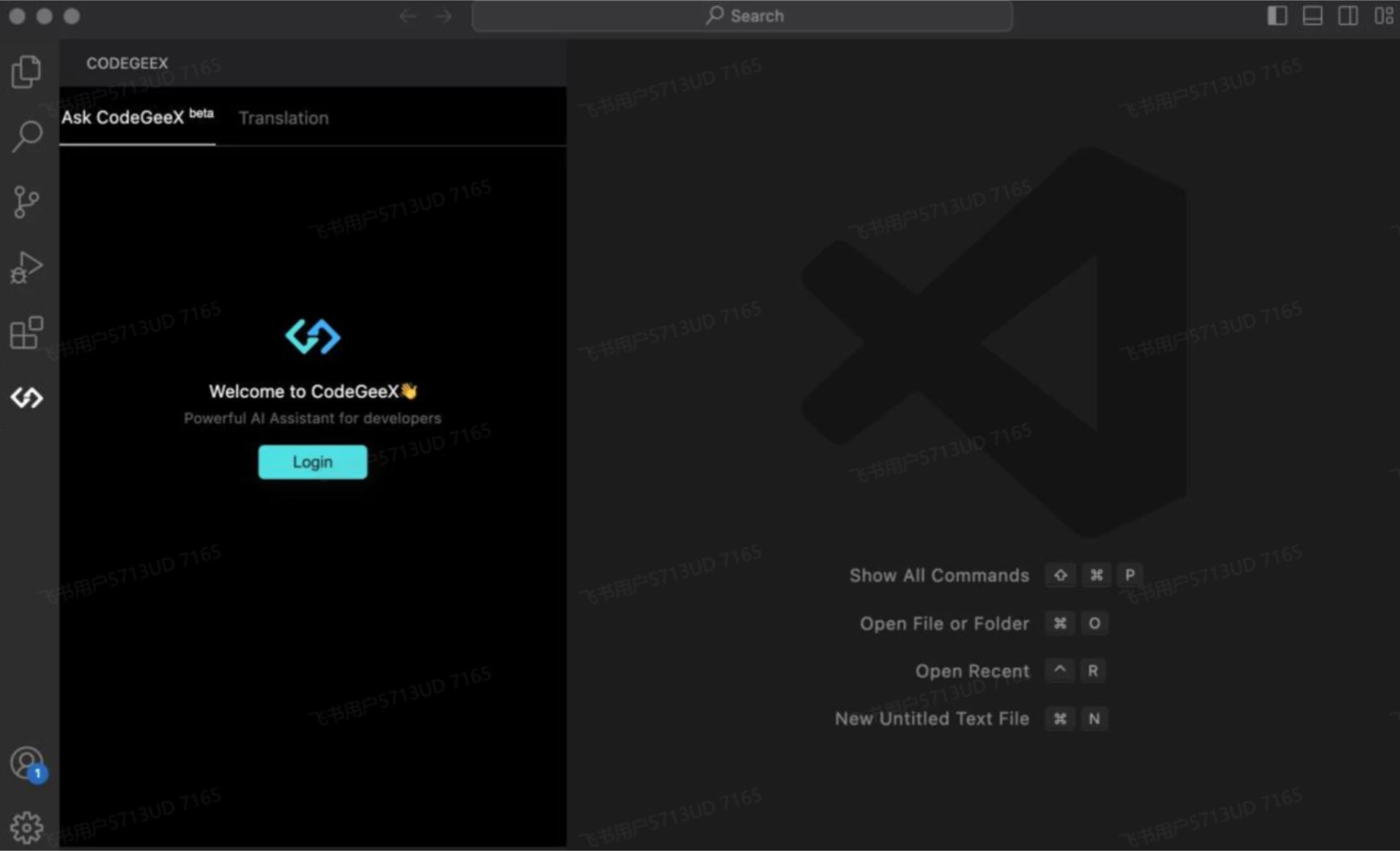
Für die Nutzung von CodeGeeX ist eine Anmeldung erforderlich.
Anmeldemethode
Klicke auf das CodeGeeX-Symbol in der linken Seitenleiste von VS Code, um die CodeGeeX-Seitenleiste zu öffnen.
Klicke auf „Zur Anmeldung“.
VS Code fragt, ob die CodeGeeX-Anmeldung zugelassen werden soll. Klicke auf „Allow“ (Erlauben).
<Klicke auf „Open“ (Öffnen), um den Browser aufzurufen.
Gib auf der geöffneten CodeGeeX-Anmeldeseite im Browser deine E-Mail-Adresse und dein Passwort ein, um dich anzumelden.
Nach erfolgreicher Anmeldung kehre zu VS Code zurück und du kannst CodeGeeX verwenden.
5.1 Stealth-Modus (empfohlen)
Öffne eine Codedatei (z. B. Python, Java usw.).
Beginne mit dem Schreiben von Code. Sobald der Cursor stoppt, generiert CodeGeeX automatisch Code ab der Cursorposition.
Der generierte Code wird grau angezeigt. Drücke die Tab-Taste, um den Code einzufügen.
5.2 Interaktiver Modus
Gib nach einem Teil des Codes die Tastenkombination Ctrl+Enter ein.
CodeGeeX generiert mehrere Code-Kandidaten und zeigt sie im rechten Fenster an.
Klicke auf die Schaltfläche „use code“, um den ausgewählten Code einzufügen.
5.3 Übersetzungsmodus
Markiere einen Codeabschnitt.
Drücke die Tastenkombination Ctrl+Alt+T oder wähle im Rechtsklick-Menü CodeGeeX: Translate Code.
CodeGeeX übersetzt den Code in die Zielsprache (z. B. von Python nach Java).
Klicke im Übersetzungsergebnis auf die Schaltfläche „use code“, um den Code einzufügen.
5.4 Eingabeaufforderungsmodus (experimentelle Funktion)
Markiere den Code und drücke Alt+T.
CodeGeeX zeigt eine Liste vordefinierter Vorlagen an.
Wähle eine Vorlage aus. CodeGeeX generiert den Code entsprechend der Vorlage.
6. Weitere Nutzungsmethoden
1. Code-Kommentare
Markiere den Code und wähle im Rechtsklick-Menü CodeGeeX: Add Comment.
Oder gib im Chatfeld /comment ein und drücke die Eingabetaste.
CodeGeeX generiert detaillierte Kommentare für den Code.
2. Fehlerbehebung
Markiere den Code, gib im Chatfeld /fixbug ein und drücke die Eingabetaste.
CodeGeeX versucht, die Fehler im Code zu beheben.
3. Generierung von Unit-Tests
Markiere den Code und gib im Chatfeld „生成单元测试“ ein.
CodeGeeX generiert den entsprechenden Unit-Test-Code.
7. Anleitung zur lokalen Bereitstellung (für fortgeschrittene Benutzer)
Wenn du CodeGeeX offline nutzen möchtest, kannst du dich am Open-Source-Code orientieren und es lokal bereitstellen:
7.1 Ollama installieren
Ollama ist ein Open-Source-Projekt, mit dem verschiedene Open-Source-Großsprachmodelle lokal schnell ausgeführt werden können. Die Installationsschritte sind wie folgt:
7.1.1 Ollama installieren
MacOS und Windows: Es wird empfohlen, Ollama 0.2 oder höher zu installieren. Du kannst ein Ein-Klick-Installationspaket verwenden.
MacOS: Installation mit dem folgenden Befehl:
brew install ollama
Windows: Installationspaket herunterladen und ausführen.
inux:Verwenden Sie den folgenden Befehl zur Installation:
curl -fsSL https://ollama.com/install.sh | sh
1.2 Installation überprüfen
Öffne nach Abschluss der Installation das Terminal und gib den folgenden Befehl ein:
ollama
Wenn die Installation erfolgreich war, werden dir die relevanten Informationen zu Ollama angezeigt.
2. CodeGeeX4-ALL-9B-Modell herunterladen
Öffne die Ollama-Website.
Gib CodeGeeX4 in das Suchfeld ein.
Suche die Detailseite des CodeGeeX4-ALL-9B-Modells.
Kopiere den auf der Seite angegebenen Ausführungsbefehl, zum Beispiel:
ollama pull codegeex4-all-9b
Nachdem du diesen Befehl ausgeführt hast, wird das Modell automatisch heruntergeladen und in Ollama geladen. Das Terminal zeigt die Meldung „Send a message“ an, was bedeutet, dass das Modell erfolgreich geladen wurde und du direkt mit dem Modell chatten kannst.
3. Umgebungsvariablen konfigurieren
Um das CodeGeeX4-ALL-9B-Modell in den lokalen Modus des CodeGeeX-Plugins einzubinden, müssen Umgebungsvariablen gesetzt werden:
3.1 Umgebungsvariablen setzen
MacOS und Linux:
export OLLAMA_ORIGINS="*"
launchctl setenv OLLAMA_ORIGINS "*"
Windows:
Öffne die „Systemeigenschaften“.
Klicke auf „Umgebungsvariablen“.
Lege unter „Systemvariablen“ eine neue Variable OLLAMA_ORIGINS mit dem Wert * an.
4. CodeGeeX-Plugin installieren
Öffne deine IDE (z. B. VSCode oder JetBrains IDE).
Suche im Plugin-Marktplatz nach CodeGeeX.
Lade das Plugin herunter und installiere es.
5. Dienste und IDE neu starten
Nachdem du die Umgebungsvariablen gesetzt hast, musst du den Ollama-Dienst und die IDE neu starten, damit die Konfiguration wirksam wird:
Ollama-Dienst neu starten:
ollama restart
IDE neu starten: Schließe deine IDE und öffne sie erneut.
6. CodeGeeX-Plugin verwenden
Nach Abschluss der Installation und Konfiguration kannst du das CodeGeeX-Plugin im lokalen Modus in der IDE verwenden:
Öffne eine Codedatei.
Nutze die Funktionen von CodeGeeX, wie z. B. Codevervollständigung, intelligente Fragen und Antworten usw.
Wenn du in den lokalen Modus wechseln möchtest, kannst du dies in den Plugin-Einstellungen auswählen.
Das war das Tutorial zur Installation, lokalen Bereitstellung, Konfiguration und Nutzung von CodeGeeX. Wenn du bei der Bereitstellung auf Probleme stößt, kannst du die offizielle Dokumentation von Ollama oder die Community von CodeGeeX zu Rate ziehen.
Verwandt: Aktualisiert für 2025: 20+ beste KI-Programmiertools und KI-Coding-Assistenten









