
 Drehbuch-Assistent▸
 AI Apps
 AI Nachrichten
BlenderMCP: Claude AI mit Blender verbinden für prompt-basierte 3D-Modellierung, Szenenerstellung und Manipulation
小编 ·

BlenderMCP: Claude AI mit Blender verbinden für prompt-basierte 3D-Modellierung, Szenenerstellung und Manipulation
Was ist MCP in Blender?
BlenderMCP ist ein Plugin für Blender, das über das Model Context Protocol (MCP) Blender mit Claude KI verbindet und ein durch Prompts unterstütztes 3D-Modellieren, Erstellen von Szenen und Materialien ermöglicht.
Hauptfunktionen
Bidirektionale Kommunikation: Verbindet Claude AI und Blender über einen Socket-basierten Server.
Objektmanipulation: Erstellen, Ändern und Löschen von 3D-Objekten in Blender.
Materialsteuerung: Anwenden und Ändern von Materialien und Farben.
Szeneninspektion: Abrufen detaillierter Informationen zur aktuellen Blender-Szene.
Codeausführung: Ausführen von beliebigem Python-Code aus Claude.
Zielgruppe
Designer: Zum schnellen Erstellen und Bearbeiten von 3D-Modellen und Szenen.
Entwickler: Zur Automatisierung von Modellierungsprozessen und Integration von KI-Funktionen.
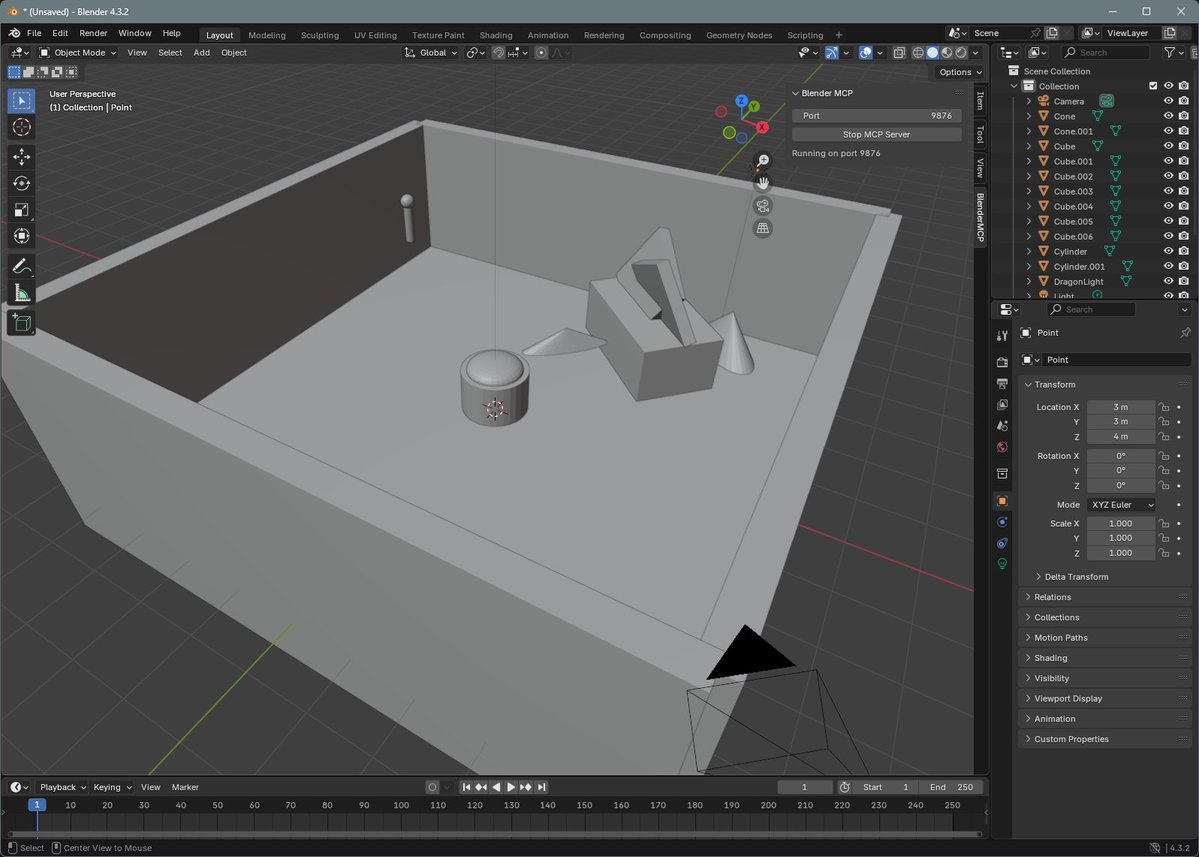
Wie erstellt man ein neues 3D-Modell in BlenderMCP?
1. BlenderMCP installieren und konfigurieren
Stelle zunächst sicher, dass du das BlenderMCP-Plugin und den MCP-Server installiert hast:
Lade die Datei addon.py herunter und installiere sie in Blender.
Starte den MCP-Server, indem du den Befehl uvx blender-mcp ausführst.
Wenn du Claude Desktop verwendest, musst du die Datei claude_desktop_config.json konfigurieren.
2. Verbindung starten
In Blender:
Öffne die Seitenleiste der 3D-Ansicht (drücke die N-Taste).
Suche den Tab BlenderMCP.
Lege die Portnummer fest (Standard ist 9876).
Klicke auf Start MCP Server, um den Server im Plugin zu starten.
Stelle sicher, dass der MCP-Server im Terminal läuft.
3. 3D-Modell mit Claude erstellen
Gib in der Claude-Oberfläche natürlichsprachliche Anweisungen ein, zum Beispiel:
Einfaches Objekt erstellen: Gib „Create a sphere and place it above the cube" ein; Blender erstellt über das Tool create_primitive eine Kugel und platziert sie über dem Würfel.
Komplexe Szene erstellen: Gib „Create a low poly scene in a dungeon, with a dragon guarding a pot of gold" ein; Claude ruft schrittweise mehrere Tools auf, um eine Low-Poly-Szene mit Verlies, Drache und Goldtopf zu erzeugen.
Objekteigenschaften anpassen: Gib „Make this car red and metallic" ein; mit den Tools set_material und modify_object wird das Material des Autos in eine rote Metalloberfläche geändert.
4. Ergebnisse ansehen und anpassen
Sieh dir die erstellten 3D-Modelle und Szenen in Blender an.
Wenn weitere Anpassungen nötig sind, gib neue Anweisungen in Claude ein oder bearbeite die Szene manuell direkt in Blender.
GitHub-Repository:https://github.com/ahujasid/blender-mcp









