
 Drehbuch-Assistent▸
 AI Apps
 AI Nachrichten
Das ultimative Handbuch für iPhone-Kurzbefehle
小编 ·

Das ultimative Handbuch für iPhone-Kurzbefehle
Was ist der iPhone-Kurzbefehl?
Der iPhone-Kurzbefehl (Shortcuts) ist eine eingebaute App von Apple (standardmäßig ab iOS 12 verfügbar), mit der du Verknüpfungen erstellen kannst, um eine oder mehrere Aufgaben mit einer App auszuführen.Du kannst damit mehrere Aktionen zu einem Befehl zusammenfassen und diesen dann durch eine einfache Auslöser-Aktion (z. B. Tippen, Sprachbefehl oder automatische Bedingung) ausführen lassen. Beispielsweise kannst du einen Kurzbefehl erstellen, der mit einem Tastendruck Aufgaben wie „Standort an Familienmitglieder senden", „Fotos automatisch sortieren" oder „Erinnerung zum Trinken" erledigt. Er ähnelt den „Automatisierungsskripten" oder „Hotkeys" auf anderen Plattformen, ist aber intuitiver und benutzerfreundlicher.
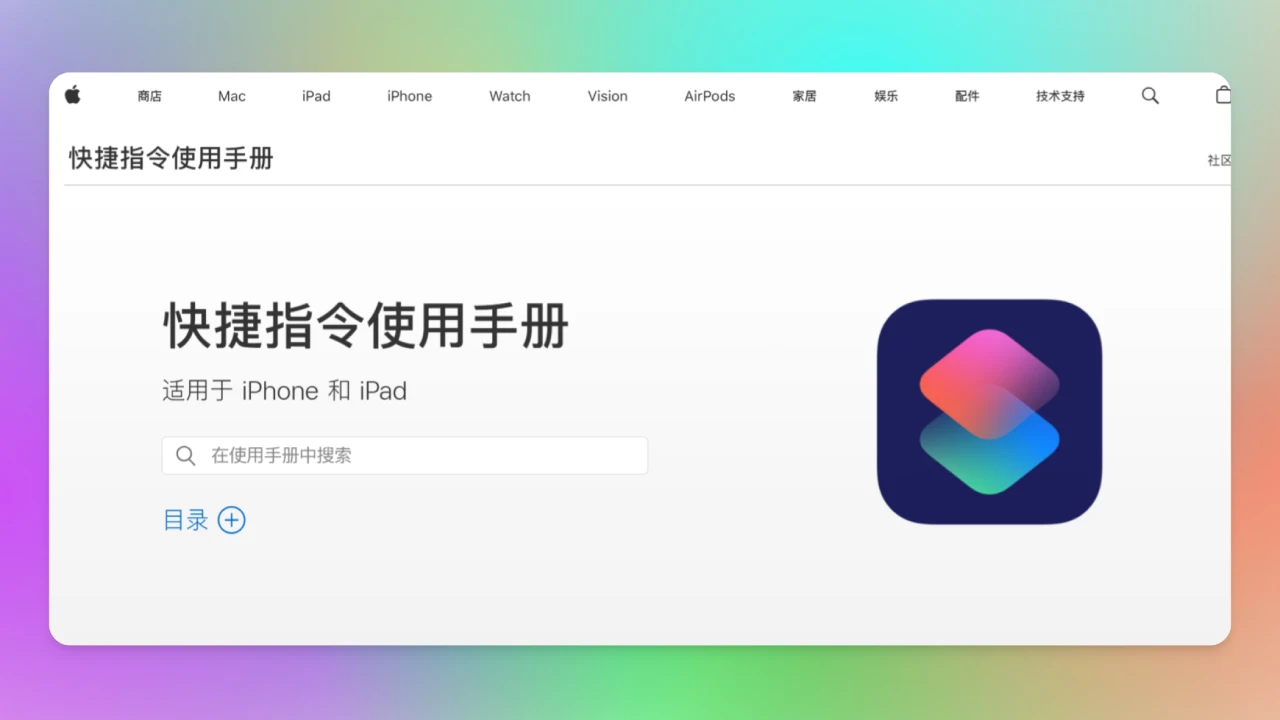
Die wichtigsten Funktionen des iPhone-Kurzbefehls
Automatisierte Aufgaben: Durch die Kombination mehrerer App-Funktionen lassen sich komplexe Automatisierungen realisieren. Zum Beispiel automatisch Musik abspielen, wenn Kopfhörer verbunden werden, oder automatisch eine Nachricht senden, wenn du am Büro ankommst.
Sprachsteuerung: Durch die tiefe Integration mit Siri können Kurzbefehle per Sprachbefehl ausgelöst werden.
Personalisierte Aktionen: Du kannst Name, Symbol und Farbe der Kurzbefehle anpassen und sogar eigene Kurzbefehle erstellen.
Systemintegration: Zugriff auf iPhone-Systemfunktionen wie Standort, Kalendertermine, Benachrichtigungen senden usw.
Unterstützung für Drittanbieter-Apps: Zahlreiche Drittanbieter-Apps wie WeChat, Alipay, Spotify usw. werden unterstützt, sodass deren Funktionen in Kurzbefehle integriert werden können.
Wo finde ich den Einstieg in die iPhone-Kurzbefehle?
1. „Kurzbefehle" ist eine eigenständige App, die normalerweise auf iPhones mit iOS 12 oder neuer vorinstalliert ist. Falls sie nicht vorinstalliert ist, kannst du sie im App Store herunterladen.
Die Kurzbefehle-App finden
Suche auf dem iPhone-Homescreen nach dem Symbol „Kurzbefehle" (ein Symbol mit Zahnrad und Blitz).
Wenn du es nicht findest, kannst du über die Spotlight-Suche (vom Homescreen nach unten wischen und „Kurzbefehle" eingeben) schnell darauf zugreifen.
Alternativ kannst du in „Einstellungen" > „Homescreen" prüfen, ob „Kurzbefehle" ausgeblendet ist, und es bei Bedarf zum Homescreen hinzufügen.
Zum Kontrollzentrum hinzufügen
Öffne die App „Einstellungen".
Scrolle zur Option „Kontrollzentrum".
Suche auf der Seite „Kontrollzentrum" nach „Kurzbefehle" und tippe auf die Schaltfläche „+", um es hinzuzufügen.
Nach dem Hinzufügen wische von der oberen rechten Bildschirmecke nach unten, um das Kontrollzentrum zu öffnen – dort findest du den Kurzbefehl-Einstieg.
2. Kurzbefehle sind tief in Siri integriert und können per Sprachbefehl ausgelöst werden.
Öffne die App „Kurzbefehle".
Wähle einen Kurzbefehl aus und tippe auf die Schaltfläche „...", um zur Detailseite zu gelangen.
Tippe auf der Detailseite auf die Schaltfläche „Zu Siri hinzufügen".
Lege einen Sprachbefehl fest (z. B. „Starte Arbeitsmodus" oder „Navigiere nach Hause").
Anschließend kannst du den Kurzbefehl per Sprachbefehl auslösen (z. B. „Hey Siri, starte Arbeitsmodus").
Wie verwendet man Kurzbefehle?
1. Öffne die Kurzbefehle-App: Suche auf deinem iPhone die App „Kurzbefehle" und öffne sie. Falls die App nicht installiert ist, lade sie aus dem App Store herunter, wie oben beschrieben.
2. Voreingestellte Befehle durchsuchen: Die Kurzbefehle-App enthält viele voreingestellte Befehle, z. B. „Ein-Tasten-Navigation nach Hause" oder „Ein-Tasten-Terminerstellung". Du kannst diese direkt verwenden oder nach Bedarf anpassen.
3. Eigene Befehle erstellen:
Tippe auf „Persönliche Automation erstellen" oder „Kurzbefehl erstellen".
Wähle die benötigten Funktionen oder Apps aus, z. B. „Aktuelles Wetter abrufen", „Nachricht senden", „Musik abspielen" usw.
Kombiniere mehrere Aktionen zu einem Befehl, z. B. „Wenn es regnet, automatisch eine Nachricht mit Regenwarnerinnerung senden".
Lege eine Auslöserbedingung fest – entweder manuell oder automatisch (z. B. Uhrzeit, Ort oder ein bestimmtes Ereignis).
Mit Siri auslösen: Du kannst den Kurzbefehl in Siri integrieren und per Sprachbefehl auslösen. Zum Beispiel kannst du den Sprachbefehl „Starte Arbeitsmodus" festlegen und diesen per Siri sagen, um eine Reihe automatisierter Aufgaben zu starten.
Beispiele für häufig verwendete Kurzbefehle
Ein-Tasten-Navigation nach Hause: Tippe auf eine Schaltfläche oder sprich einen Sprachbefehl, um automatisch die Karten-App zu öffnen und nach Hause zu navigieren.
Fotos automatisch sichern: Lade Fotos automatisch in die Cloud hoch, wenn eine WLAN-Verbindung besteht.
Regelmäßige Trinkerinnerung: Sende in bestimmten Abständen automatisch eine Erinnerungsbenachrichtigung.
Ein-Tasten-Standortfreigabe: Tippe auf eine Schaltfläche oder sprich einen Sprachbefehl, um deinen Echtzeit-Standort automatisch an einen bestimmten Kontakt zu senden.
Automatisierter Arbeitsablauf: Zum Beispiel beim Eintreffen im Büro automatisch bestimmte Apps öffnen, Musik abspielen oder eine Nachricht senden.
Vorteile von Kurzbefehlen
Effizienzsteigerung: Durch automatisierte Aufgaben werden wiederholte Handlungen reduziert und Zeit sowie Energie gespart.
Personalisierte Erfahrung: Du kannst eigene Kurzbefehle nach deinen Bedürfnissen und Gewohnheiten erstellen.
Umfangreiche Funktionsintegration: Zugriff auf Systemfunktionen und Funktionen von Drittanbieter-Apps ermöglicht komplexe Automatisierungen.
Einfache Bedienung: Auch ohne Programmierkenntnisse lassen sich Kurzbefehle durch einfaches Ziehen und Kombinieren erstellen.
Hinweise zur Nutzung von Kurzbefehlen
Privatsphäre und Sicherheit: Einige Kurzbefehle greifen möglicherweise auf persönliche oder sensible Daten zu. Achte beim Erstellen und Verwenden auf die Datenschutzeinstellungen.
Unterstützung für Drittanbieter-Apps: Nicht alle Drittanbieter-Apps unterstützen Kurzbefehle; prüfe, ob die jeweilige App Erweiterungen unterstützt.
Systemeinschränkungen: Manche automatisierten Aufgaben lassen sich nur unter bestimmten Bedingungen auslösen, etwa bei bestehender WLAN-Verbindung oder aktivierter Ortungsdienste.









