
 Drehbuch-Assistent▸
 AI Apps
 AI Nachrichten
VisDoc – Benutzerhandbuch und Anleitung
小编 ·

VisDoc – Benutzerhandbuch und Anleitung
I. Einführung in VisDoc
Was ist VisDoc?
VisDoc ist ein intelligentes Werkzeug, das die Erstellung von Dokumenten und Diagrammen effizienter gestaltet. Sie müssen lediglich Text eingeben, und die KI erstellt mit einem Klick professionelle Diagramme, sodass der umständliche Zeichnungsprozess entfällt. Mit integrierten Online-Bearbeitungs- und Inhaltsoptimierungsfunktionen eignet sich VisDoc.cn für die Erstellung von PPT-Präsentationen, das Verfassen von WeChat-öffentlichen Konten-Artikeln mit Illustrationen, für Bildung und Lehre sowie für die Unternehmensarbeit. Es hilft Ihnen, kreative Ideen mühelos umzusetzen und die Effizienz Ihres Teams zu steigern. Text zu Diagramm in nur 1 Sekunde!
Die Hauptfunktionen von VisDoc
Schnelle Diagrammerstellung: Der Benutzer muss lediglich Textinhalte eingeben, und VisDoc analysiert diese automatisch und erstellt entsprechende Diagramme, was die Arbeitseffizienz erheblich steigert.
Vielfältige Diagrammtypen: Unterstützt Balken-, Linien-, Kreisdiagramme und viele weitere Diagrammtypen, um die Anforderungen an die Datenvisualisierung in verschiedenen Szenarien zu erfüllen.
Anpassbare Diagrammstile: Benutzer können Farben, Titel, Legenden und andere Stile des Diagramms nach ihren Wünschen anpassen und die Änderungen in Echtzeit anzeigen lassen.
Unterstützung mehrerer Ausgabeformate: Die erstellten Diagramme können in Formaten wie PNG, SVG, PDF und weiteren exportiert werden, sodass sie bequem auf verschiedenen Plattformen verwendet werden können.
Anwendungsszenarien von VisDoc
Datenanalyse: Hilft Analysten, komplexe Daten schnell in anschauliche Diagramme umzuwandeln.
Berichterstellung: Macht Berichte intuitiver und leichter lesbar.
Geschäftspräsentationen: Zeigt wichtige Informationen in Form von Diagrammen.
Bildungsbereich: Hilft Lehrkräften, komplexe Wissensinhalte in Diagrammform darzustellen.
II. Anleitung zur Nutzung von VisDoc
1. So erstellen Sie ein Diagramm
Fügen Sie den Inhalt, für den Sie ein Diagramm erstellen möchten, in die Leinwand ein bzw. geben Sie ihn dort ein. Auf der linken Seite erscheint ein Zauberstab. Klicken Sie auf den Zauberstab, um das Diagramm zu erstellen.
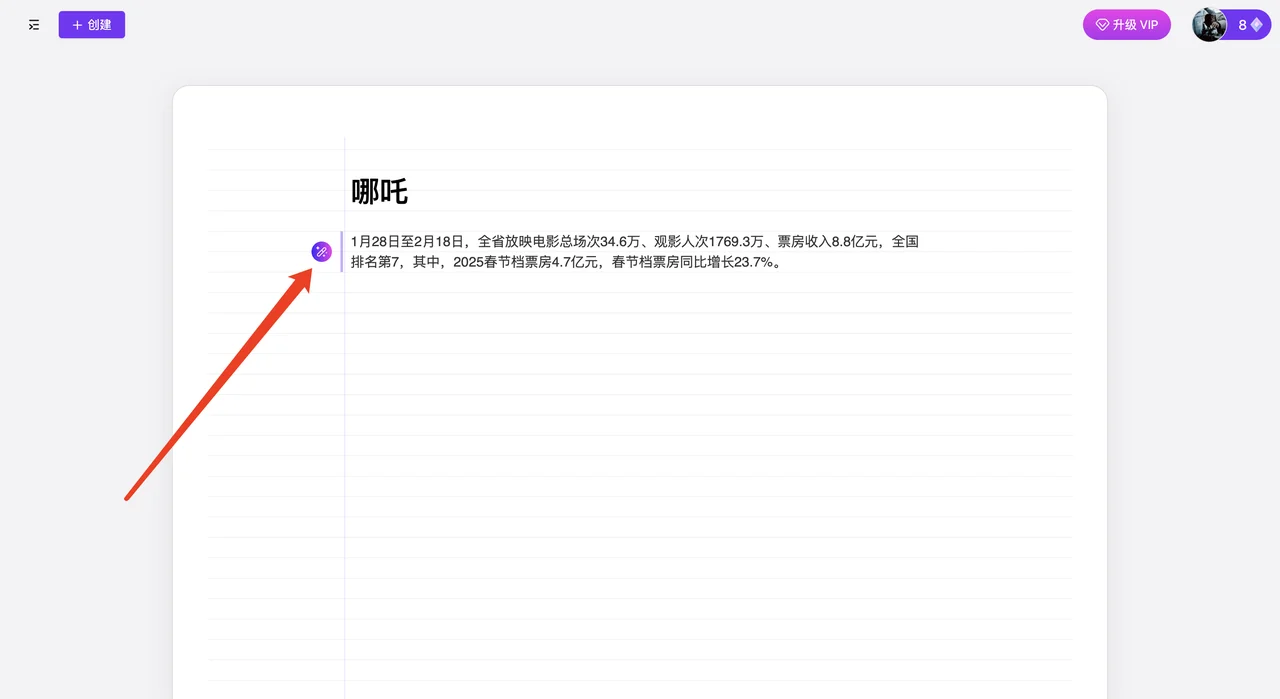
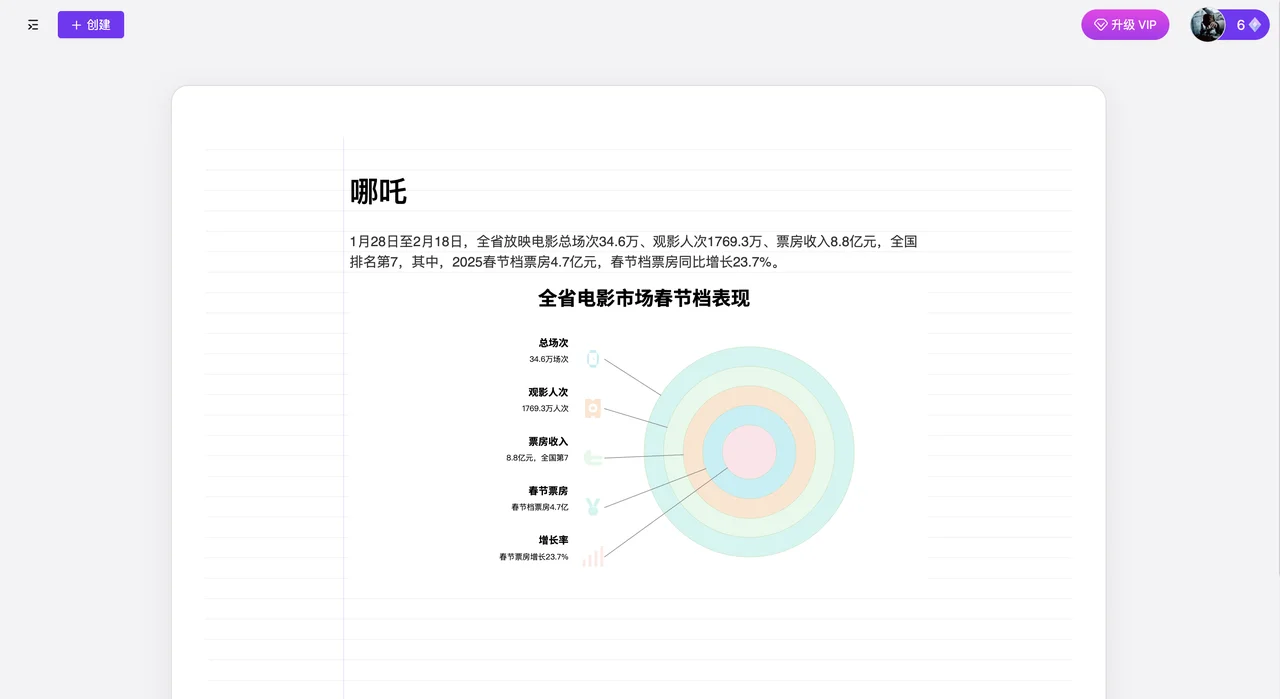
Das Ergebnis sieht wie folgt aus:
Wenn der Inhalt zu umfangreich ist, können Sie ein Diagramm auf Basis des ausgewählten Inhalts erstellen.
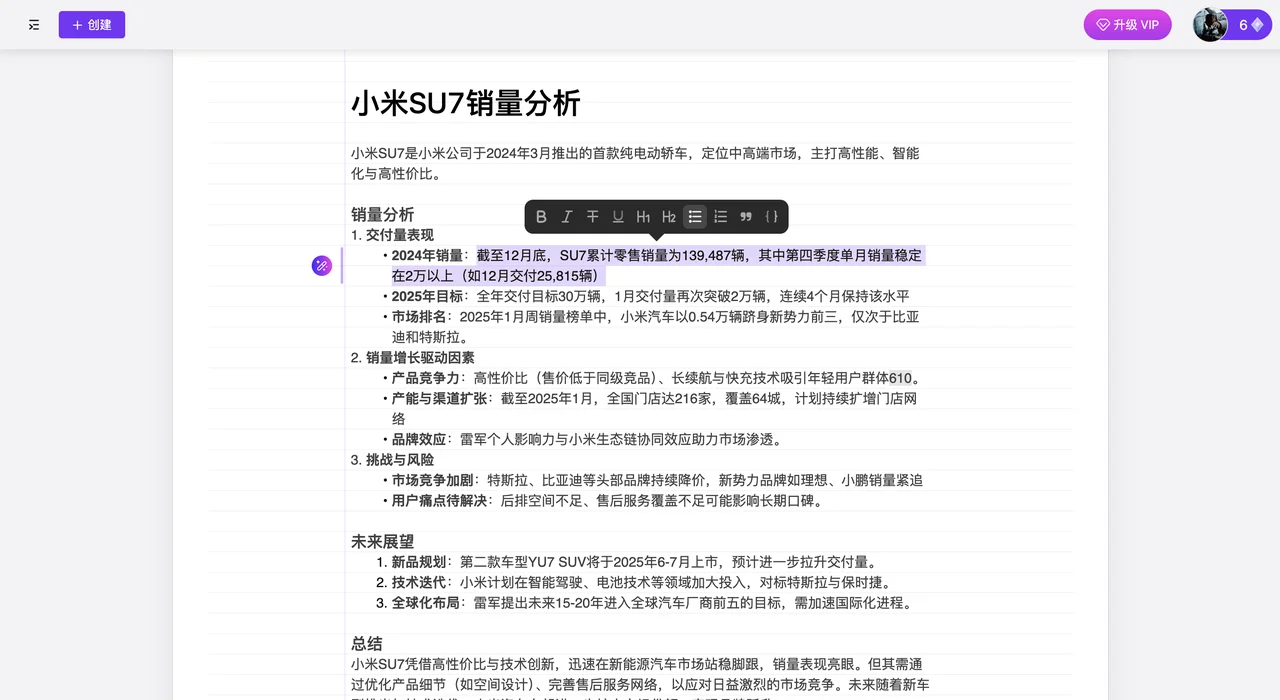
Das Ergebnis sieht wie folgt aus:

2. So bearbeiten Sie ein Diagramm
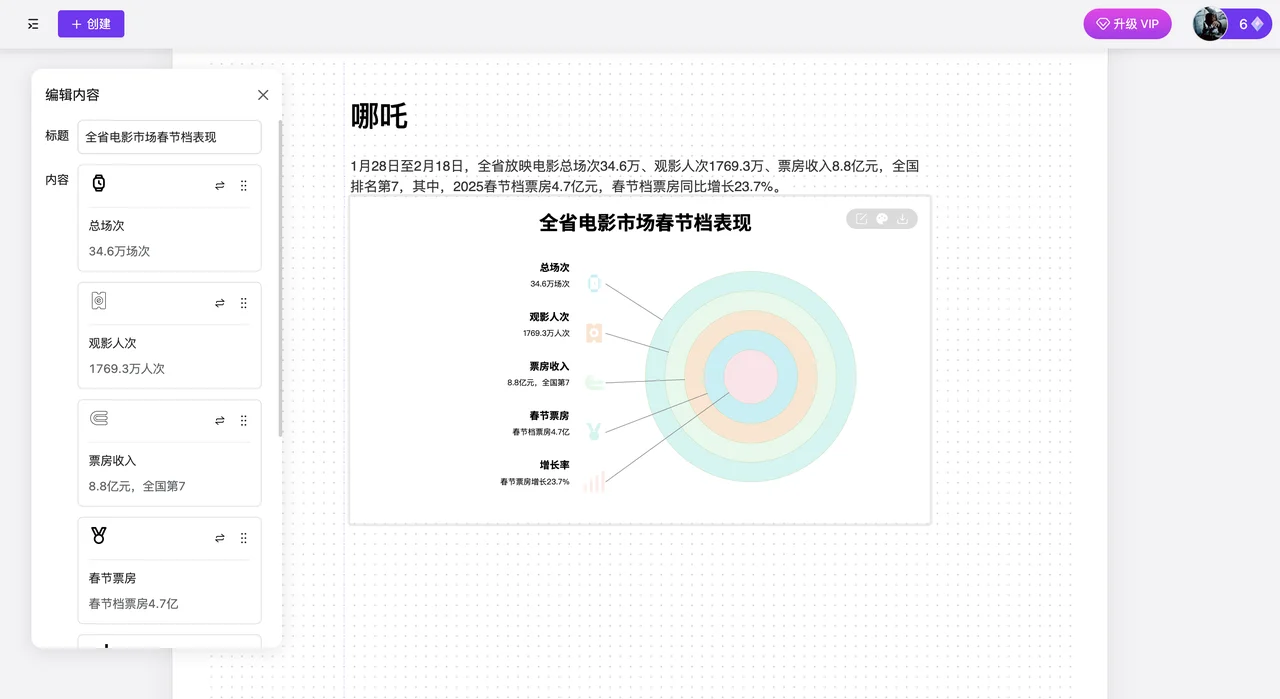
Klicken Sie mit der Maus auf das Diagramm. Oben rechts erscheint eine Bearbeitungsschaltfläche. Klicken Sie darauf, um das Bearbeitungsfenster zu öffnen.
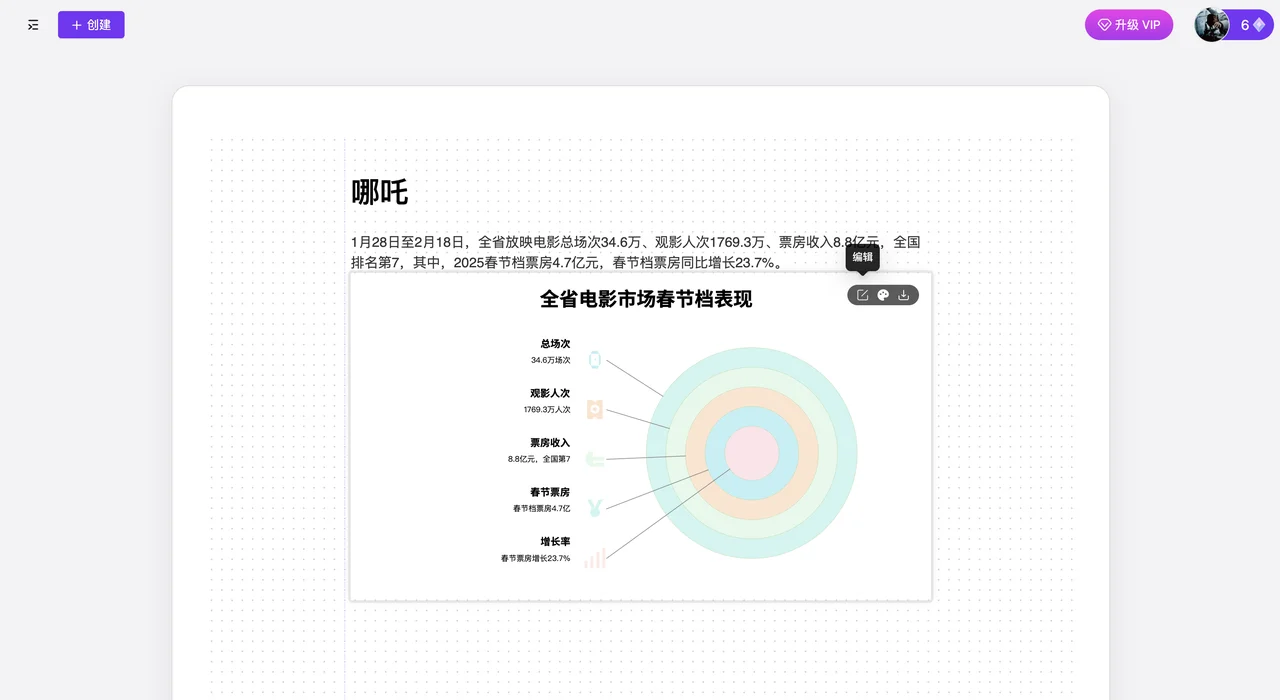
Bearbeitung im geöffneten Fenster
3. So ändern Sie die Themenfarbe
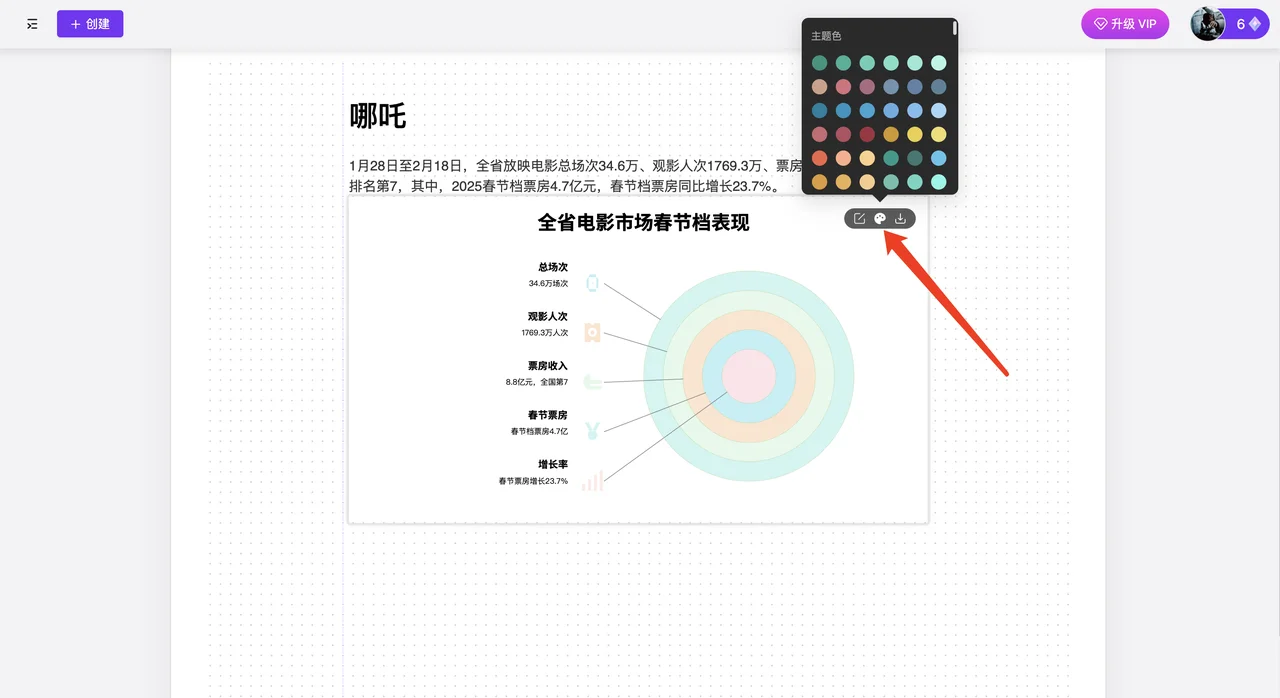
Klicken Sie mit der Maus auf das Diagramm. Oben rechts erscheint eine Schaltfläche für die Themenfarbe. Klicken Sie darauf, um das Auswahlfenster für die Themenfarbe zu öffnen, und passen Sie die Themenfarbe nach Ihren Wünschen an.
4. So laden Sie ein Diagramm herunter
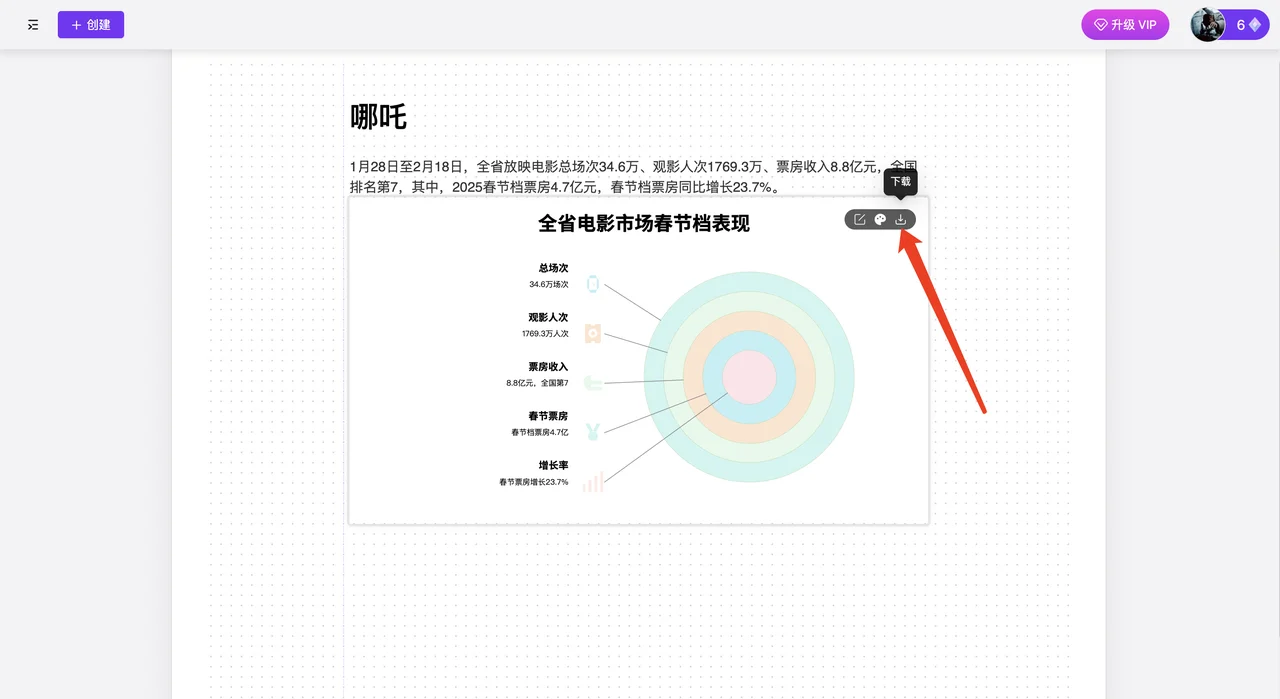
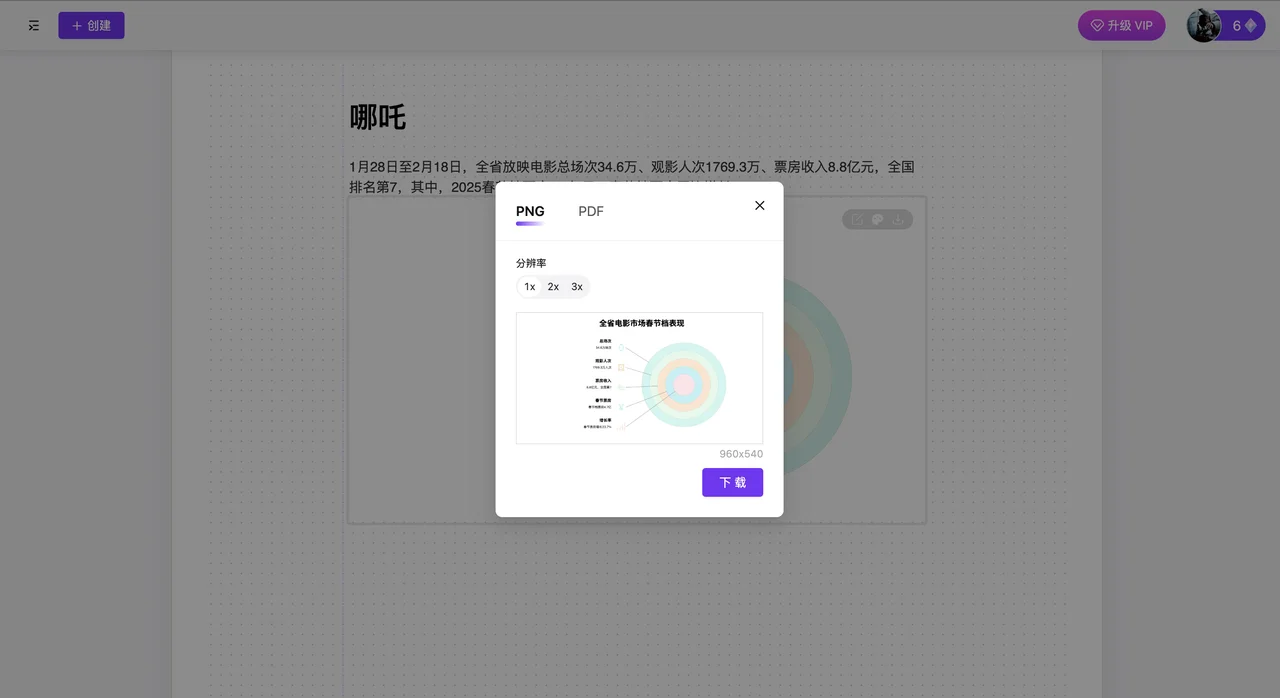
Klicken Sie mit der Maus auf das Diagramm. Oben rechts erscheint eine Download-Schaltfläche. Klicken Sie darauf, um das Download-Fenster zu öffnen.
Laden Sie das Diagramm je nach Bedarf im PNG- oder PDF-Format herunter.
Damit ist die grundlegende Anleitung zur Nutzung von VisDoc abgeschlossen – die Bedienung ist wirklich sehr einfach. In den kommenden Versionen wird VisDoc Funktionen wie KI-Textgenerierung und KI-Bildgenerierung einführen. Voraussichtlich im März–April werden wir die H5-Version veröffentlichen, um den Bedürfnissen der mobilen Nutzer gerecht zu werden. In Zukunft ist außerdem eine iPad-Version geplant.









