
 Drehbuch-Assistent▸
 AI Apps
 AI Nachrichten
Wie erstellt man Excel-Tabellen in Stapeln mit DeepSeek?
小编 ·

Wie erstellt man Excel-Tabellen in Stapeln mit DeepSeek?
Zuvor habe ich einen Artikel mit dem Titel „Wie man mit Deepseek + Kimi professionelle PPTs im gesamten Prozess erstellt" geschrieben, der sehr viele Aufrufe verzeichnete. Das zeigt, dass die Produktivitätssteigerung im Büroalltag mit DeepSeek für viele von großem Interesse ist. In diesem Artikel werde ich erklären, wie man mit DeepSeek in Kombination mit VBA Excel-Tabellen in großen Mengen erzeugt, um die Effizienz und Qualität bei der Erstellung von Excel-Tabellen zu verbessern. Genug der Vorrede, hier ist direkt das Praxisbeispiel.
Beispiel: Ihr Chef bittet Sie, die Lebensläufe von 20 Personen des Unternehmens in einer einzigen Tabelle zusammenzufassen und die Tabellen jeweils nach den Namen zu benennen. Mit DeepSeek lassen sich Excel-Tabellen in großen Mengen in nur fünf Schritten erzeugen:
Die einzelnen Schritte:
Schritt 1: Makrocode generieren
Öffnen Sie DeepSeek (wenn DeepSeek überlastet und nicht nutzbar ist, verwenden Sie bitte die Drittanbieter-Plattform Wen Xiaobai, die bereits die Vollversion von DeepSeek integriert hat) und geben Sie folgenden Befehl ein:
我要做一张20个人的表格,第1张表格有数据,我想复制20张表格,然后把个人的名字改成表格的名字,名字如下,请写1个宏代码
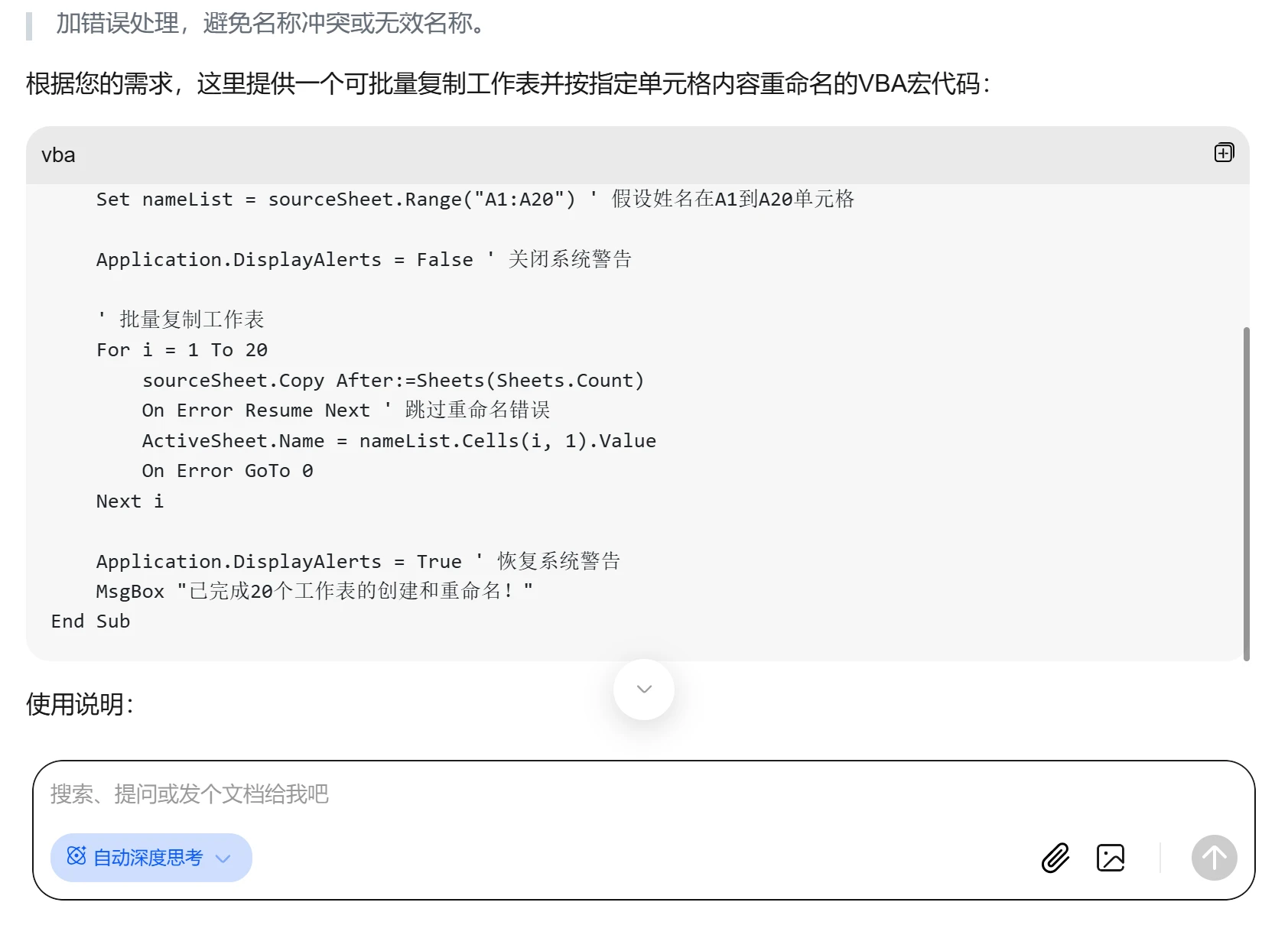
Schritt 2: Geben Sie die Namen ein, senden Sie ab und kopieren Sie den Code
Eingabe: Geben Sie die 20 Personennamen ein.
Generierung: DeepSeek erzeugt den vollständigen VBA-Code; der Nutzer muss nur den letzten Codeabschnitt kopieren.
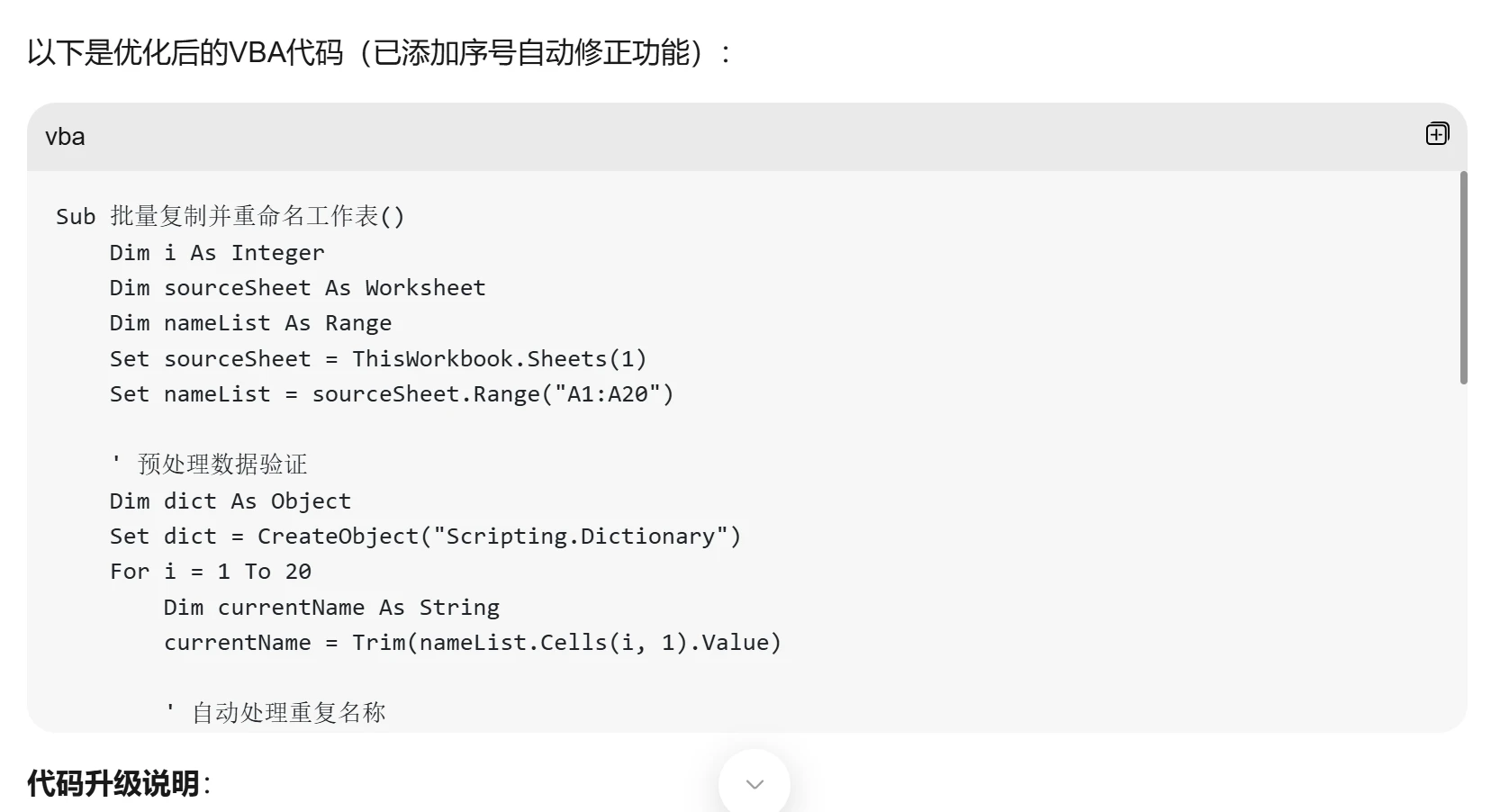
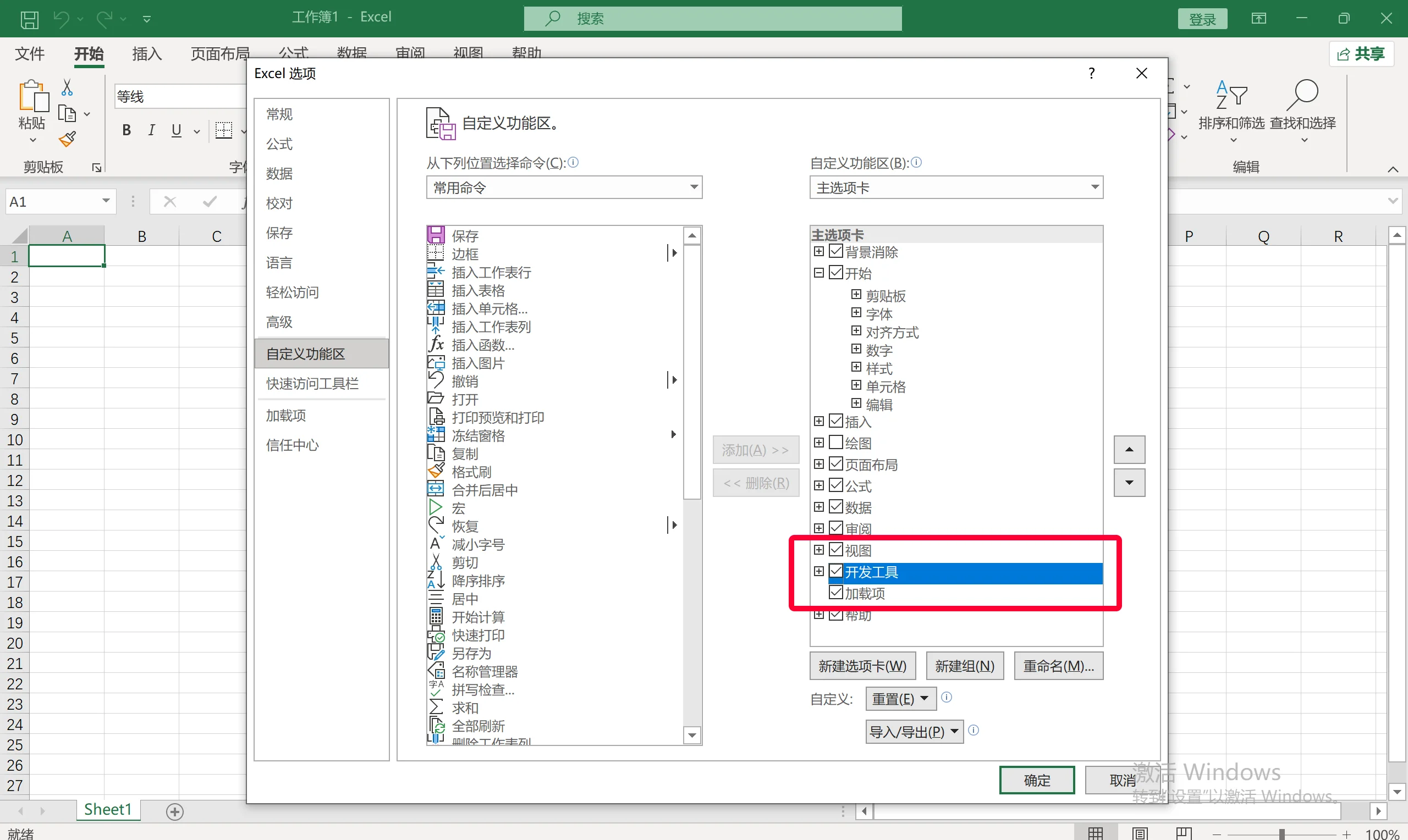
Schritt 3: Öffnen Sie in Excel das Entwicklertools-Menü und aktivieren Sie den VBA-Editor.
Bei einigen Nutzern wird das Entwicklertools-Menü in der Excel-Menüleiste möglicherweise nicht angezeigt. Sie können oben in der Menüleiste mit der rechten Maustaste auf „Menüband anpassen" klicken und bei „Entwicklertools" einen Haken setzen, um es einzublenden.

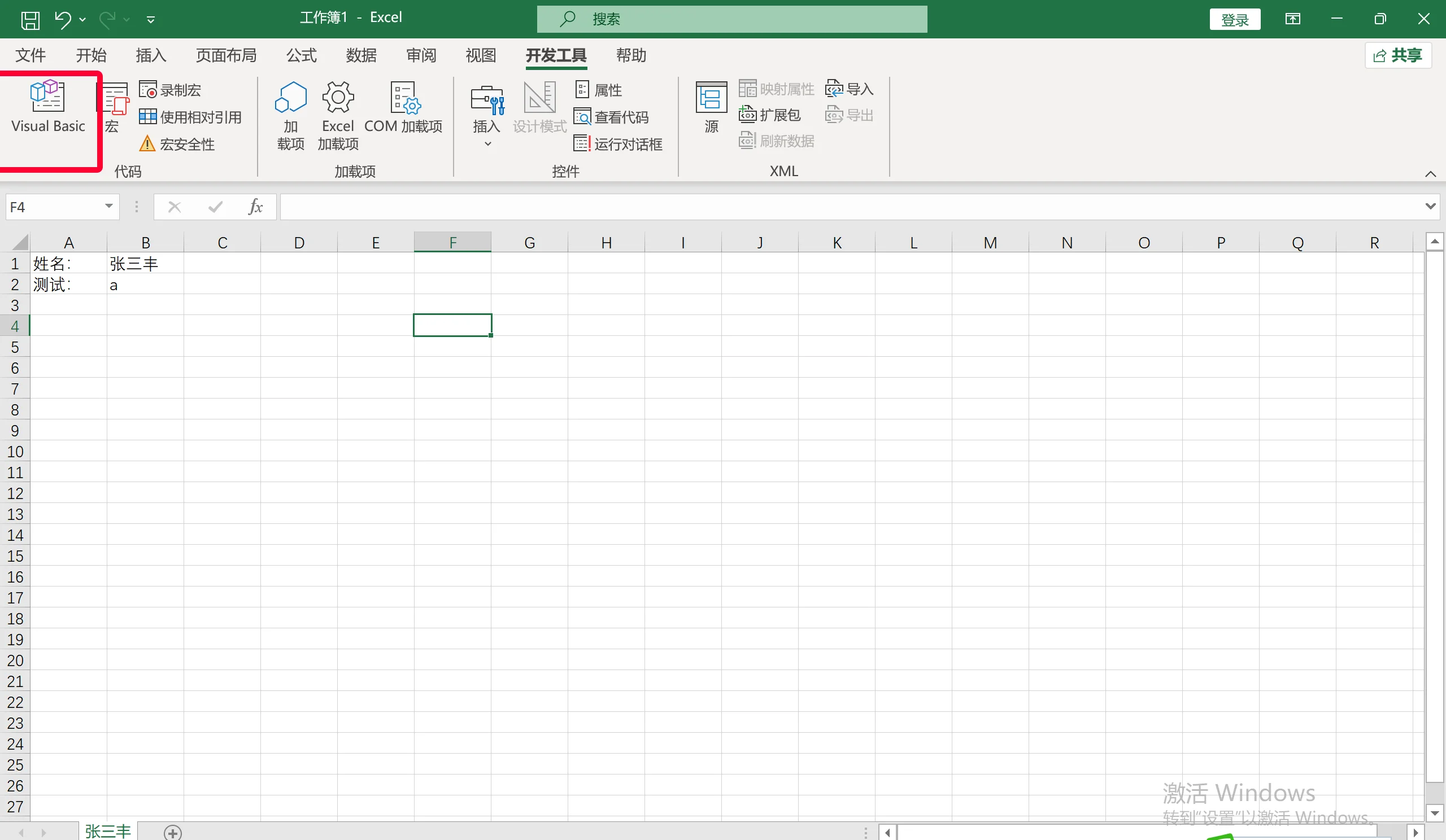
Sobald „Entwicklertools" angezeigt wird, klicken Sie auf die Funktion „Visual Basic".
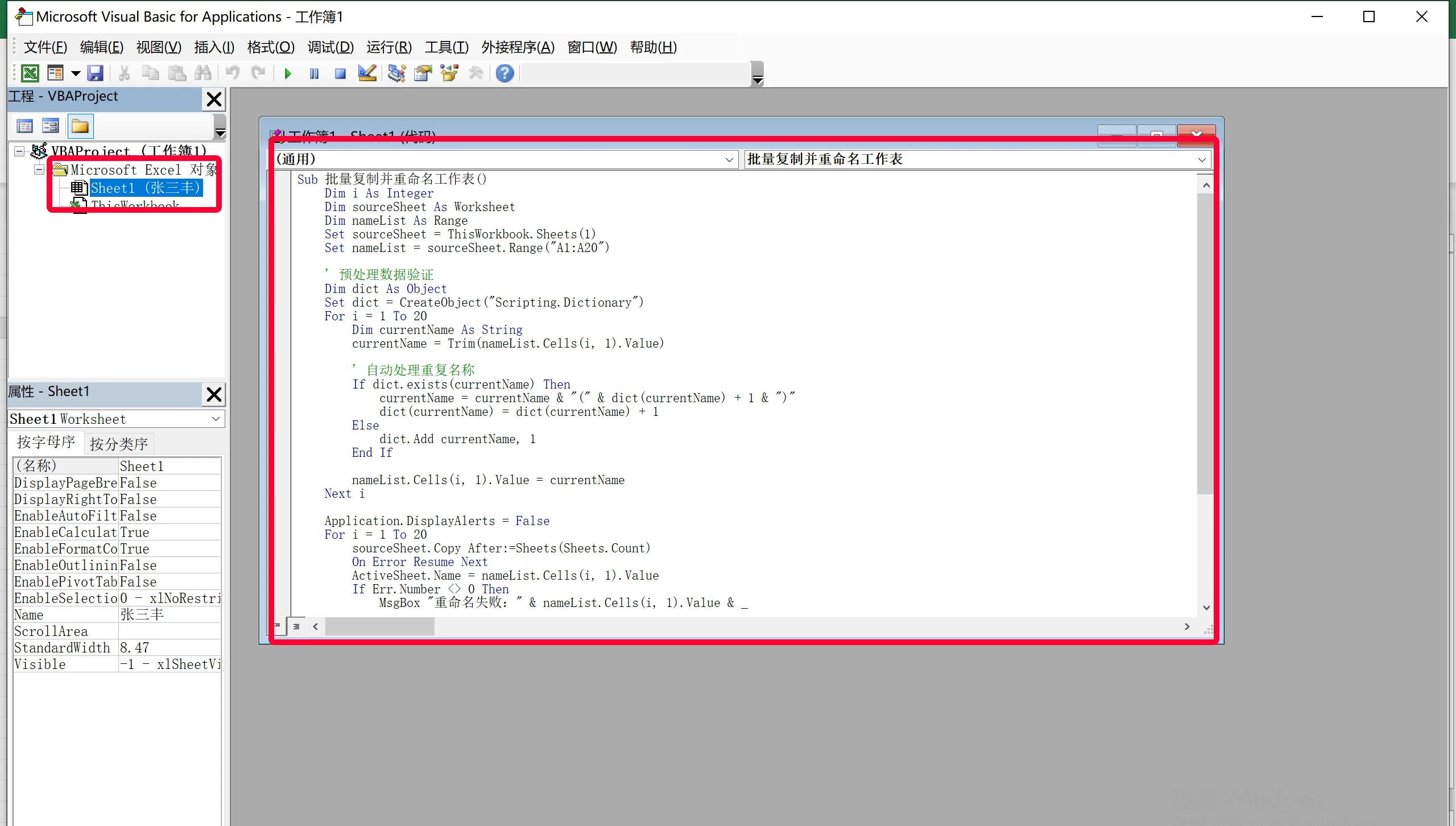
Schritt 4: Code einfügen
Vorgehensweise: Nachdem Sie den VBA-Editor wie in Schritt 3 beschrieben aktiviert haben, doppelklicken Sie im erscheinenden Fenster auf „Sheet1", fügen Sie den generierten VBA-Code in den VBA-Editor ein, klicken Sie dann auf X, um das Fenster zu schließen, und kehren Sie zur Excel-Oberfläche zurück.
Schritt 5: Makro ausführen
Vorgehensweise: Doppelklicken Sie auf „Makro" und wählen Sie in der angezeigten Oberfläche „Ausführen".

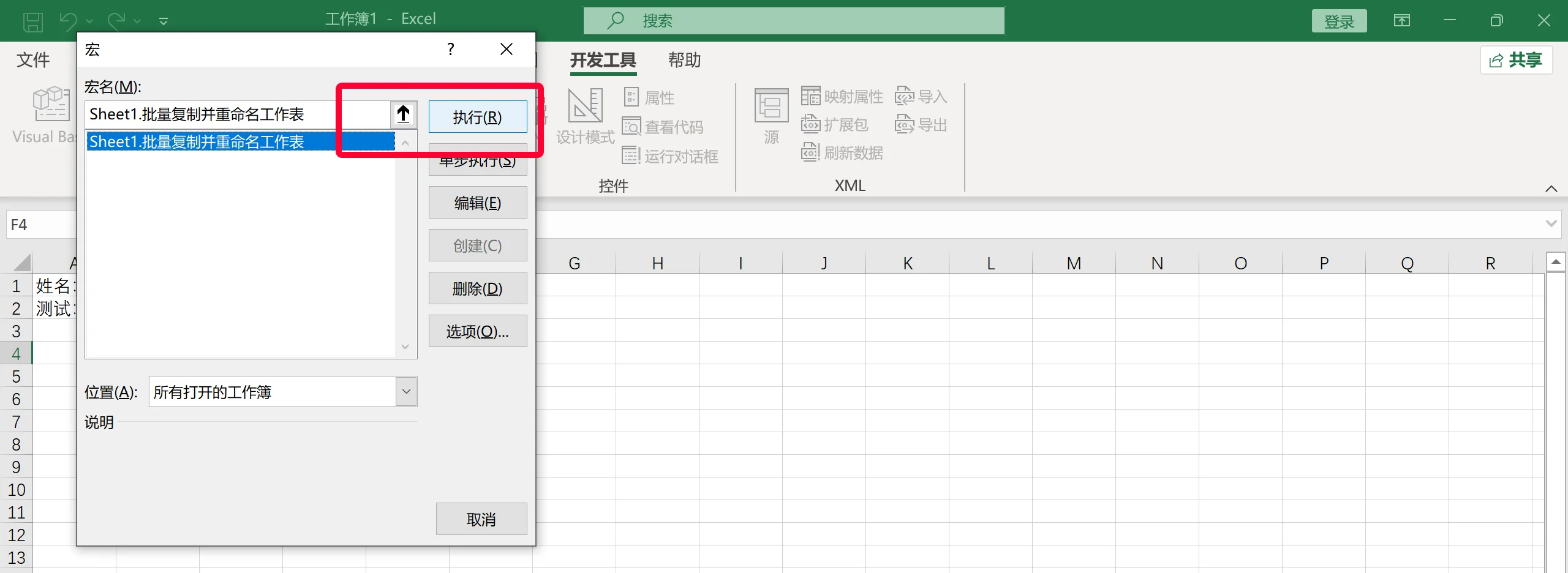
Ergebnis: Es werden 30 Arbeitsblätter erfolgreich erstellt, und jedes Tabellenblatt wird mit dem entsprechenden Namen benannt. Das war auch schon der gesamte Ablauf der 5-Schritte-Methode, um mit DeepSeek Excel-Tabellen in großen Mengen zu erstellen. Ist es nicht ganz einfach? Probieren Sie es schnell selbst aus.









