Drehbuch-Assistent▸
 AI Apps
 AI Nachrichten
Wie man mit DeepSeek Photoshop-Skripte zur Fotobearbeitung mit einem Klick erstellt
小编 ·

Wie man mit DeepSeek Photoshop-Skripte zur Fotobearbeitung mit einem Klick erstellt
Es gibt heutzutage sehr viele KI-Bildbearbeitungstools, wie zum Beispiel KI-Bildreparatur, KI-Freistellung, Schwarz-Weiß-Fotos einfärben usw., und sie sind auch sehr praktisch. Jetzt DeepSeek Photoshop-Skripte zur Bildbearbeitung schreiben zu lassen, ist etwas das Pferd von hinten aufzuzäumen. Natürlich gibt es viele KI-Bildbearbeitungstools, aber sie können deine Arbeitsanforderungen nicht zu 100 % erfüllen, oder? Daher ist es sinnvoll, einige Grundkenntnisse in der Erstellung von PS-Skripten mit DeepSeek zu erlernen.
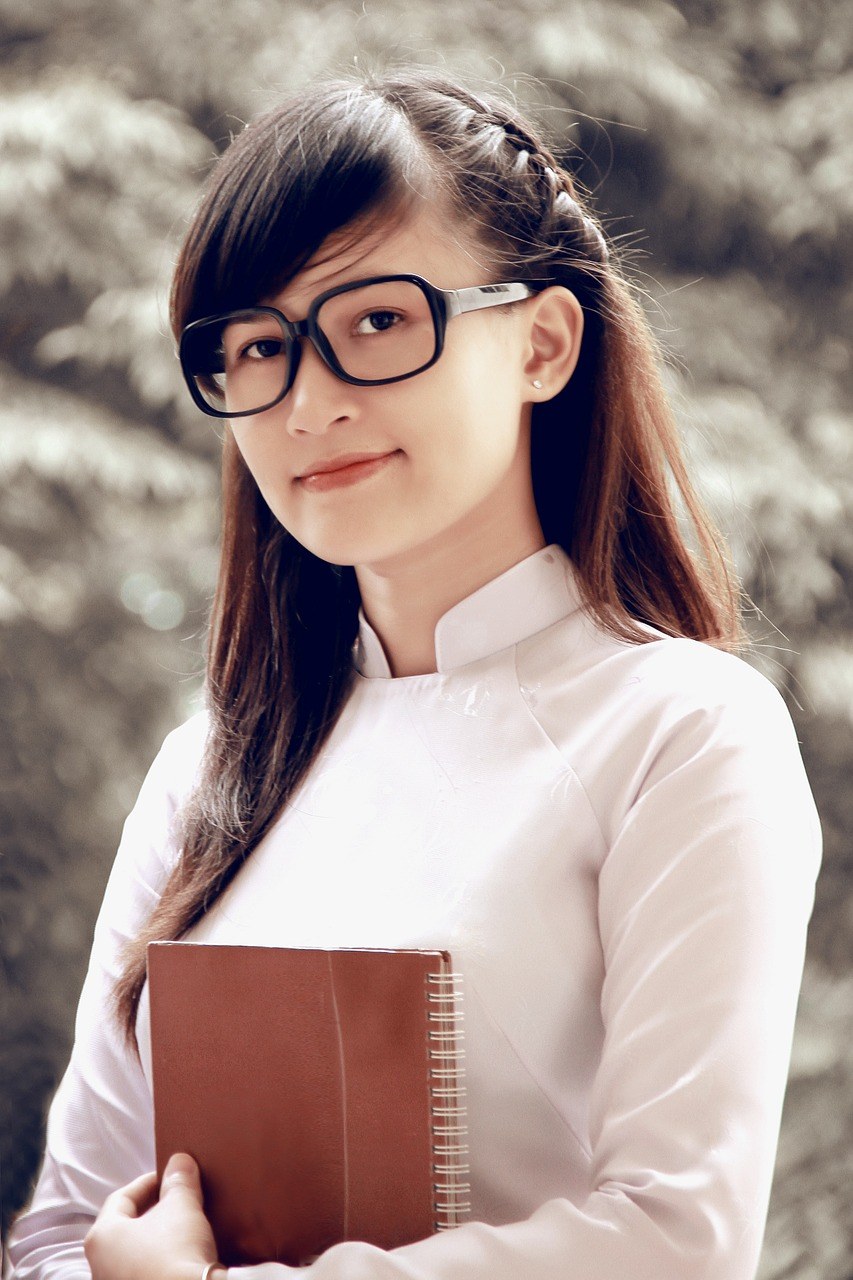
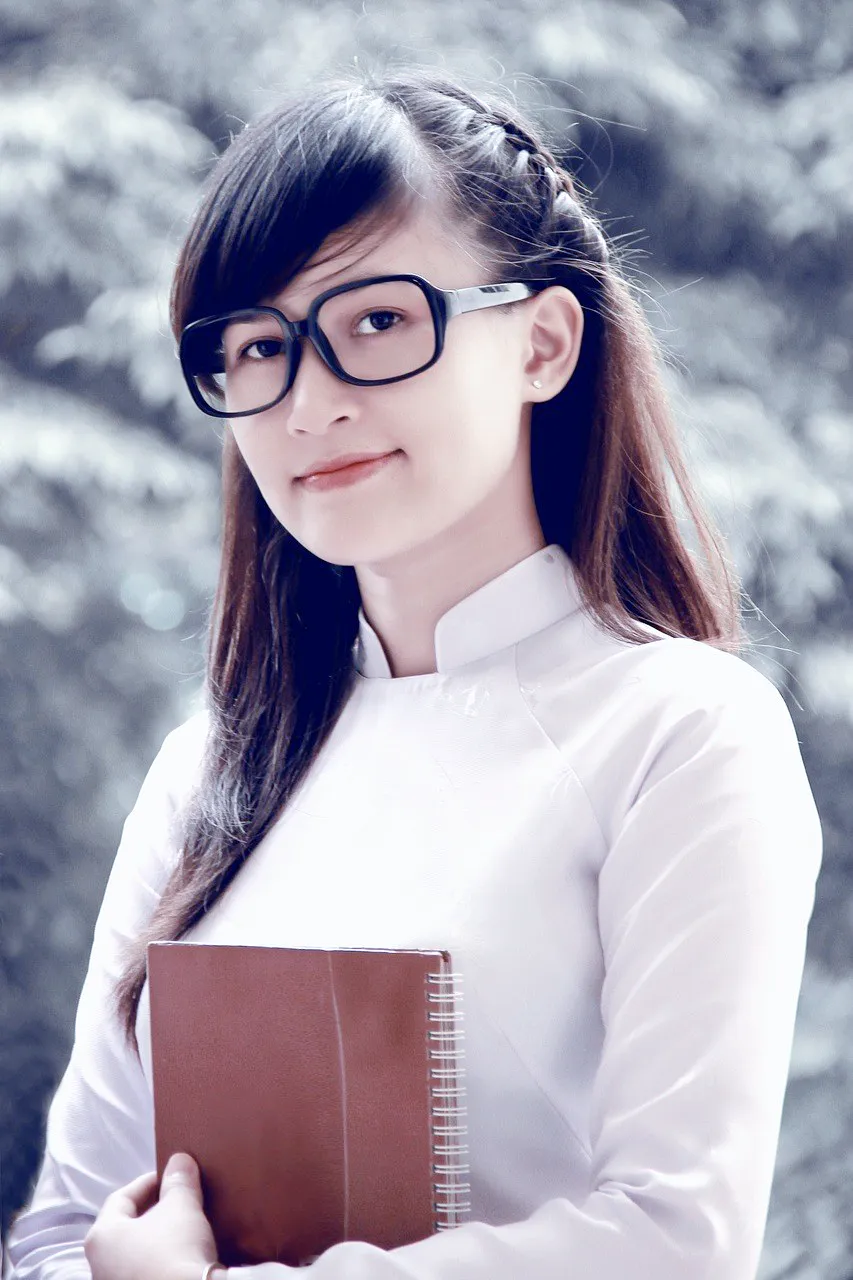
Originalbild. Lizenz: ① Darf kostenlos für kommerzielle Zwecke verwendet werden ② Keine Namensnennung erforderlich Quelle: pixabay @ Diem
1. Photoshop-Skript generieren
Sagen Sie DeepSeek einfach direkt:
"Bitte schreibe mir ein Photoshop-Skript, das den japanischen Frisch- und Klar-Stil imitiert, mit warmen Innentönen. Meine Version ist 2025."
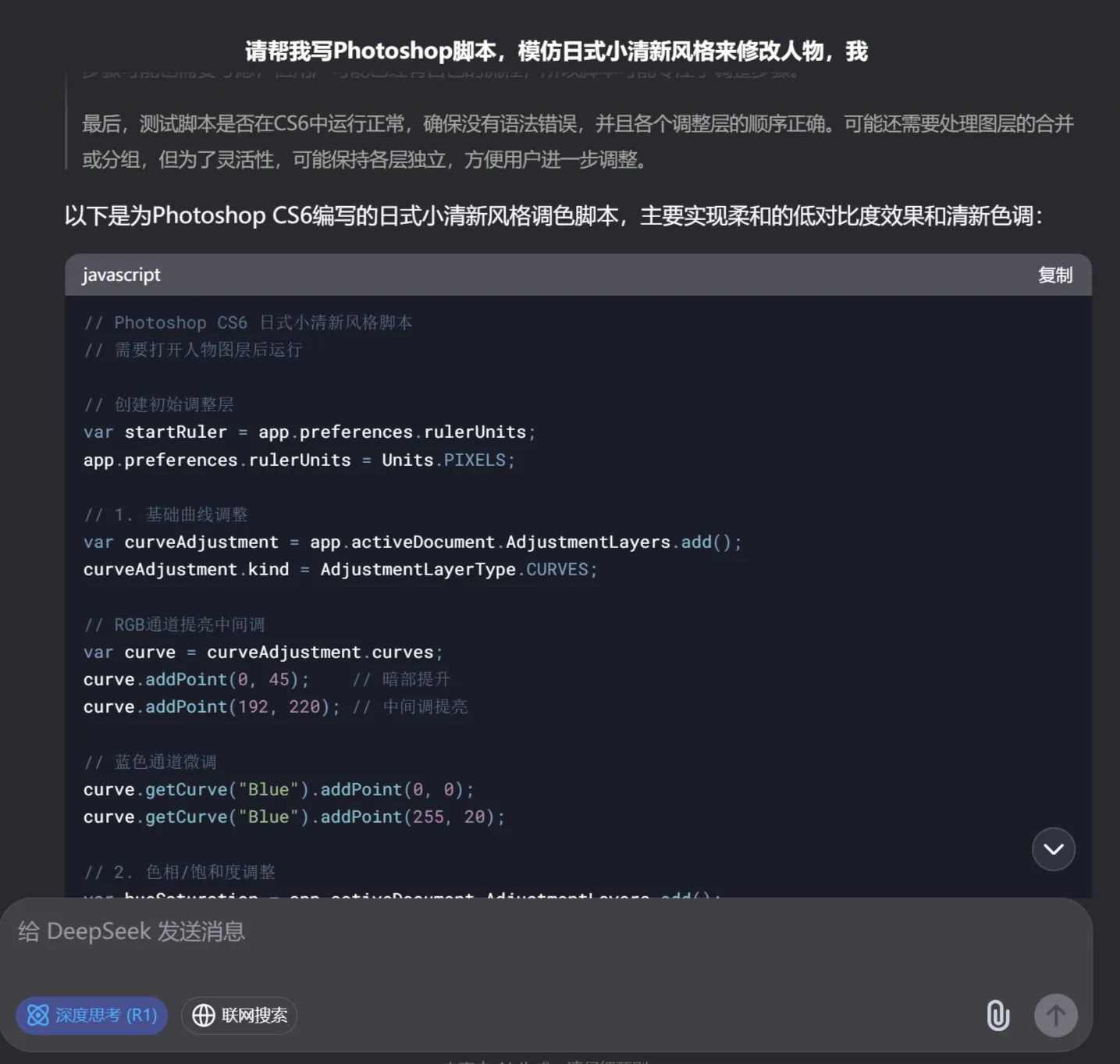
Hierbei ist zu beachten, dass du die Version deines Photoshop genau angibst, da der generierte Code sonst nicht mit deiner PS-Version kompatibel ist und Fehler auftreten. Die Versionsnummer findest du im PS-Softwaremenü unter [Hilfe] [Über Photoshop]
2. Skriptverarbeitung
❶ Kopiere den im ersten Schritt von DeepSeek generierten PS-Skriptcode in einen neuen Editor und speichere ihn.
❷ Format → In reinen Text umwandeln
❸ Beim Speichern die Kodierung utf-8 auswählen
❹ Die Dateiendung .txt in .jsx ändern (Warnung bestätigen!)
3. Photoshop-Verarbeitung
❶ Öffne Photoshop CS6.
❷ Öffne das Bild, das du bearbeiten möchtest.
❸ Gehe zum Menü „Datei", wähle „Skripte" und dann „Durchsuchen".
❹ Wähle die soeben gespeicherte .jsx-Datei aus und öffne sie.
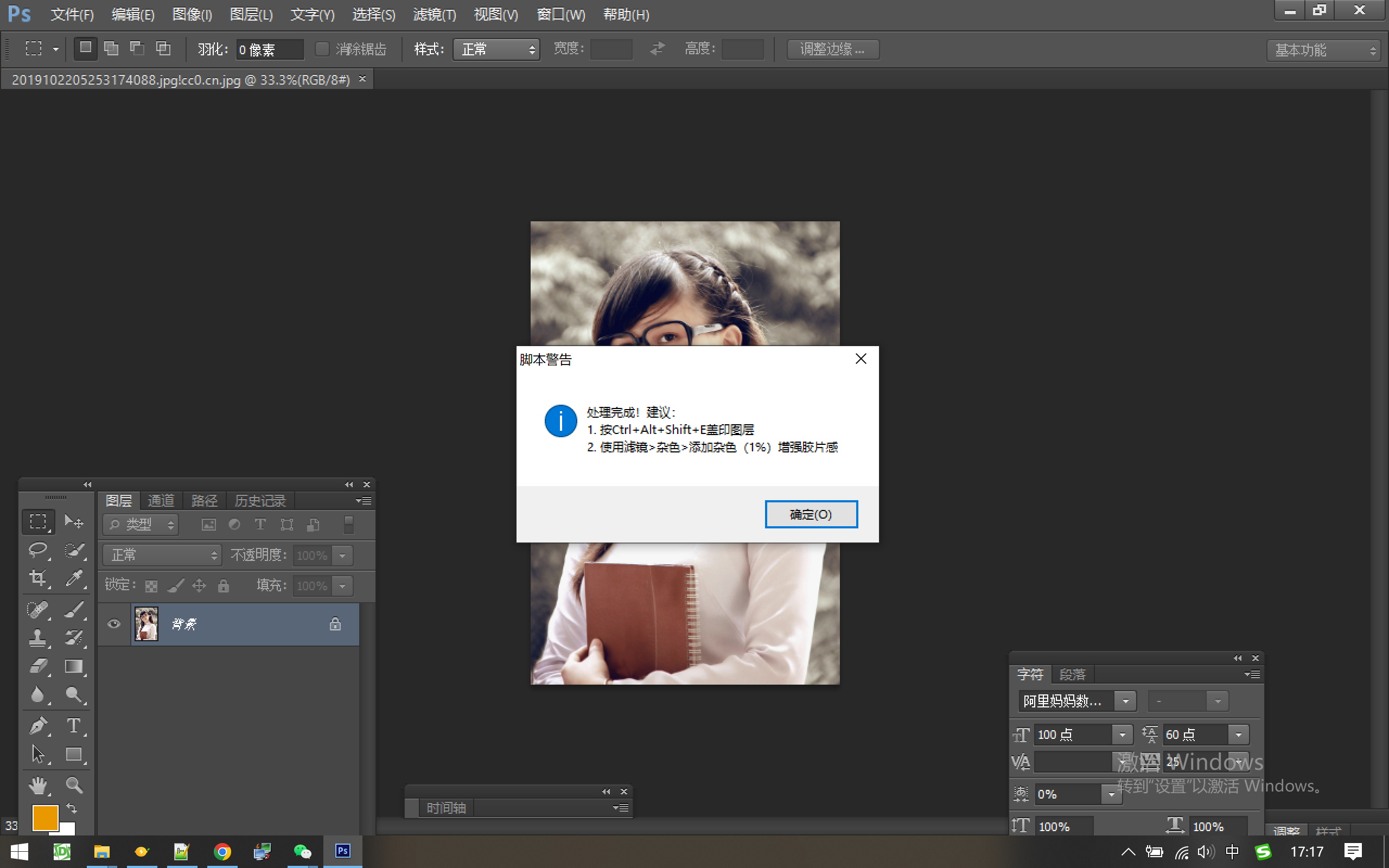
Wenn während dieses Vorgangs ein Fehler auftritt, lade das Fehlerbild bei DeepSeek hoch und gib ein „Der Code ist fehlerhaft, der Fehler ist im Anhang". Daraufhin wird es den Code korrigieren und dir erneut generieren.