
 Drehbuch-Assistent▸
 AI Apps
 AI Nachrichten
So erstellst du PPT-Vorlagen mit Kimi: Eine Anleitung
小编 ·

So erstellst du PPT-Vorlagen mit Kimi: Eine Anleitung
Kimi's PPT-Assistent wurde durch die Integration von Kimi mit AiPPT entwickelt. Benutzer können die Funktionen von KI-PPT direkt über die Chat-Oberfläche von Kimi aufrufen und in wenigen einfachen Schritten in kurzer Zeit automatisch eine PPT erstellen.
Auf die PPT-Assistentenfunktion von Kimi kann auf drei Arten zugegriffen werden:
Über Kimi+: Wählen Sie in der linken Seitenleiste der Kimi-Startseite „Kimi+" und dann „PPT-Assistent" aus.
Direkter Aufruf im Chat: Tippen Sie im Chat-Fenster von Kimi „@PPT-Assistent", um die Funktion aufzurufen.
Klicken Sie direkt auf das PPT-Symbol unterhalb von Kimi+ in der linken Seitenleiste.
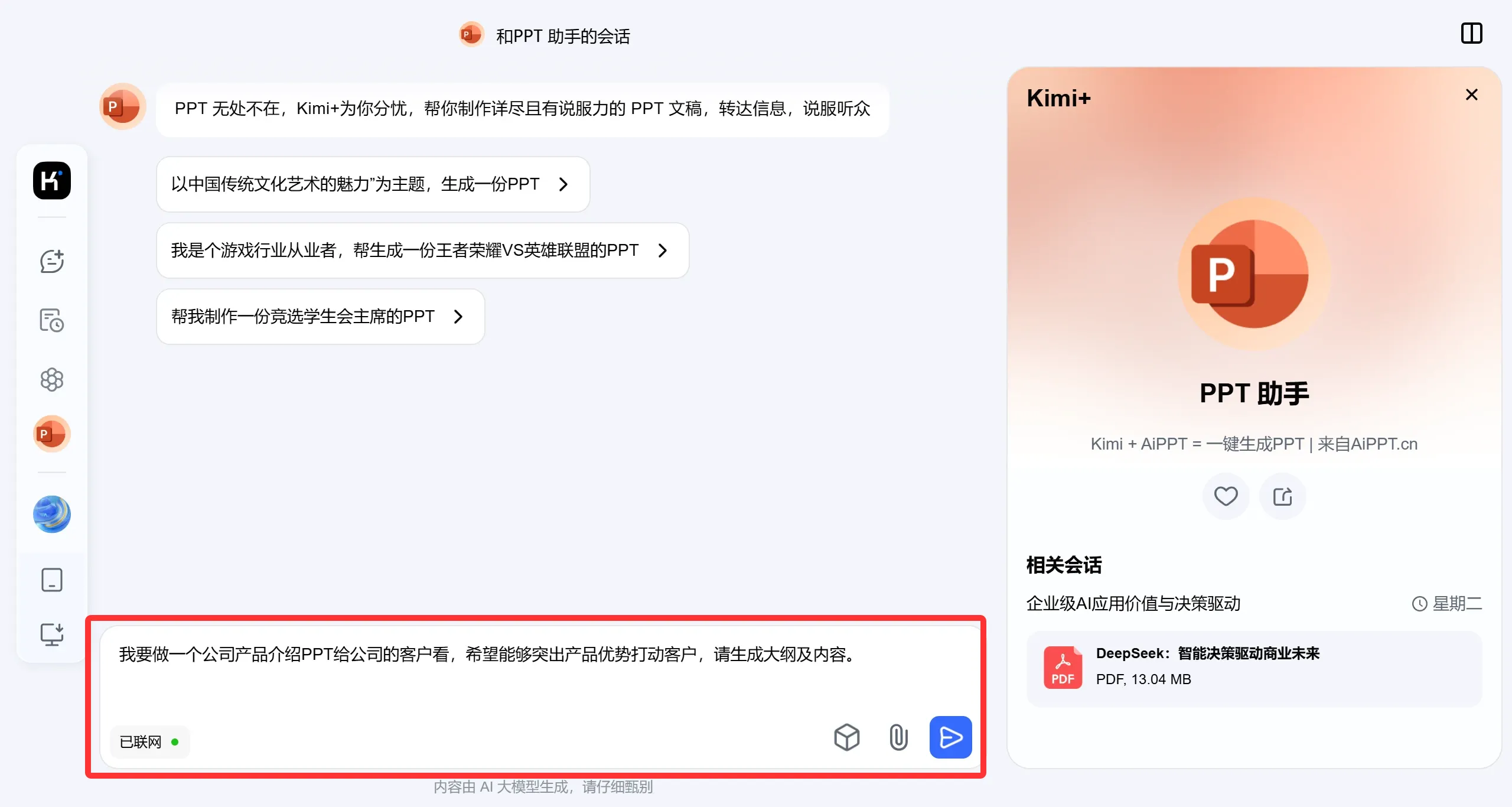
Schritt 1: Geben Sie die Anweisungen und Anforderungen für die PPT ein, die Sie erstellen möchten, z. B. habe ich zum Testen folgende Anweisung eingegeben: „Ich möchte eine PPT zur Vorstellung unserer Unternehmensprodukte für unsere Kunden erstellen, die die Produktvorteile hervorhebt und die Kunden überzeugt. Bitte erstellen Sie eine Gliederung und entsprechende Inhalte." Alternativ können Sie auch über DeepSeek oder Doubao eine PPT-Gliederung erstellen. Kimi unterstützt außerdem das Hochladen von Dokumenten, sodass Benutzer WORD-Dokumente in PPTs umwandeln können.
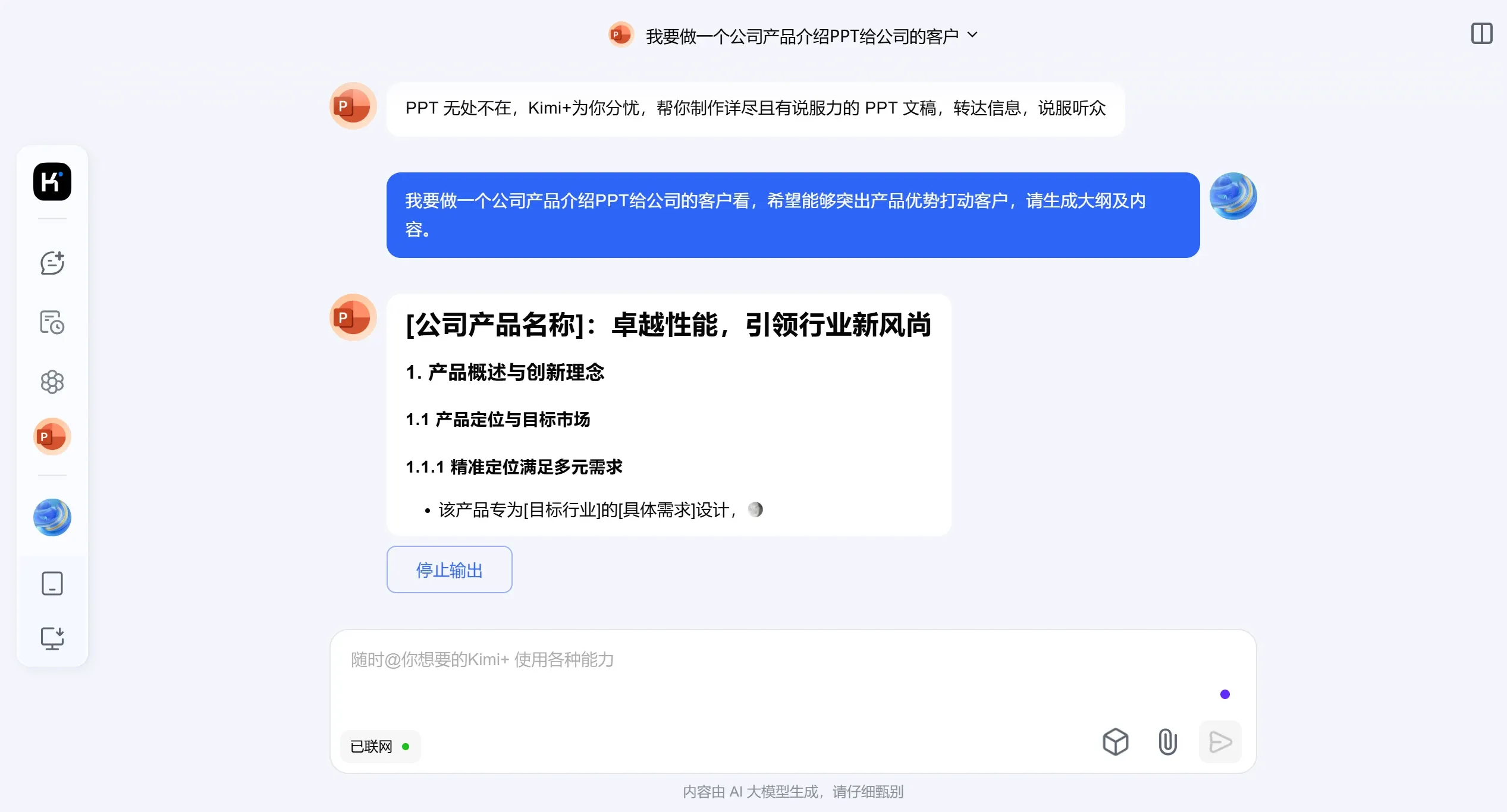
Kimi generiert automatisch die entsprechenden Gliederungsinhalte. Die KI-Funktionen von Kimi können Benutzern helfen, schnell Inhalte zu erstellen. Durch die Eingabe von Schlüsselwörtern oder Themen erhalten Benutzer relevante Texte und Daten, um die PPT-Inhalte weiter anzureichern.
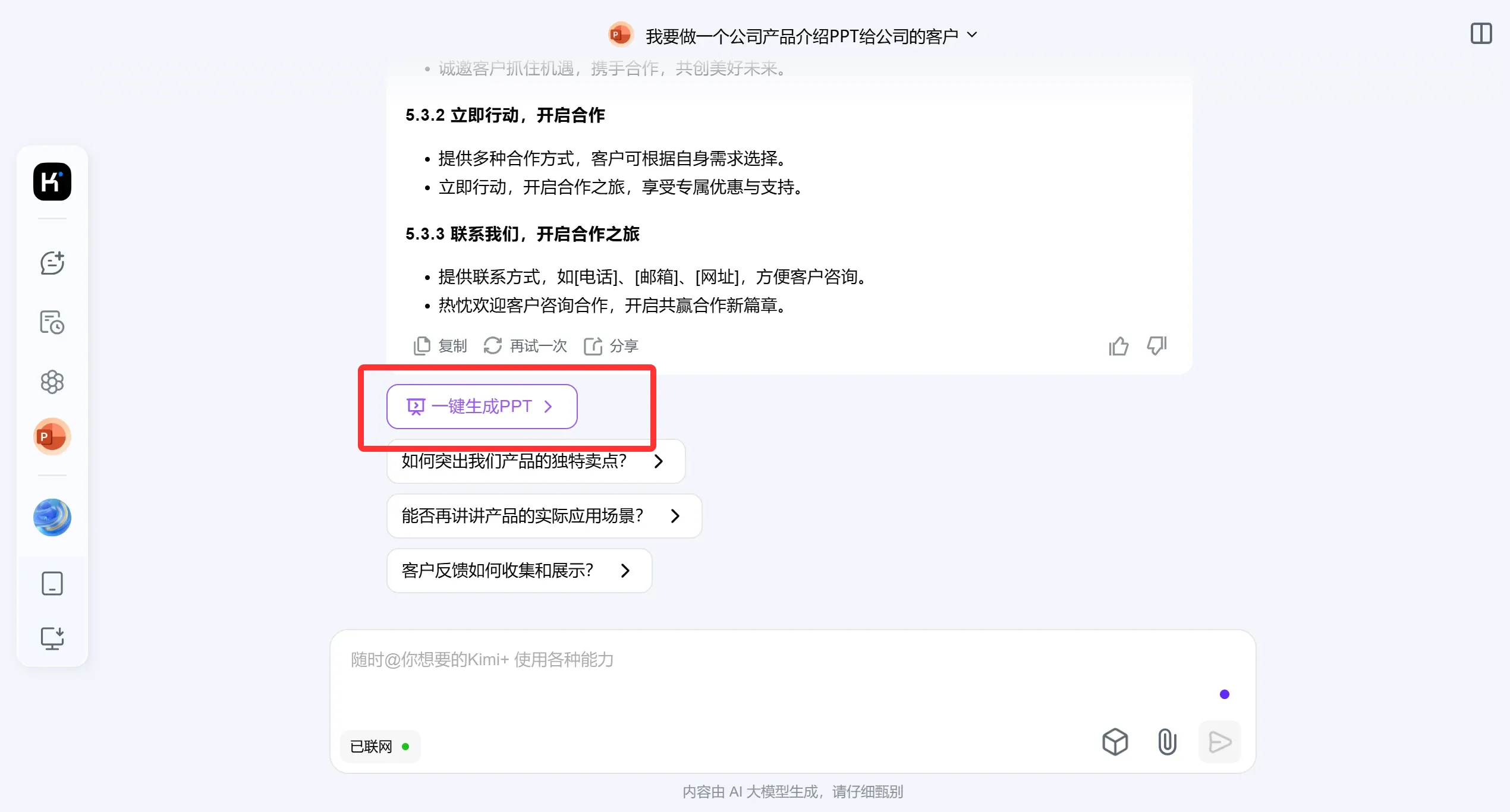
Schritt 2: Überprüfen Sie die Gliederungsinhalte und klicken Sie nach Bestätigung auf die Schaltfläche 【PPT mit einem Klick erstellen】.
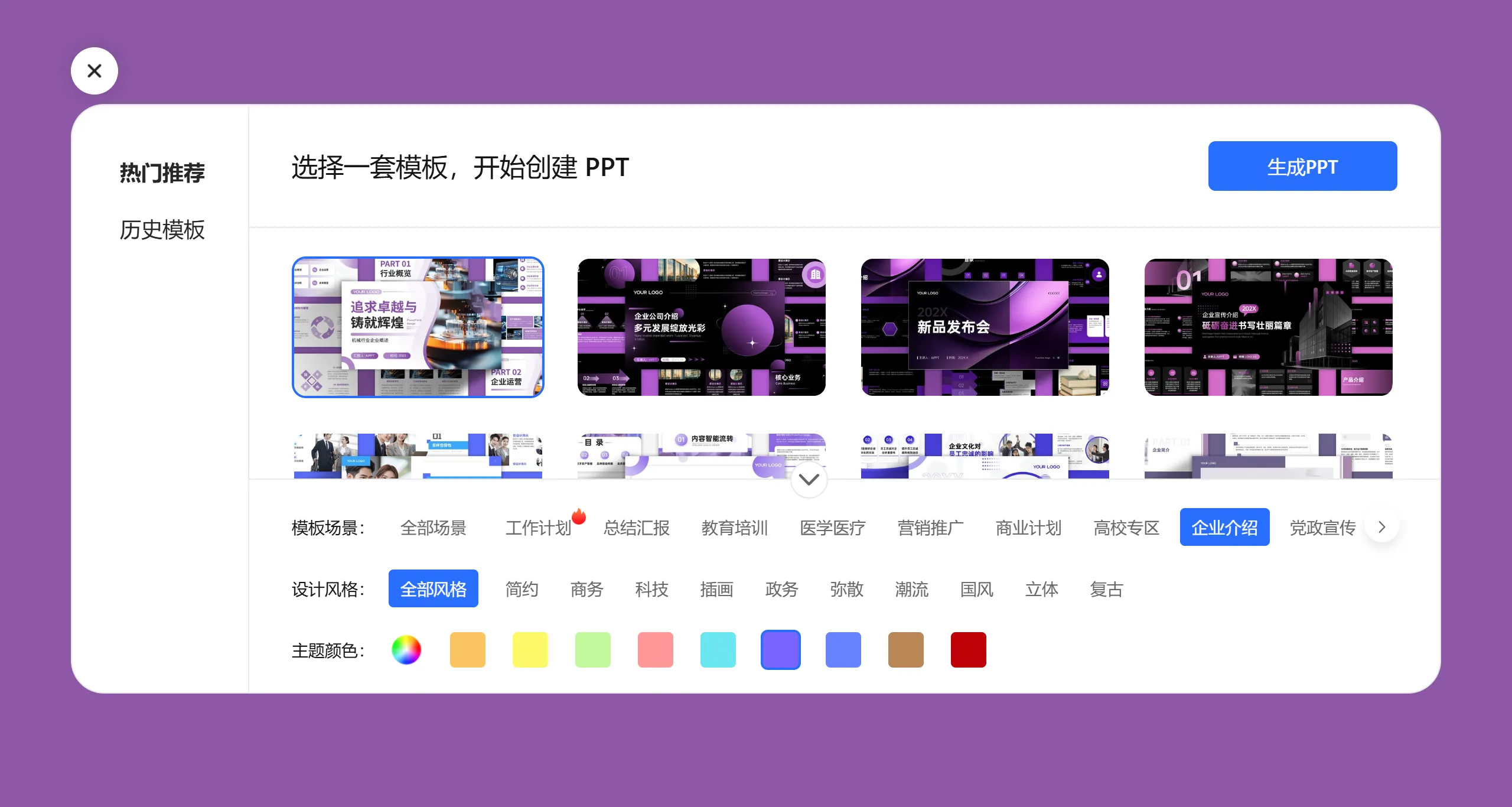
Schritt 3: Wählen Sie ein PPT-Vorlagendesign und ein Farbschema, die zu Ihrem Thema passen, und klicken Sie dann oben rechts auf 【PPT erstellen】, um mit der Erstellung der PPT zu beginnen.
Die Vorlage wird generiert, bitte warten Sie ein bis zwei Minuten.
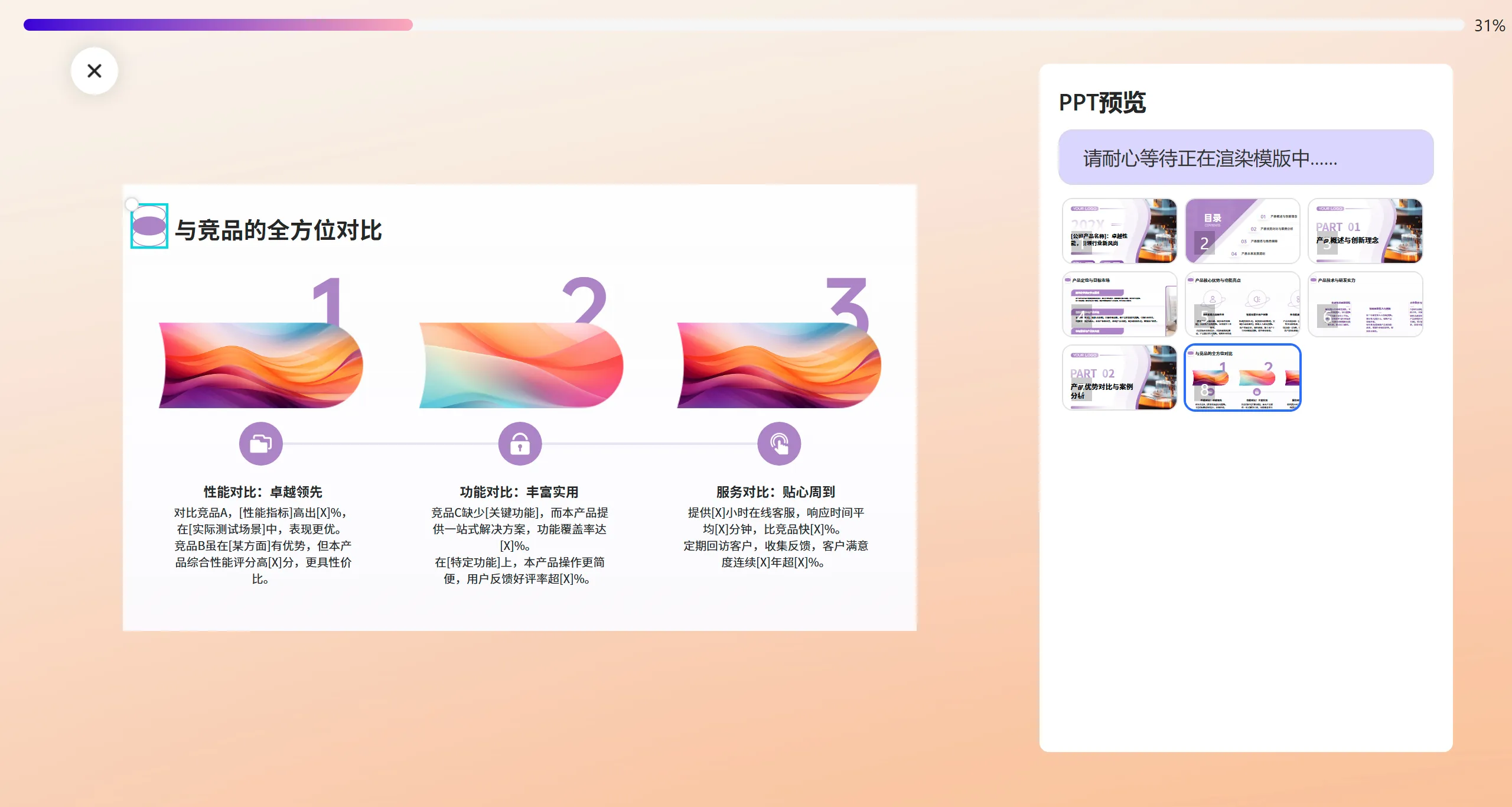
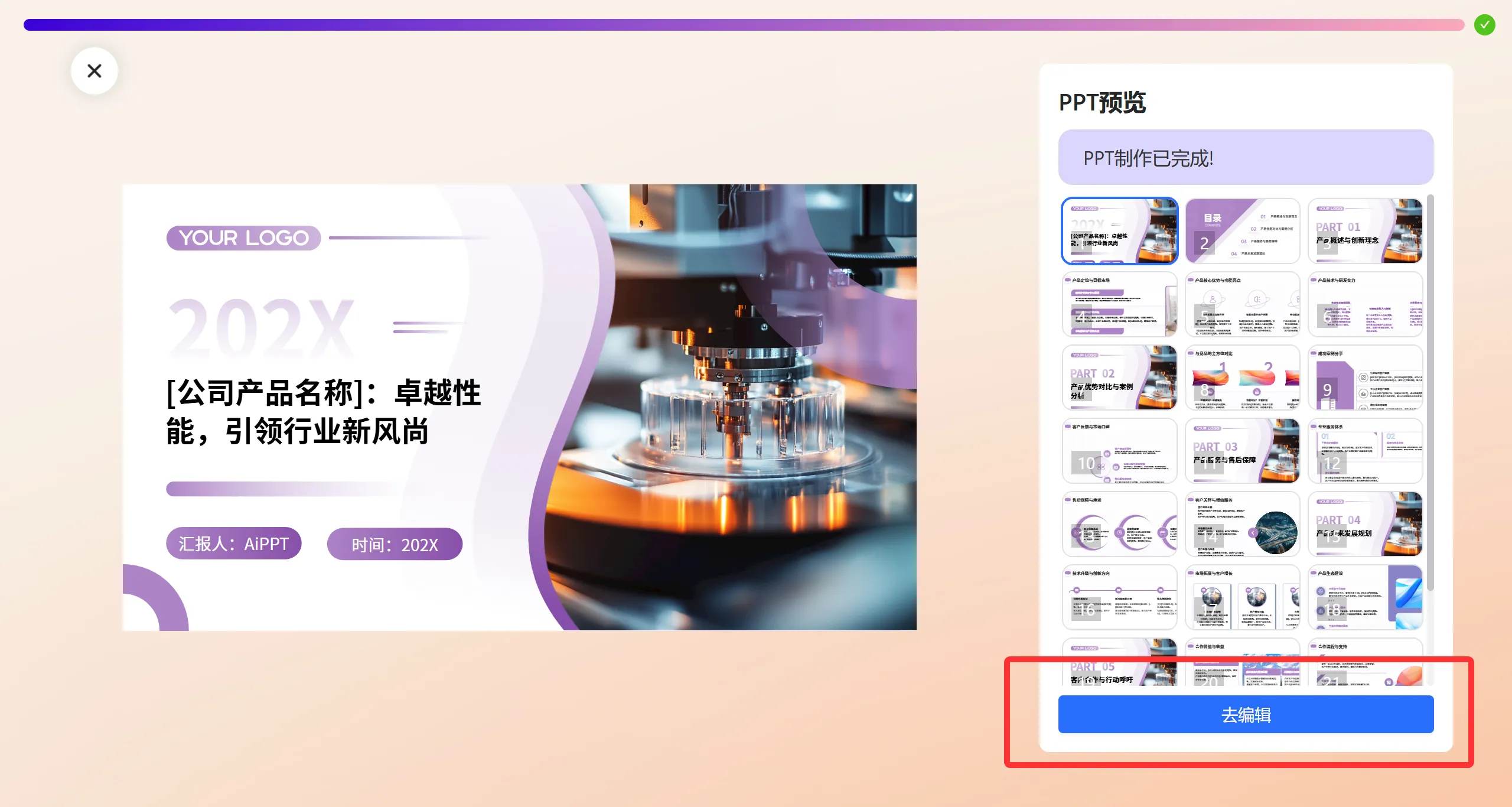
Schritt 4: Klicken Sie nach der Erstellung der PPT auf 【Zur Bearbeitung】. Viele fragen sich, wie man die mit Kimi erstellte PPT exportiert – dieser Schritt ist wichtig, denn nach der Erstellung wissen viele nicht, wo sie die Datei herunterladen können. Sie müssen unbedingt auf 【Zur Bearbeitung】 klicken.
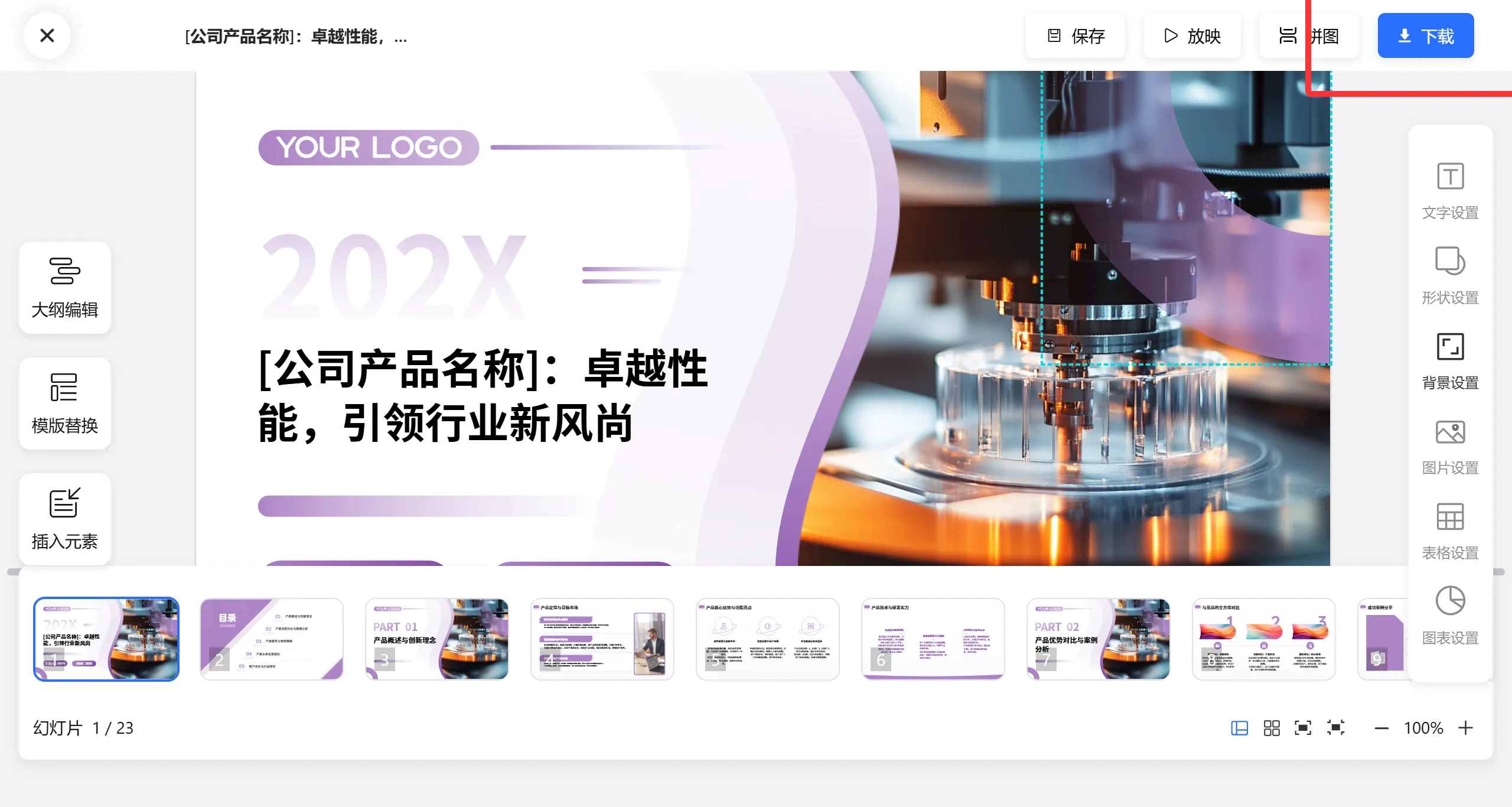
Schritt 5: In der Bearbeitungsoberfläche können Sie die Gliederung weiter bearbeiten, die PPT-Vorlage austauschen, Elemente ändern usw. Selbstverständlich können Sie die PPT auch herunterladen und in PowerPoint bearbeiten. Klicken Sie nach Abschluss der Änderungen auf 【Herunterladen】 und wählen Sie „Text bearbeitbar".
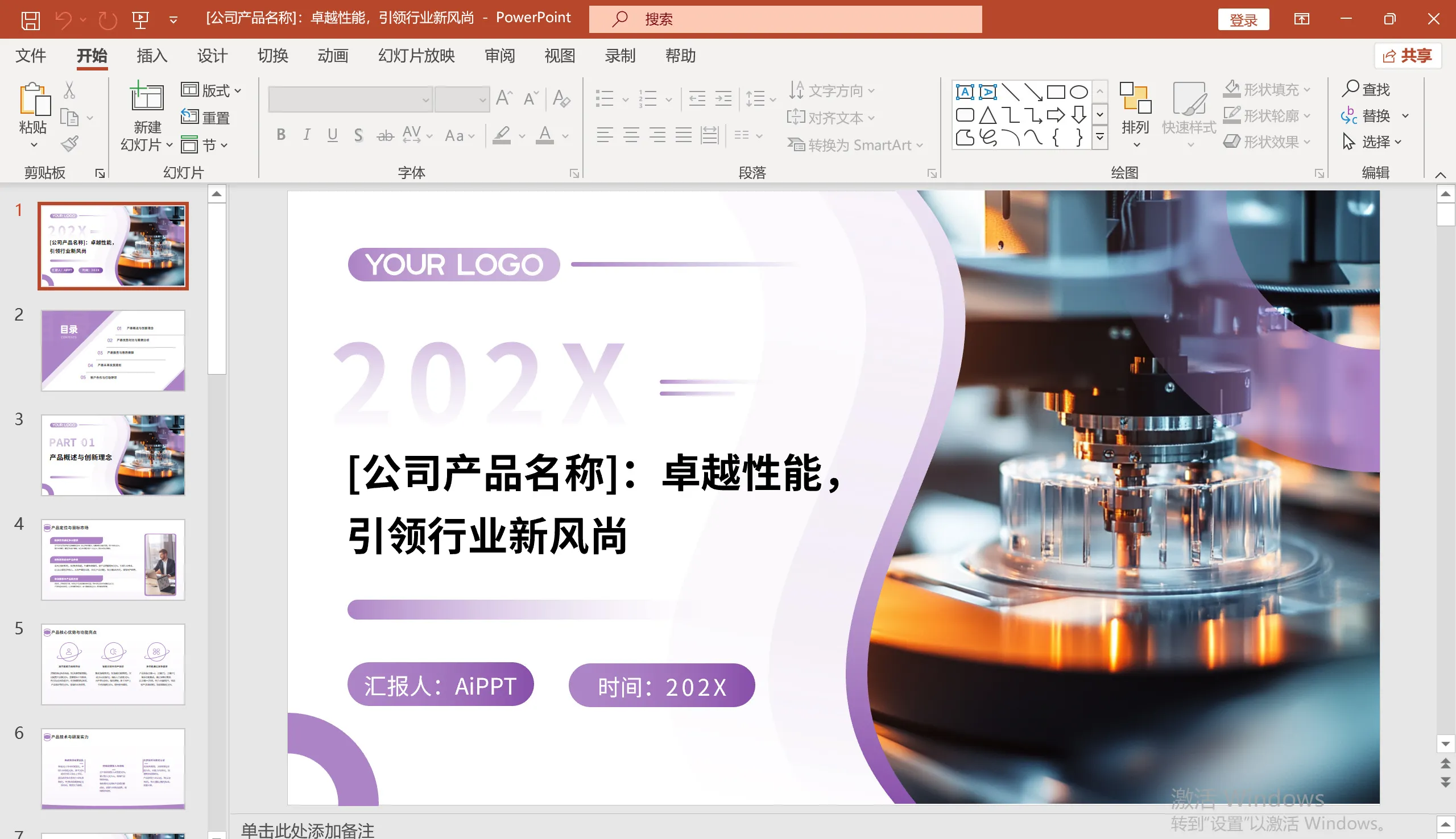
Schritt 6: Nach Abschluss können Sie die PPT zur lokalen Verwendung herunterladen. Die folgende PPT zeigt das Aussehen nach dem Herunterladen und Sie können sie direkt zur Bearbeitung öffnen.
Der PPT-Assistent von Kimi ist derzeit kostenlos. Benutzer können diese Funktion voll nutzen, um die Arbeitseffizienz zu steigern und Zeit bei der Erstellung von PPTs zu sparen.









