
 Drehbuch-Assistent▸
 AI Apps
 AI Nachrichten
Vollständiger Workflow zur Erstellung professioneller PPTs mit Deepseek + Kimi
小编 ·

Vollständiger Workflow zur Erstellung professioneller PPTs mit Deepseek + Kimi
Mit Deepseek und Kimi智能助手 lassen sich ppt erstellen. Durch die Kombination der logischen Schlussfolgerungen und der Inhaltserstellung von Deepseek mit der Fähigkeit von Kimi, Inhalte strukturiert aufzubereiten, entstehen sehr professionelle Präsentationen. Im Folgenden finden Sie die einzelnen Schritte, um mit Deepseek und Kimi eine professionelle PPT zu erstellen:
Schritt 1: PPT-Gliederung und Inhaltsanweisungen generieren
„Was soll erstellt werden + für wen + welcher Effekt + in welchem Szenario" – Beispiel:
我要做一个【DeepSeek】介绍PPT要给公司的客户看,希望能够突出产品优势打动客户,确保符合演讲场景,请生成大纲及内容。
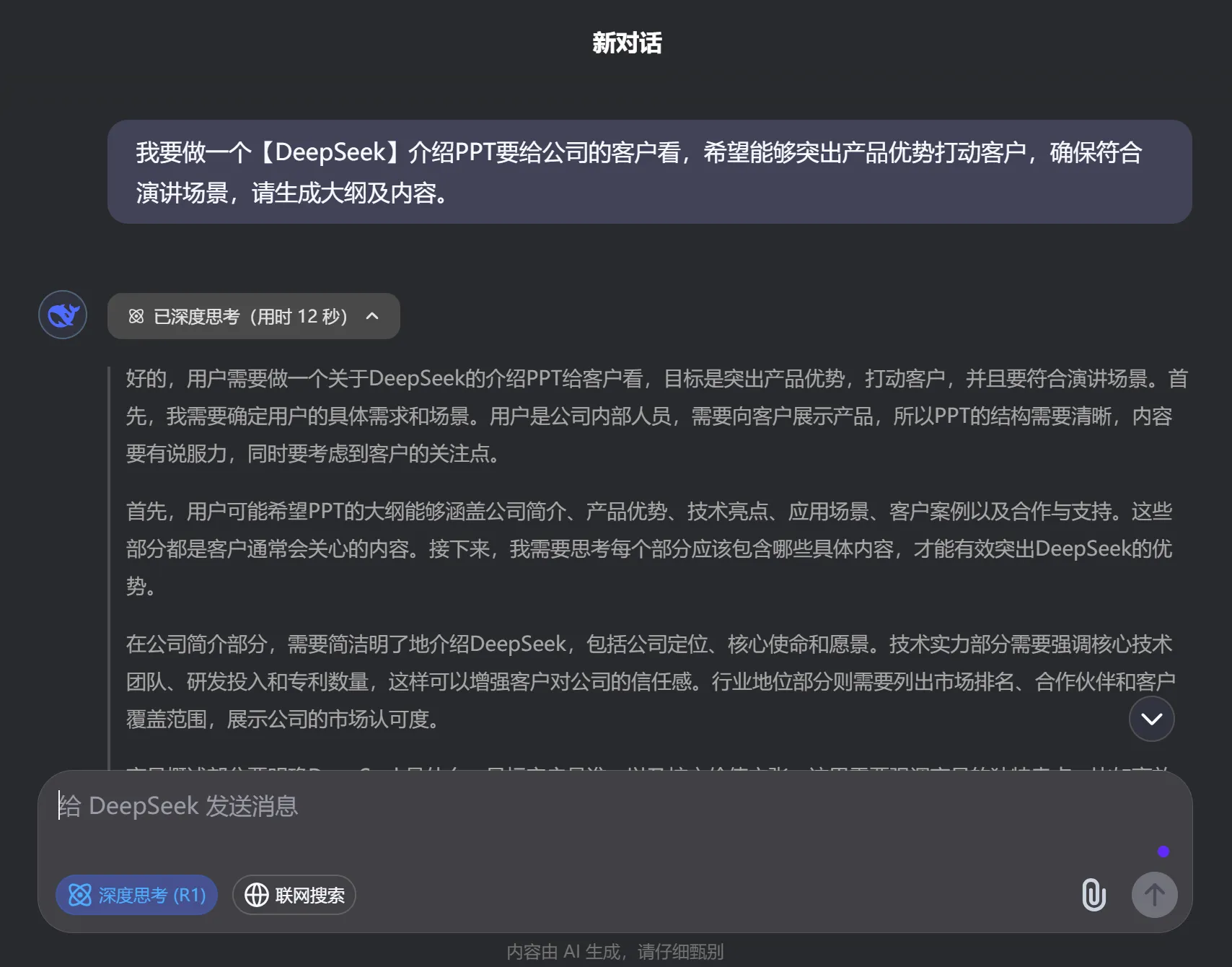
Schritt 2: Gliederung und Inhalt exportieren
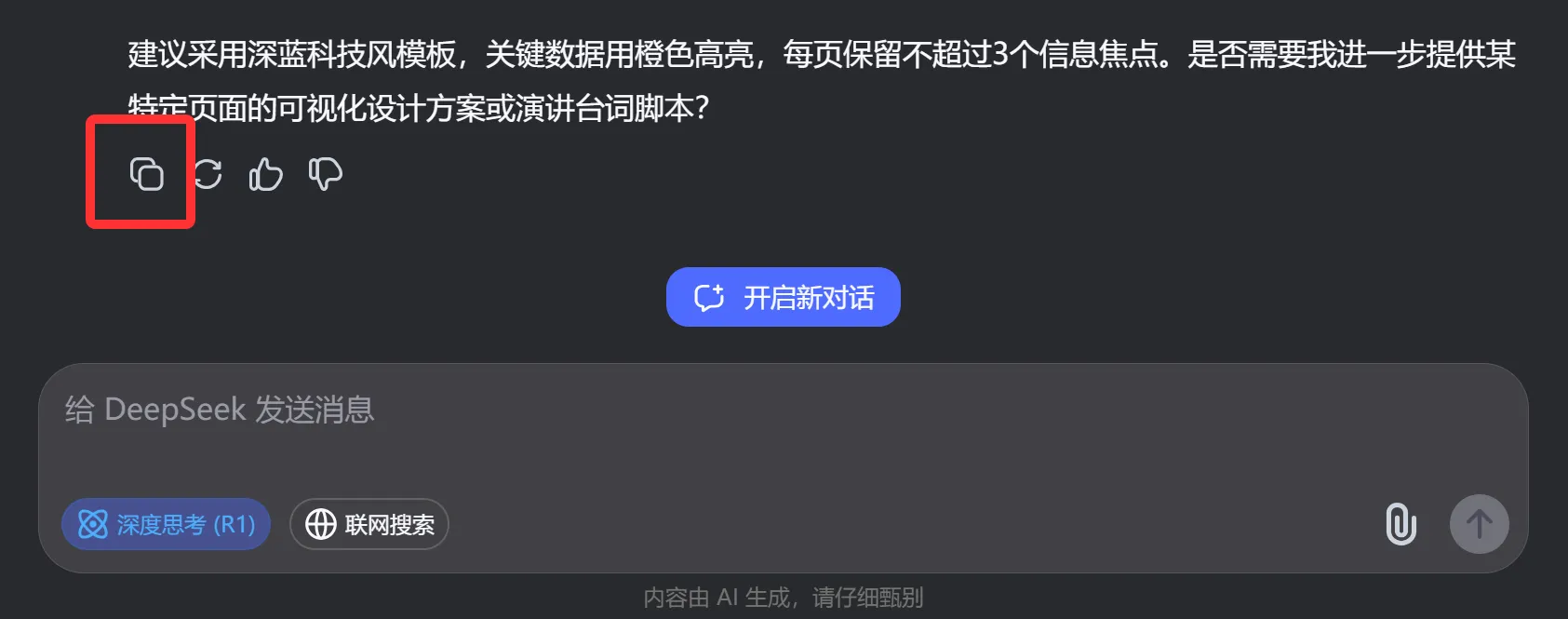
Nachdem die Gliederung und der Inhalt generiert wurden, scrollen Sie nach unten und klicken Sie auf das Symbol „Kopieren" unten links, um den gesamten Text für den nächsten Schritt zu kopieren und in KIMI zum Erstellen der PPT zu importieren.
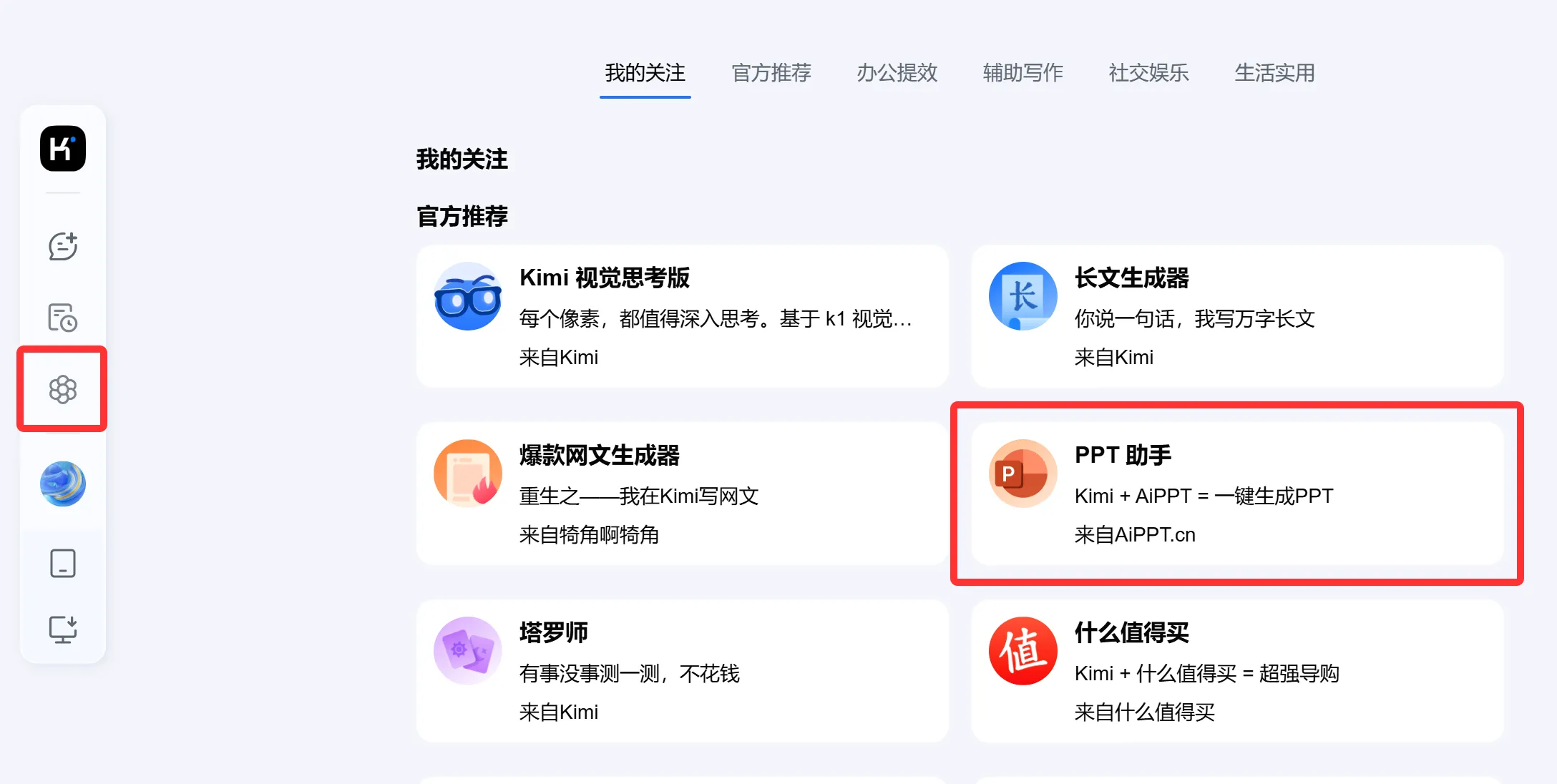
Schritt 3: PPT-Gliederung und Inhalt in Kimis „PPT-Assistent" einfügen
Nach dem Kopieren der PPT-Gliederung öffnen Sie Kimis „PPT-Assistent"–Tool.
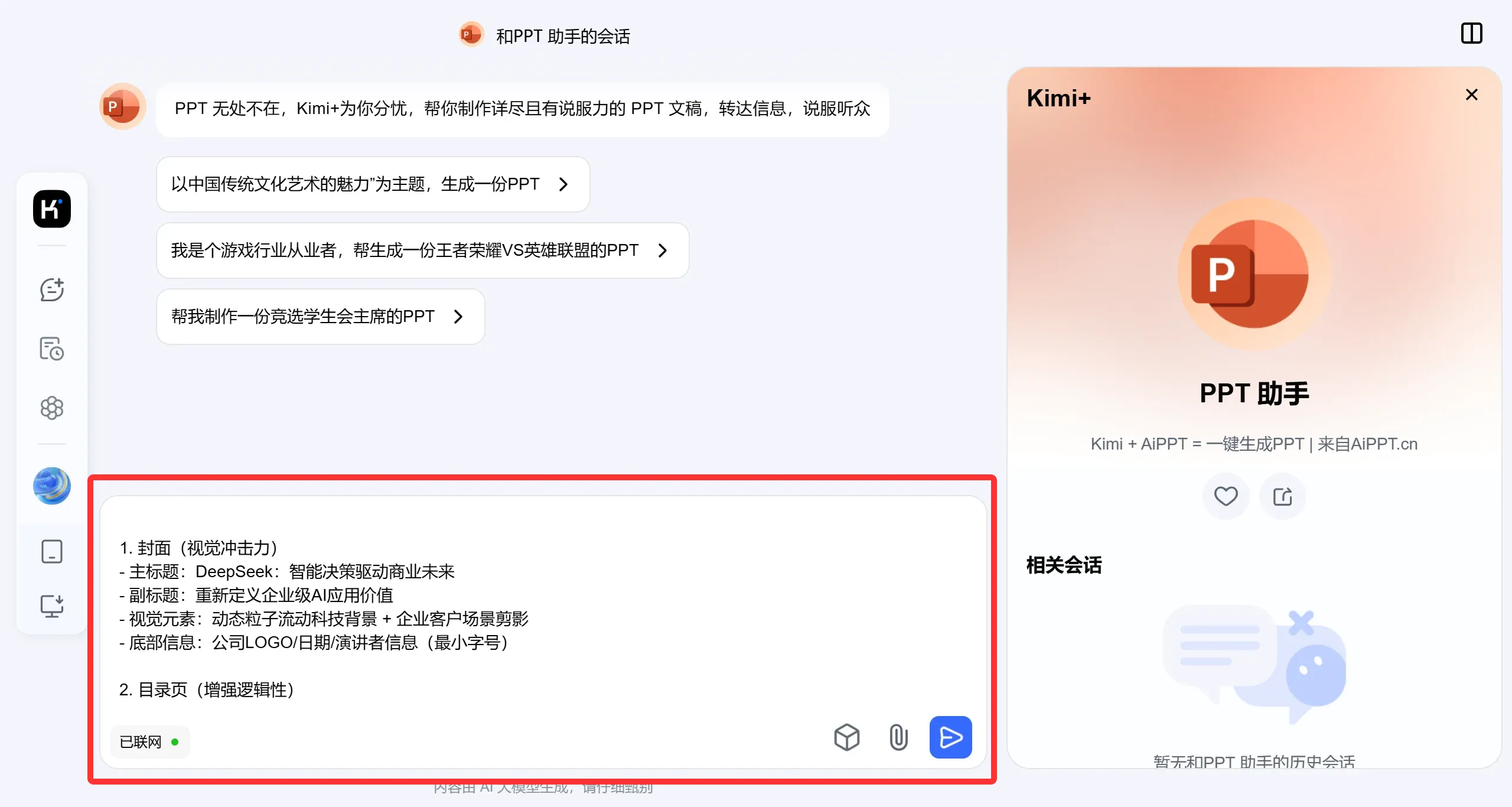
Fügen Sie die von DeepSeek erzeugten Inhalte direkt in Kimis PPT-Assistenten ein.
Schritt 4: PPT generieren
Der Kimi PPT-Assistent strukturiert die von DeepSeek erzeugte Gliederung und Inhalt. Klicken Sie auf „PPT mit einem Klick erstellen".
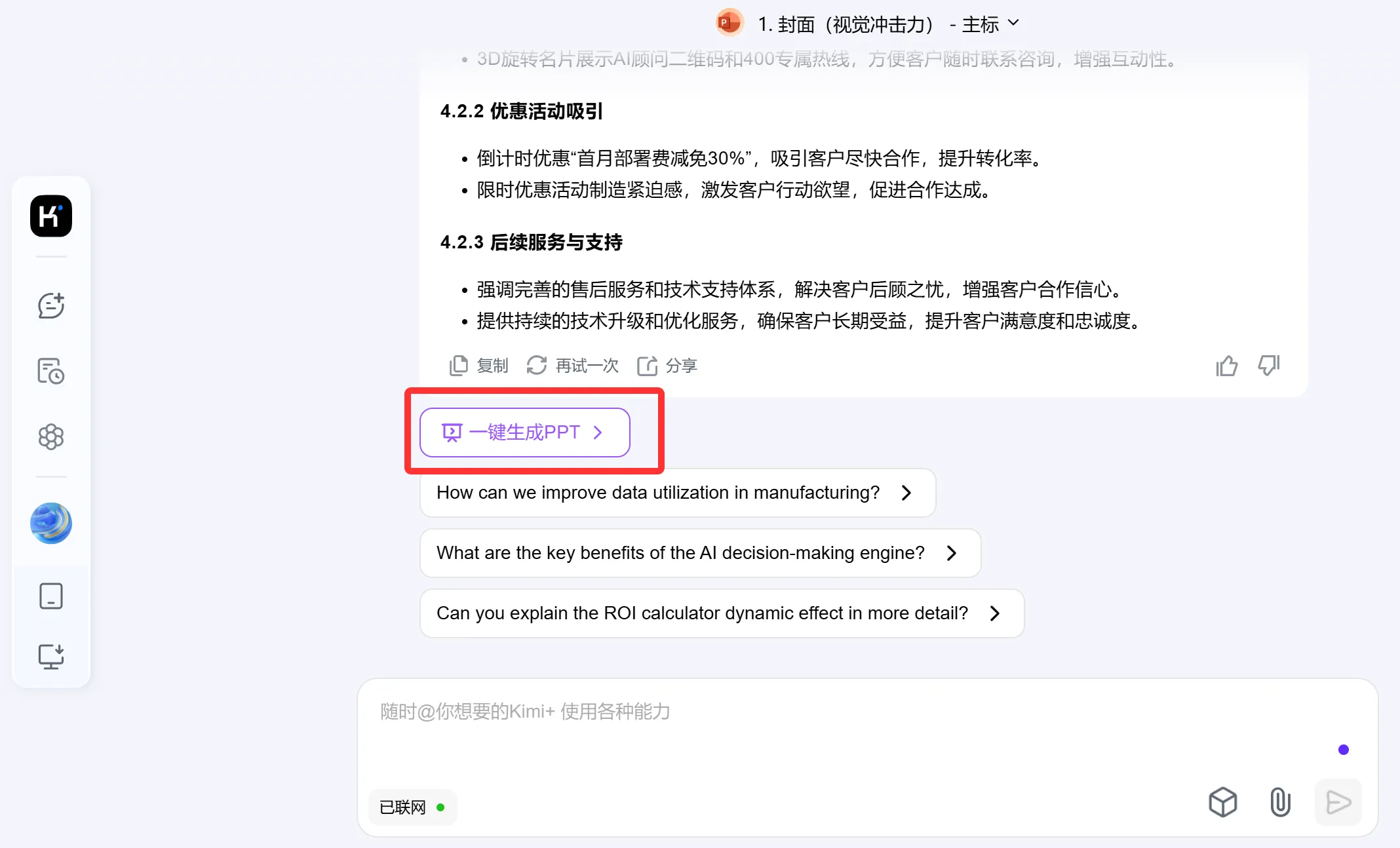
Schritt 5: PPT-Vorlage auswählen
Nachdem Sie auf „PPT mit einem Klick erstellen" geklickt haben, werden zahlreiche PPT-Vorlagen angezeigt. Wählen Sie eine Vorlage aus und klicken Sie auf „PPT erstellen". Gemäß dem von Deepseek empfohlenen Vorschlag wähle ich eine Vorlage im blauen Tech-Stil.
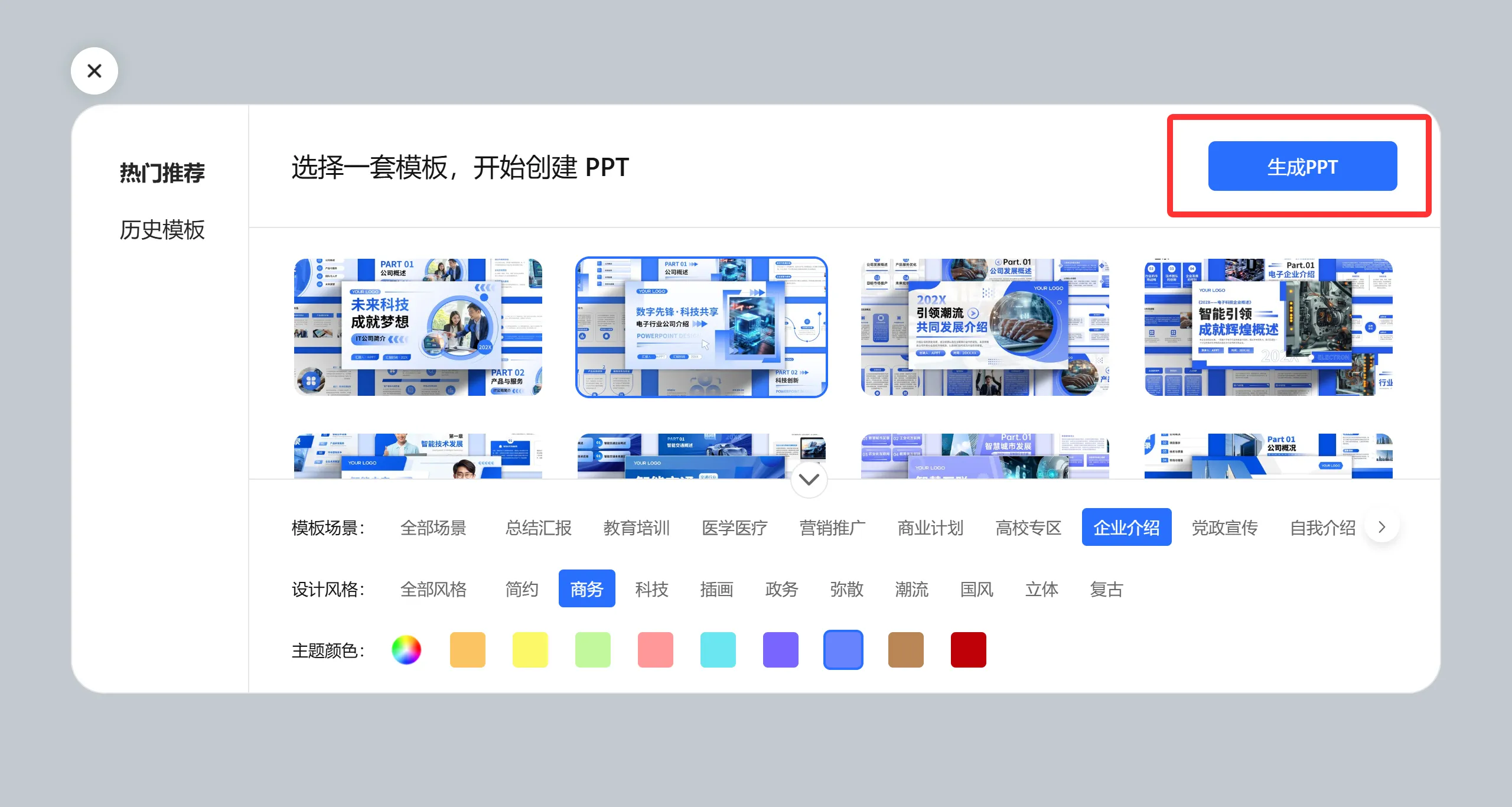
Schritt 6: PPT-Vorlage generieren
Anschließend warten Sie bitte geduldig, während die Vorlage gerendert wird. Nach ein bis zwei Minuten ist eine professionelle PPT-Vorlage erstellt. Wenn Sie nicht zufrieden sind, können Sie diese online weiter bearbeiten und anpassen.
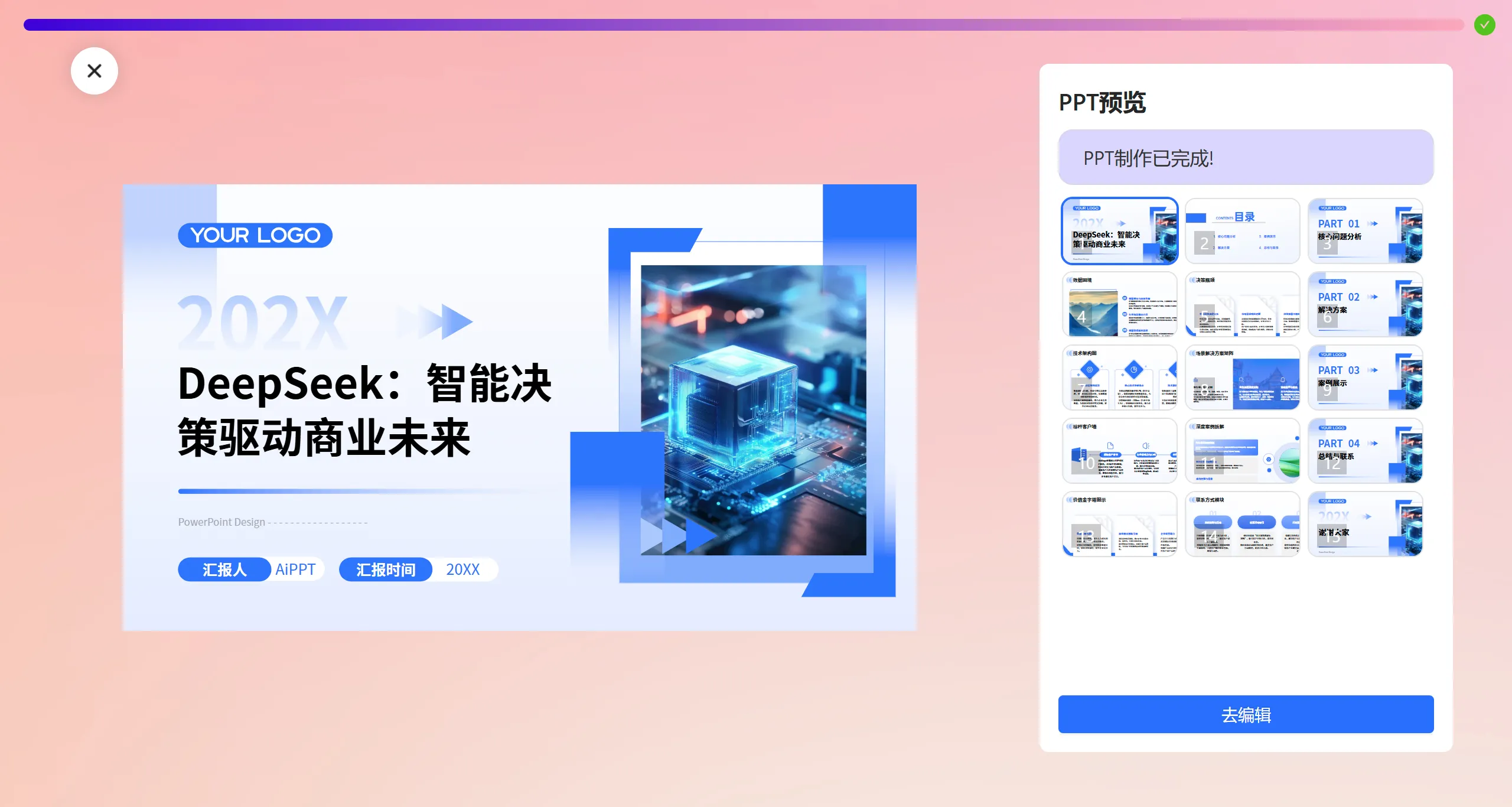
Dies ist der gesamte Ablauf, um mit Deepseek und Kimi eine professionelle PPT zu erstellen. Bei der Erstellung einer Präsentation kommt es vor allem auf die Logik des Aufbaus und die Inhalte an – genau hierin liegt die Stärke von Deepseek. Der Kimi PPT-Assistent beherrscht dagegen die Strukturierung von Inhalten. Somit ist die Kombination aus Deepseek und Kimi zur PPT-Erstellung ein wahrhaft perfektes Gespann.
Wenn Sie sich diesen Aufwand nicht machen möchten, können Sie alternativ direkt das Tool aippt ausprobieren.









