Drehbuch-Assistent▸
 AI Apps
 AI Nachrichten
ByteDance Trae-Tutorial: IDE-Einstellungen

ByteDance Trae-Tutorial: IDE-Einstellungen
Im Trae-Einstellungscenter können Sie die allgemeinen IDE-Einstellungen, die ai-Einstellungen sowie die Tastenkombinationen ändern, einschließlich der Anpassung von Thema und Sprache von Trae, dem Importieren von Konfigurationen aus VSCode oder Cursor sowie der Änderung der Editor-Einstellungen.
1. Klicken Sie in der oberen rechten Ecke von Trae auf das Profilsymbol.
2. Wählen Sie im Kontextmenü die Option [Einstellungen].
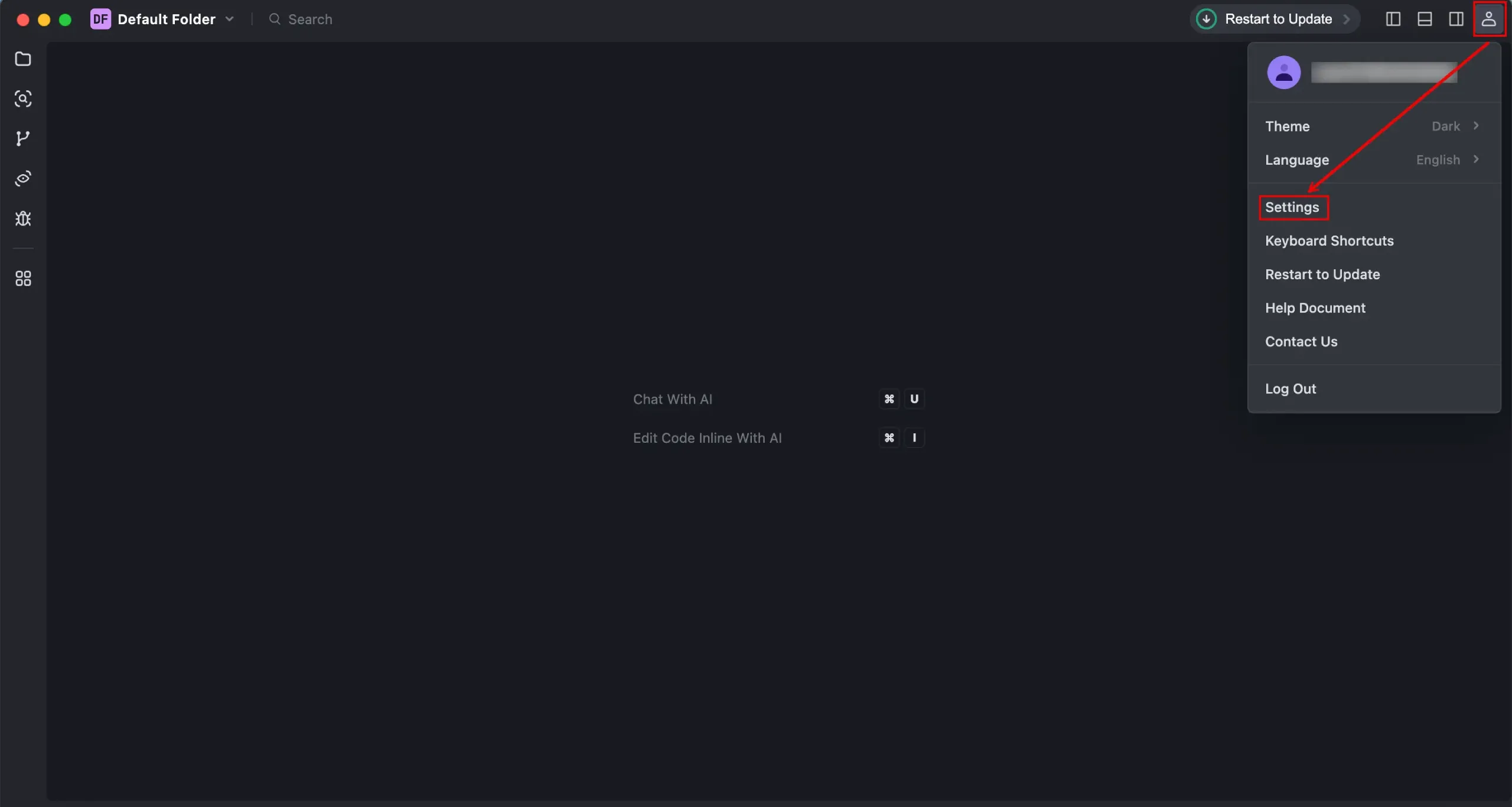
Das Fenster [Einstellungen] wird geöffnet und zeigt standardmäßig den Abschnitt [Allgemeine Einstellungen] an.
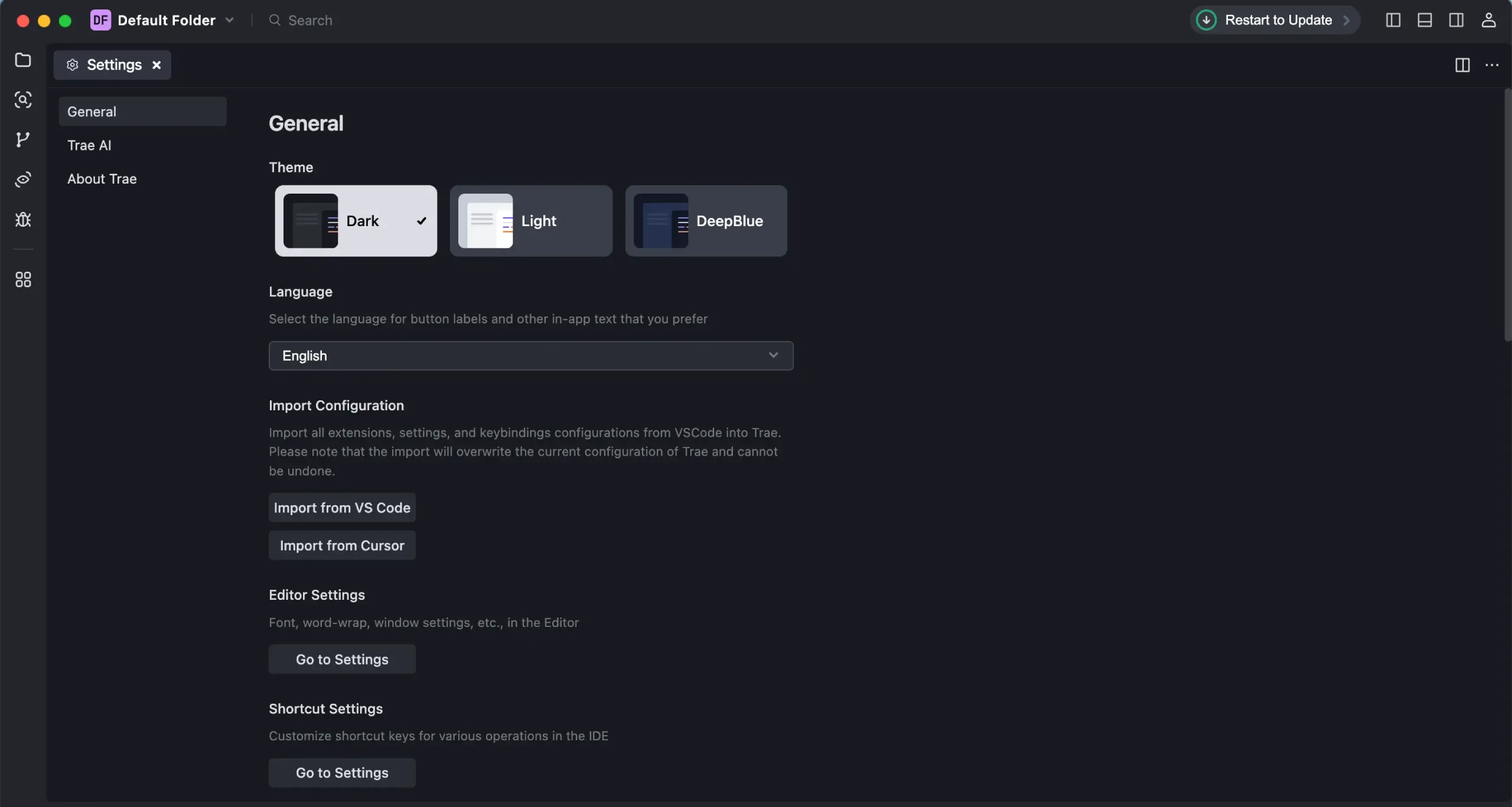
3. Passen Sie Trae im Abschnitt „Allgemeine Einstellungen" nach Bedarf an.
Ändern Sie unter „Theme" das Thema von Trae:
Ändern Sie unter „Lanaguge" die Anzeigesprache von Trae;
Importieren Sie unter „Import Configuration" Konfigurationen aus VSCode oder Cursor;
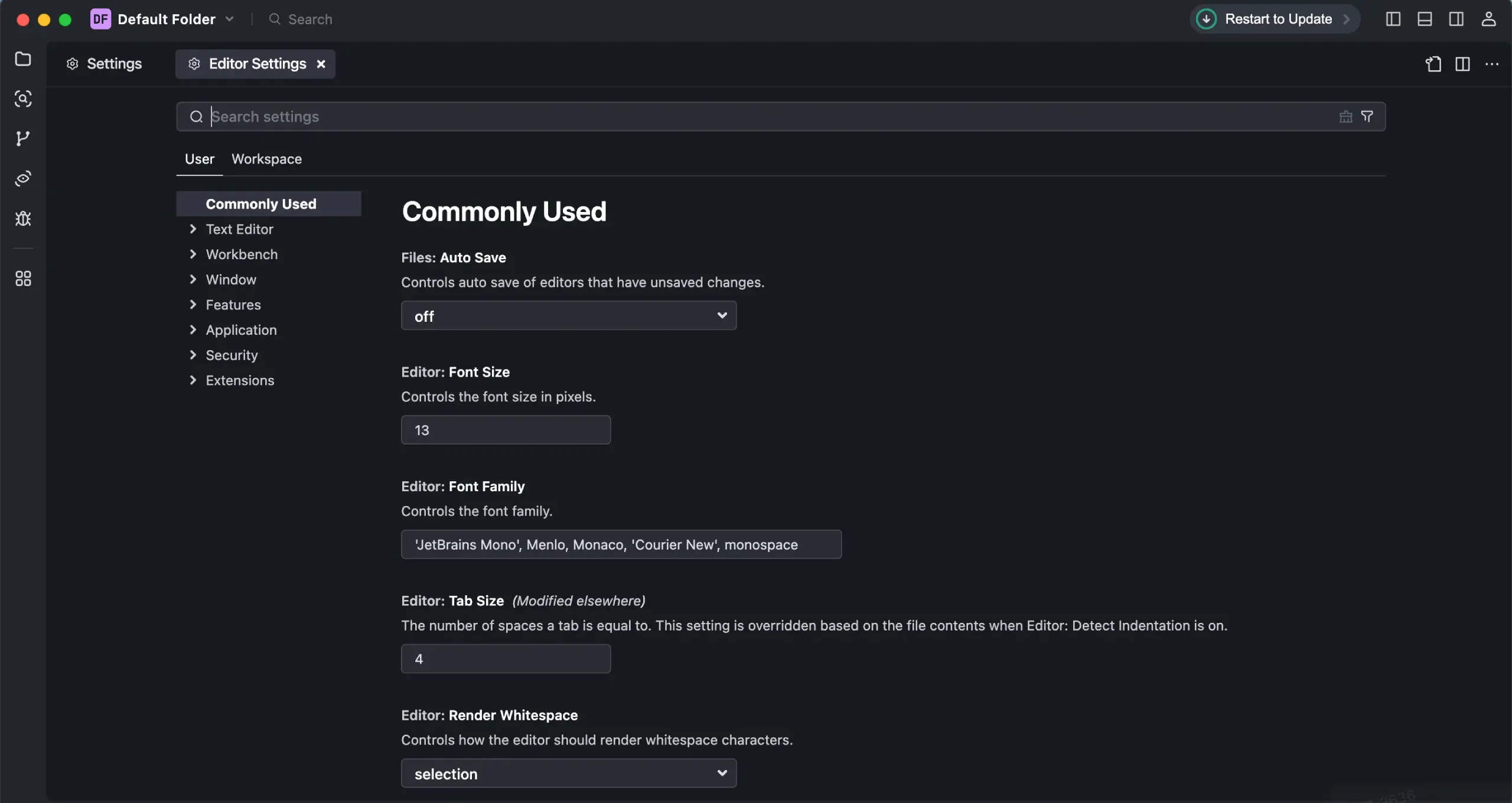
Klicken Sie bei den Editor-Einstellungen auf „Zu den Einstellungen wechseln" und ändern Sie dann im Fenster für die Editor-Einstellungen die editorbezogenen Einstellungen, einschließlich Schriftart, Zeilenumbruch, Fenstereinstellungen usw.
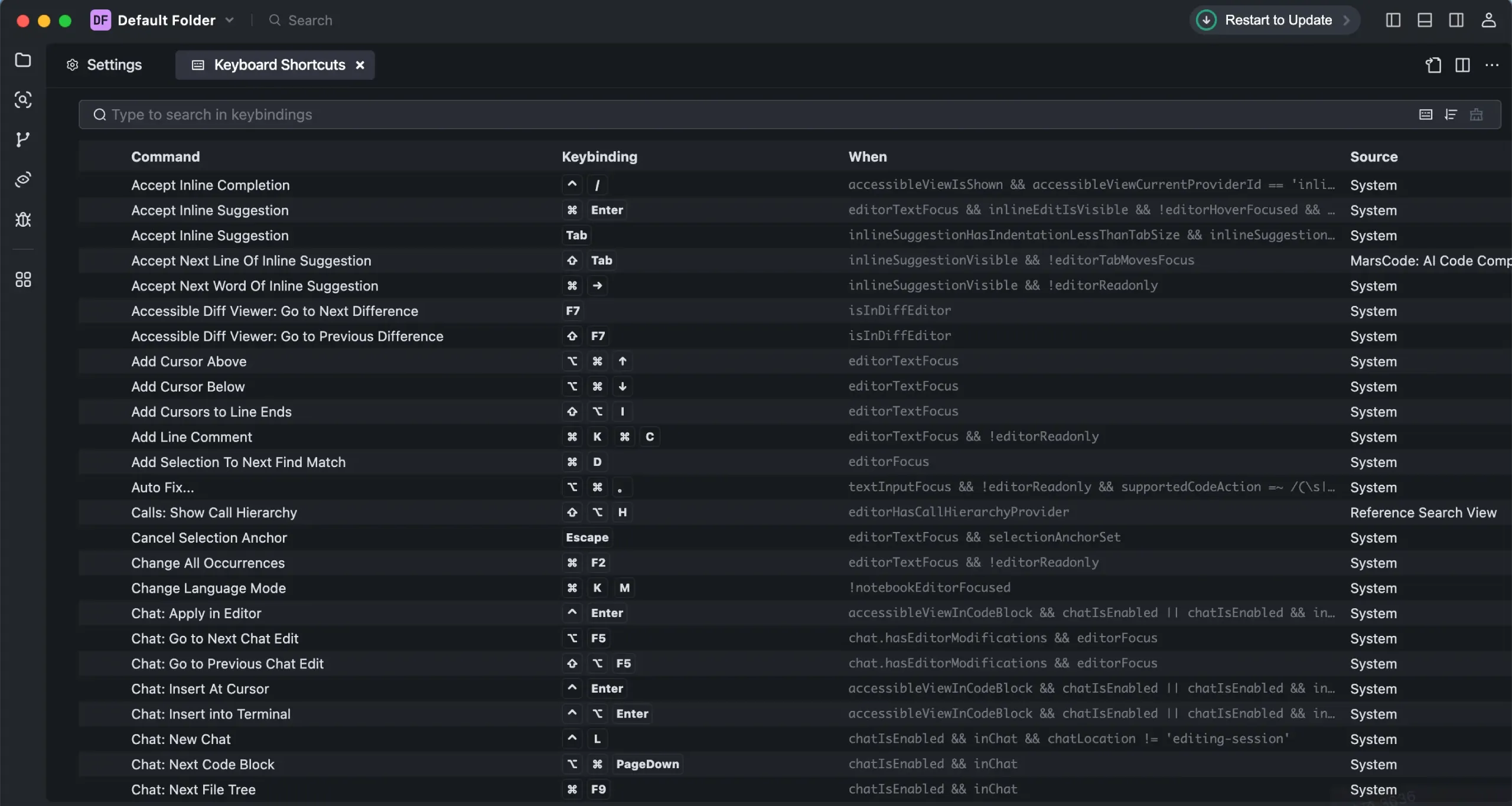
Klicken Sie unter „Tastenkombinationen" auf [Zu den Einstellungen wechseln],
und ändern Sie dann im Fenster „Tastenkombinationen" die Einstellungen für die Tastaturkurzbefehle. Weitere Informationen finden Sie unter [Tastenkombinationen einrichten].