Drehbuch-Assistent▸
 AI Apps
 AI Nachrichten
ByteDance Trae: Installation, Einrichtung und Nutzung

ByteDance Trae: Installation, Einrichtung und Nutzung
Trae – Was ist das?
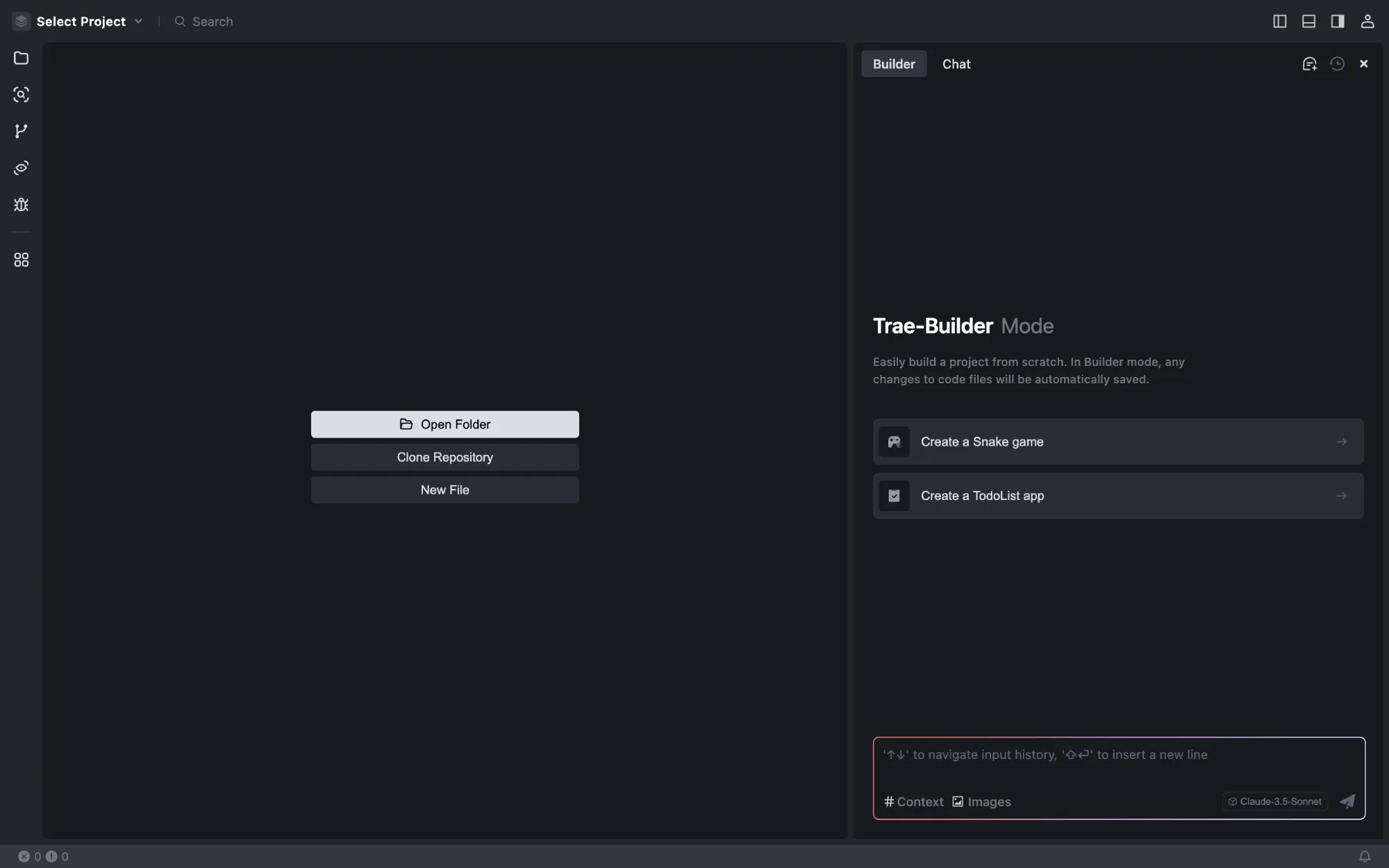
Trae ist Ihr hilfreicher Coding-Partner. Es bietet Funktionen wie KI-Fragen und -Antworten, automatische Codevervollständigung und agentenbasierte KI-Programmierung. Bei der Entwicklung von Projekten mit Trae können Sie mit der KI zusammenarbeiten und so Ihre Entwicklungseffizienz steigern.
Umfassende IDE-Funktionen
Trae bietet die notwendigen IDE-Funktionen, darunter Codebearbeitung, Projektmanagement, Erweiterungsverwaltung, Versionskontrolle und mehr.
Leistungsstarker KI-Assistent
KI-Fragen und -Antworten: Während des Codierens können Sie jederzeit mit dem KI-Assistenten chatten und Hilfe bei der Programmierung erhalten, z. B. den KI-Assistenten bitten, Code zu erklären, Codekommentare zu schreiben, Fehler zu beheben und Muster anzuwenden.
Echtzeit-Codevorschläge: Der KI-Assistent erkennt den aktuellen Code und macht in Echtzeit Vorschläge im Editor.
Code-Snippet-Generierung: Indem Sie dem KI-Assistenten Ihre Anforderungen in natürlicher Sprache beschreiben, generiert dieser entsprechende Code-Snippets oder schreibt eigenständig projektbezogenen und dateiübergreifenden Code.
Projektentwicklung von 0 auf 1: Sagen Sie dem KI-Assistenten, welche Art von Programm Sie entwickeln möchten, und er stellt Ihnen basierend auf Ihrer Beschreibung den entsprechenden Code bereit oder erstellt automatisch die zugehörigen Dateien.
Installation und Einrichtung von Trae:
Schritt 1: Trae installieren und starten
1. Besuchen Sie die Website von Trae und installieren Sie Trae auf Ihrem PC;
2. Klicken Sie auf das Trae-Symbol, um es zu starten;
Beim ersten Start von Trae erscheint der folgende Bildschirm.
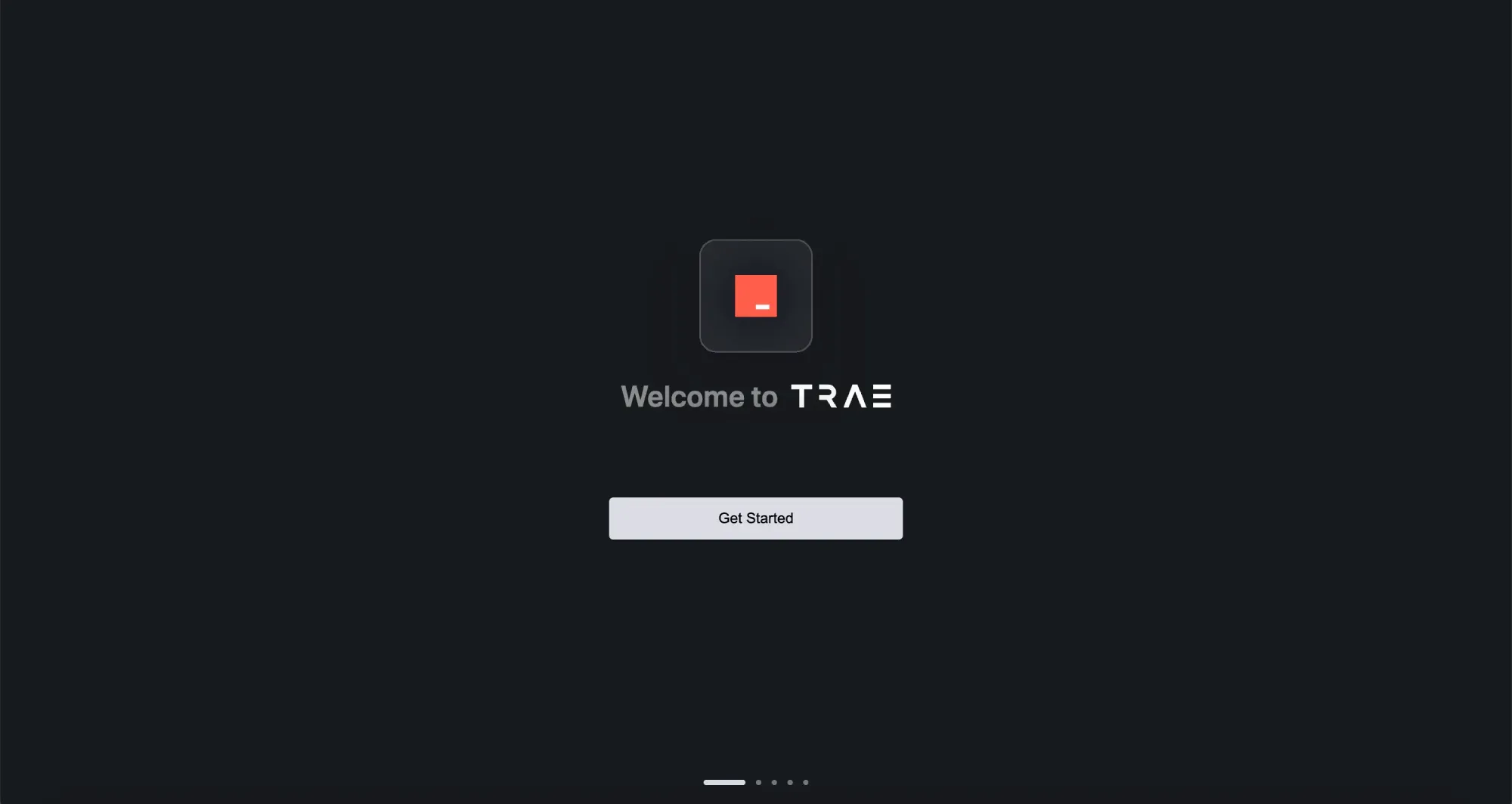
3. Klicken Sie auf die Schaltfläche 【Starten】, um Trae einzurichten.
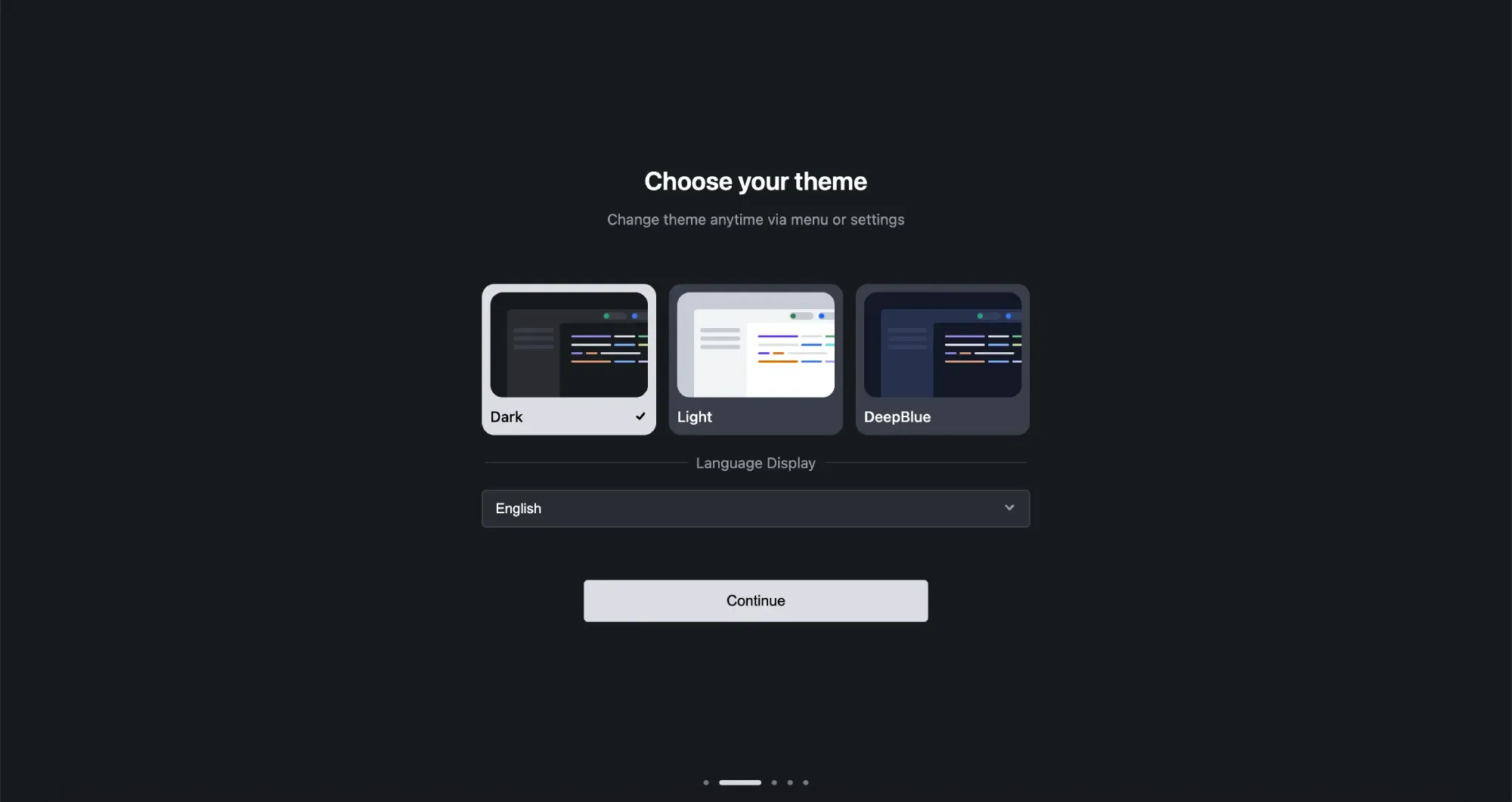
Schritt 2: Thema und Sprache auswählen
1. Wählen Sie ein Thema aus: Dark, Light oder DeepBlue.
2. Wählen Sie eine Sprache aus: Englisch oder vereinfachtes Chinesisch.
Die Standardsprache ist Englisch.
Bei Bedarf können Sie das Thema und die Sprache jederzeit im Einstellungscenter ändern.
3. Klicken Sie auf die Schaltfläche 【Weiter】.
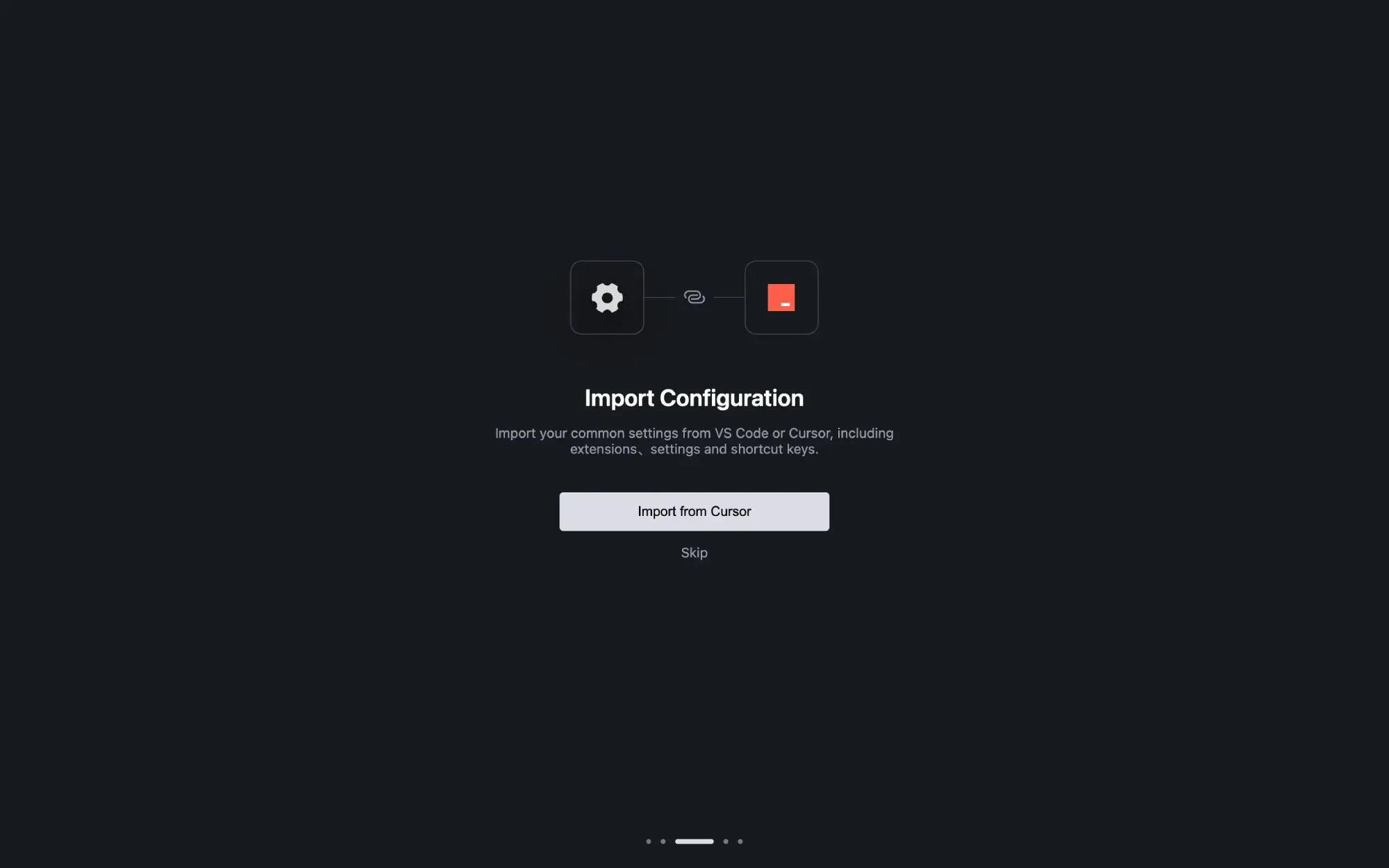
Schritt 3: Konfigurationen aus VS Code oder Cursor importieren
Wenn Sie VS Code und/oder Cursor bereits auf Ihrem PC eingerichtet haben, können Sie auf „Aus VS Code importieren" oder „Aus Cursor importieren" klicken. Das System importiert alle Erweiterungen, Einstellungen und Tastenkombinationen aus diesen beiden IDEs, sodass Sie schnell von einer anderen IDE zu Trae für die Entwicklung wechseln können.
Schritt 4: Installieren der Trae-Befehle
Nachdem Sie die Trae-bezogenen Befehle hinzugefügt haben, können Sie diese Befehle im Terminal verwenden, um entsprechende Aufgaben in Trae schneller auszuführen. Zum Beispiel:
Verwenden Sie 【trae】, um Trae schnell zu starten;
Verwenden Sie 【trae my-react-app】, um ein Projekt in Trae zu öffnen.
Führen Sie die folgenden Schritte aus, um die Befehle hinzuzufügen.
1. Klicken Sie auf die Schaltfläche 【trae installieren】.
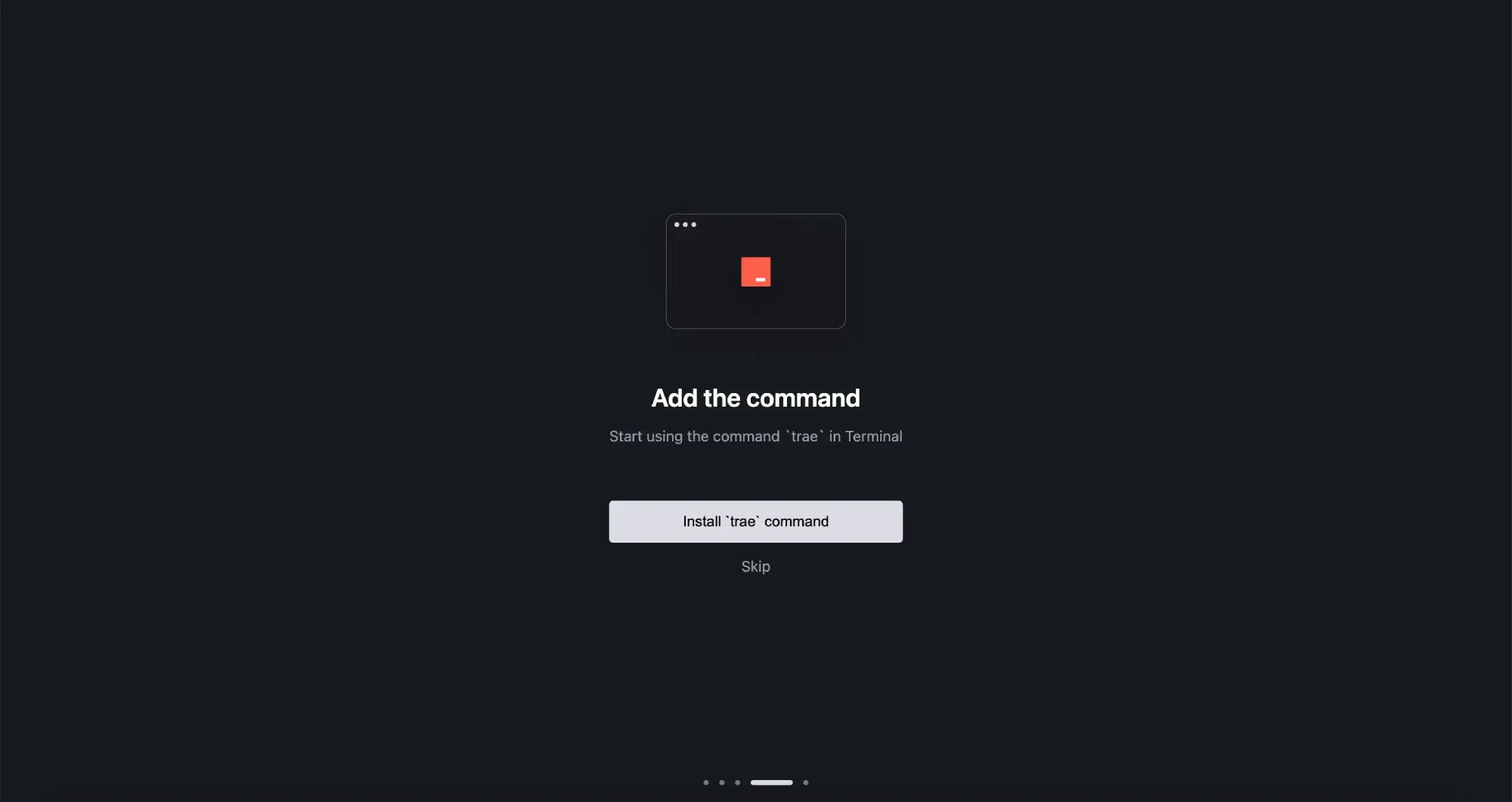
Es erscheint das folgende Fenster:
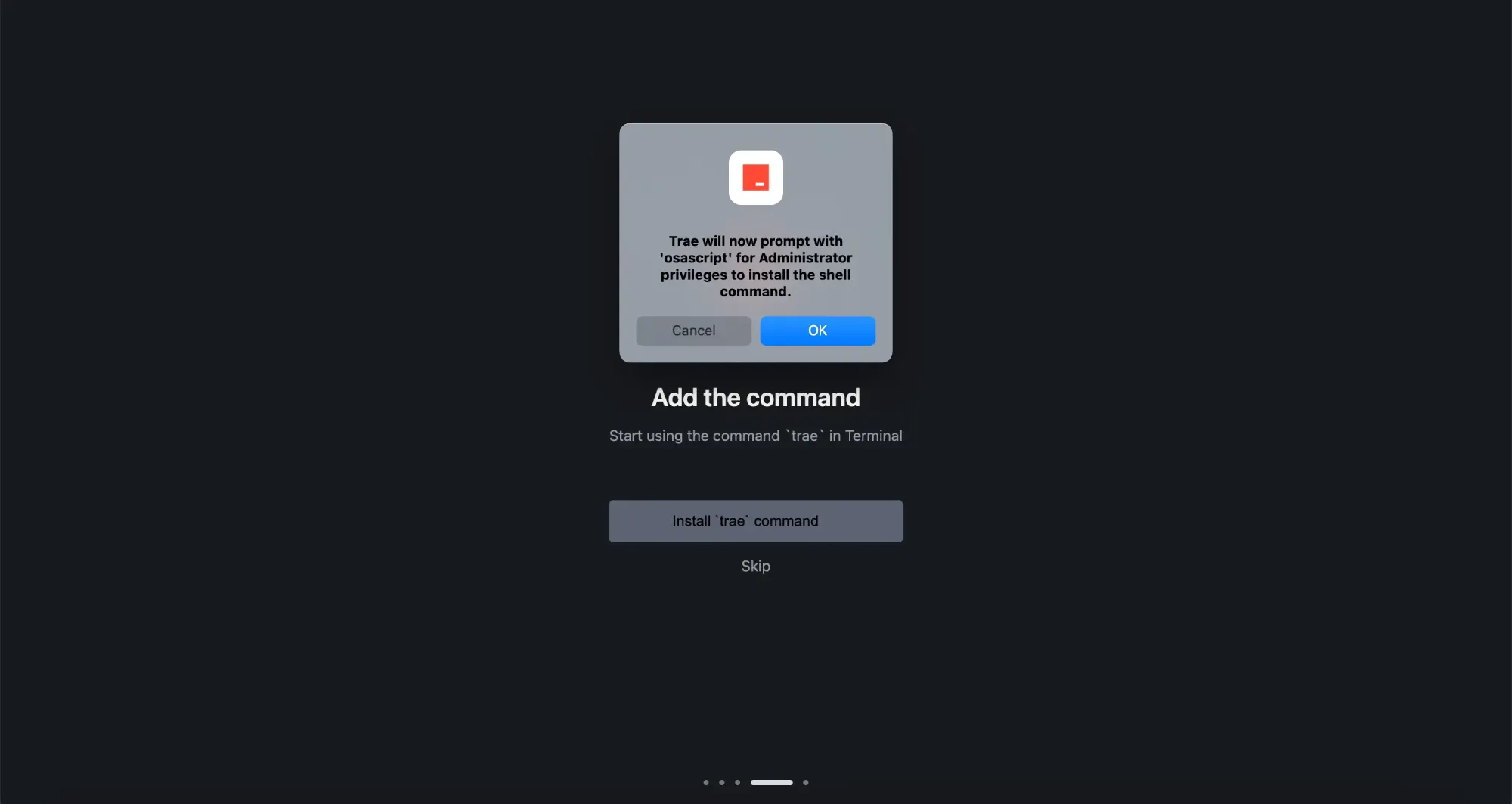
2. Klicken Sie auf 【OK】, das folgende Fenster erscheint.
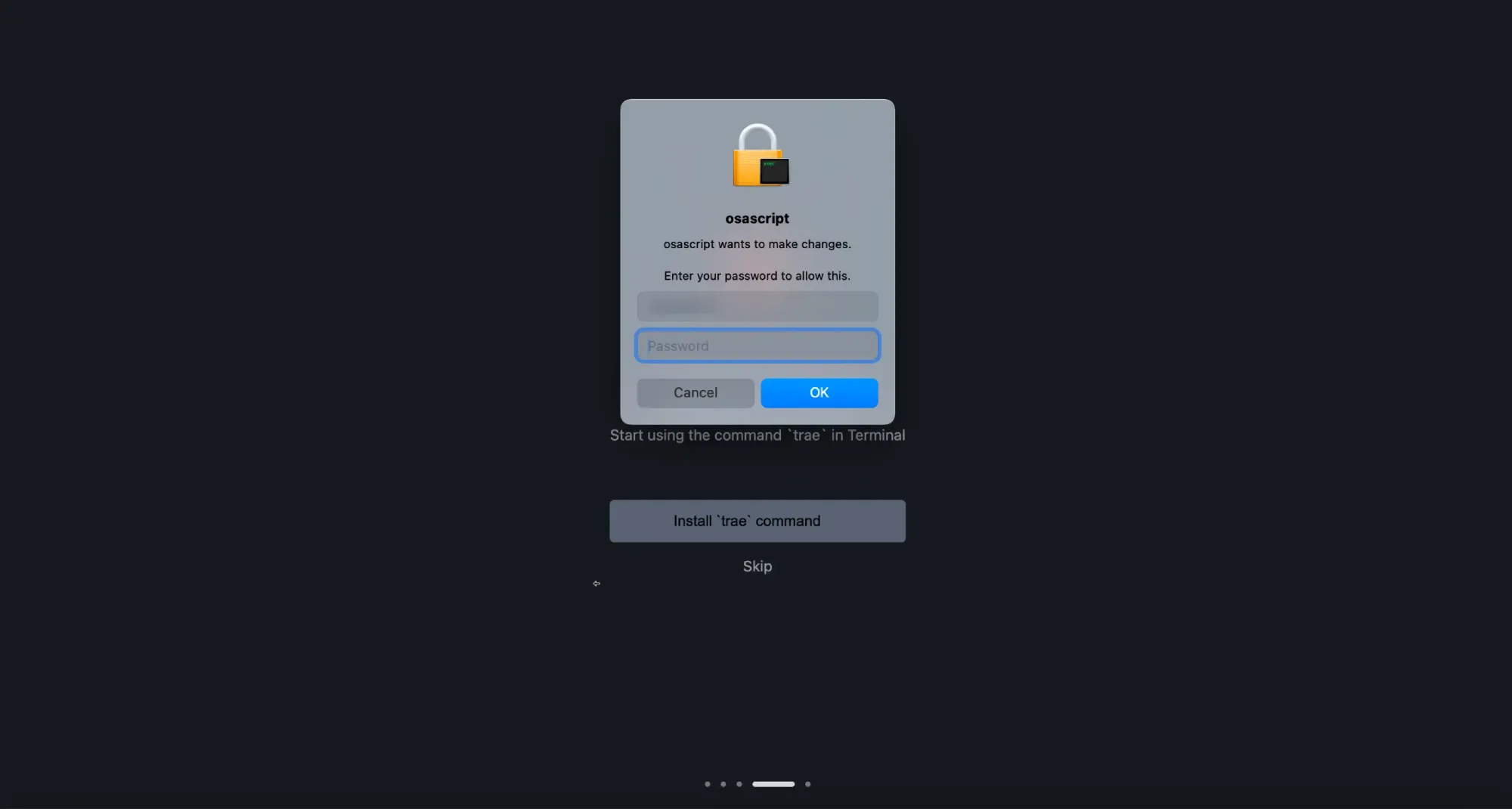
3. Geben Sie das Passwort ein, mit dem Sie sich bei diesem Mac anmelden, und klicken Sie auf 【OK】
Trae beginnt, Administratorrechte anzufordern, um die Shell-Befehle zu installieren.
Schritt 5: Bei Trae anmelden
Sie müssen sich bei Trae anmelden, um den KI-Assistenten nutzen zu können. Sie können sich mit einem Google-Konto, einem GitHub-Konto oder einer bei Trae registrierten E-Mail-Adresse anmelden. Wenn Sie noch kein Konto haben, erstellen Sie bitte eines, um sich anzumelden.
1. Klicken Sie auf 【Anmelden】.

Der Anmeldebildschirm wird geöffnet
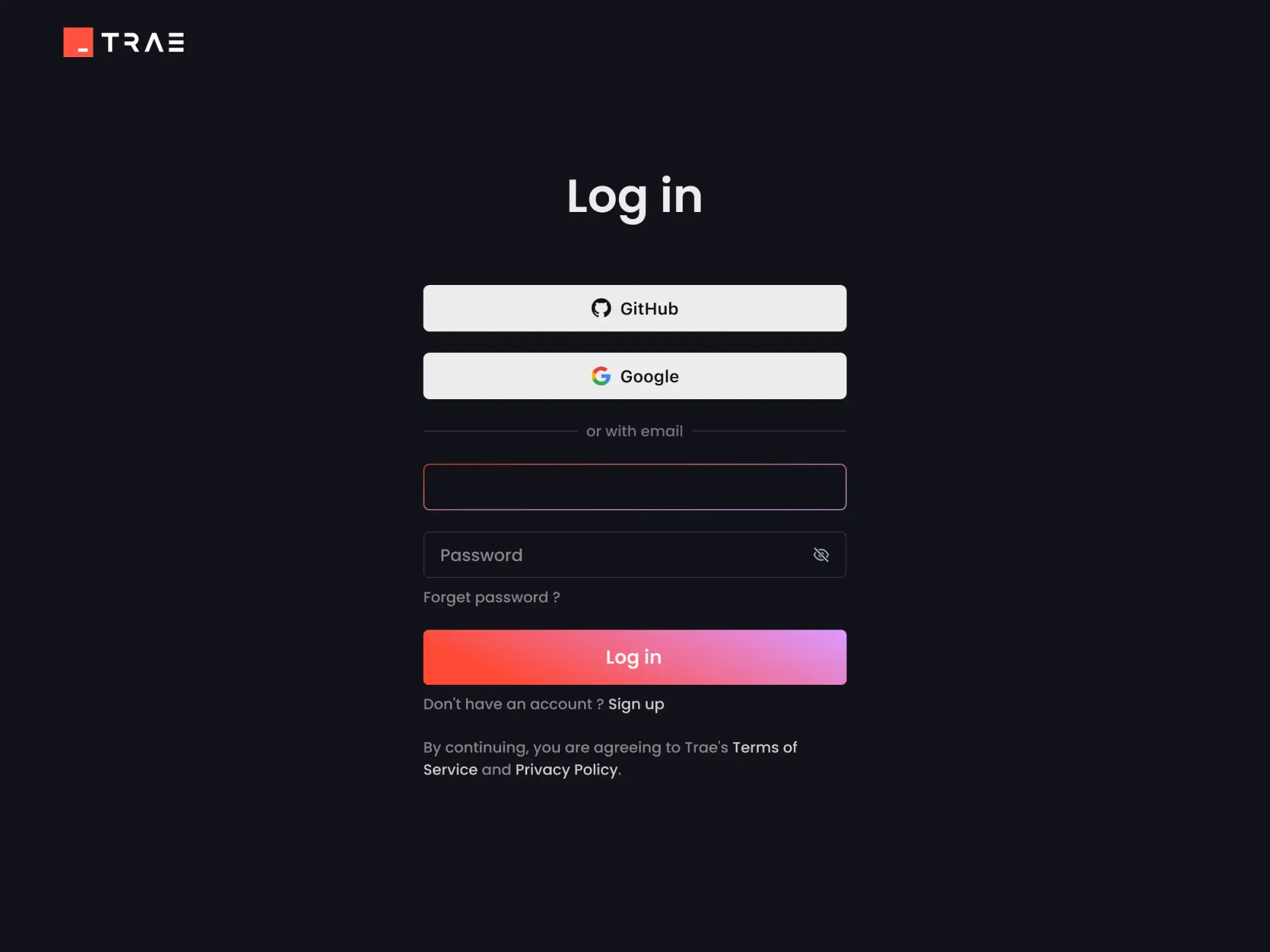
2. Melden Sie sich mit Ihrer bevorzugten Methode bei Trae an.
Nach der Anmeldung gelangen Sie zur Startseite der Trae IDE