
 Drehbuch-Assistent▸
 AI Apps
 AI Nachrichten
Auto-Video-Generateor: Ein KI-gestützter automatischer Erzählvideo-Generator

Auto-Video-Generateor: Ein KI-gestützter automatischer Erzählvideo-Generator
Auto-Video-Generateor, ein KI-Generator für automatische Erklär-Videos. Gibt man ein Thema vor, wird automatisch ein Erklärvideo erstellt: Gibt man den Thementext ein, ruft das System ein LLM auf, um eine Geschichte oder einen Erklärtext zu generieren, nutzt eine Sprachsynthese-Schnittstelle, um die Erklärstimme zu erzeugen, verwendet eine Text-zu-Bild-Schnittstelle, um passende Bilder zum Textinhalt zu erstellen, und fügt schließlich Sprache und Bilder zu einem Erklärvideo zusammen.
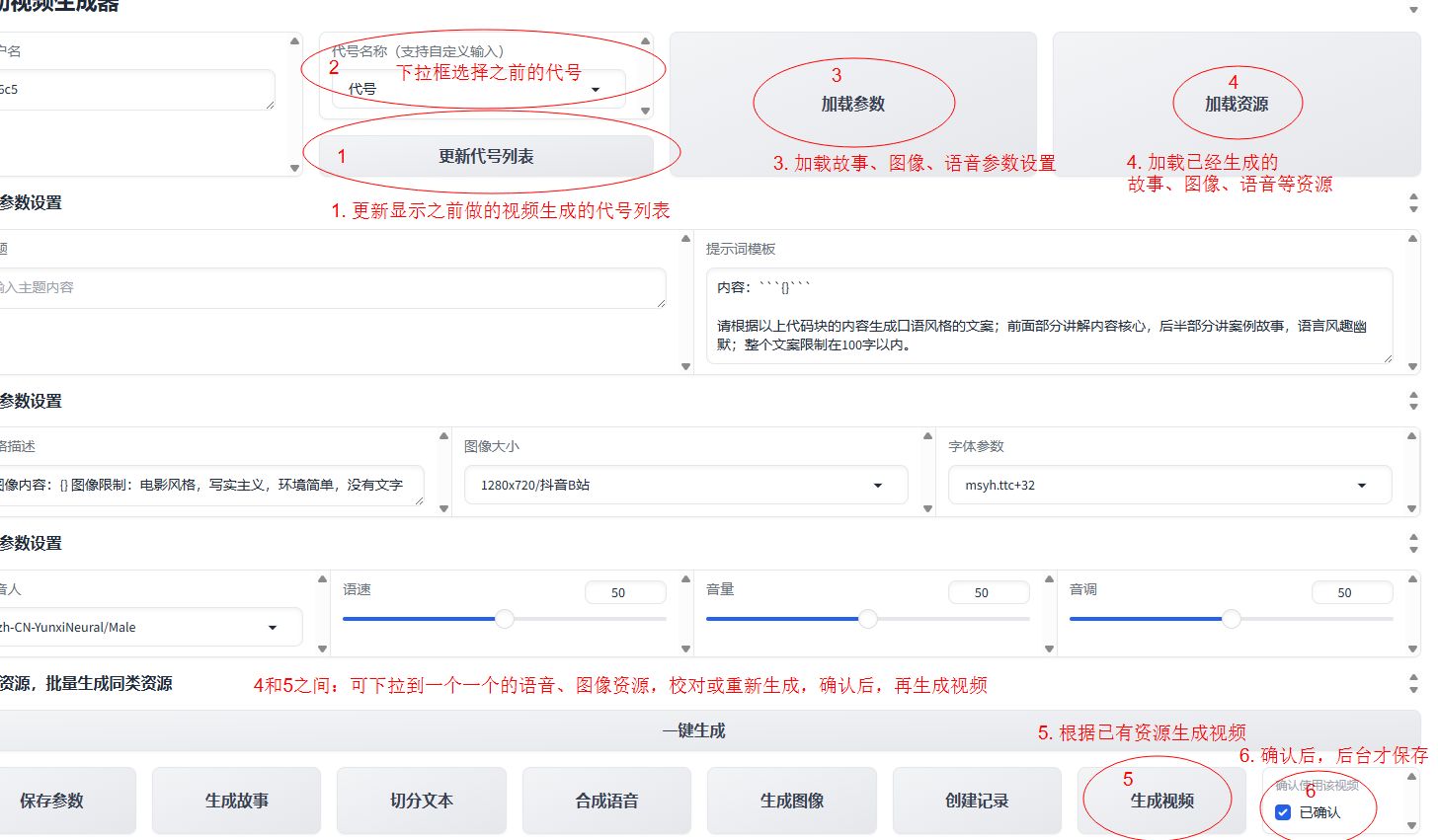
Schritte zur automatischen Videoerstellung mit Auto-Video-Generateor:
Die Umsetzung dieses Systems erfordert mehrere Schritte, darunter das Generieren des Geschichtentexts, das Zerlegen in Sätze, die Sprachsynthese, die Text-zu-Bild-Generierung, die Videoerstellung sowie die Verwendung von Gradio für die Interaktion.
Schritt 1: Geschichtentext generieren – Zur Vereinfachung erstellen wir zunächst manuell einen Beispiel-Geschichtentext.
Schritt 2: In Sätze zerlegen – Die re-Bibliothek oder Tools zur natürlichen Sprachverarbeitung verwenden, um den Text in Sätze aufzuteilen.
Schritt 3: Sprachsynthese – Die Bibliothek pyttsx3 oder andere Sprachsynthese-Modelle für die Spracherzeugung verwenden.
Schritt 4: Text-zu-Bild – Die Bibliothek pillow oder andere Text-zu-Bild-Modelle zur Bilderzeugung nutzen.
Schritt 5: Video erzeugen – Die Bibliothek moviepy verwenden, um Bilder und Audio zu einem Video zusammenzufügen.
Schritt 6: Interaktion mit Gradio umsetzen – Die Bibliothek gradio verwenden, um eine einfache Benutzeroberfläche zu erstellen.
So nutzen Sie Auto-Video-Generateor:
1. Offizielle Demo-Adresse: http://avg.kddbot.com/
2. GitHub-Quellcode: https://github.com/kuangdd2024/auto-video-generateor
3. Scannen Sie den QR-Code, um dem WeChat-Offiziellen Konto „趣聊机器人“ (Spaß-Roboter) zu folgen und die Wirkung dieses Projekts zu erleben:
Geben Sie in den Chat-Dialog von „趣聊机器人“ den Text „自动视频生成账密获取“ (ohne Anführungszeichen) ein, um Benutzername und Passwort zu erhalten.
Die Generierung der Video-Ressourcen kann relativ langsam sein, bitte haben Sie Geduld. Alternativ können Sie nach einer Weile über die Schaltflächen „加载参数“ (Parameter laden) und „加载资源“ (Ressourcen laden) die bereits erzeugten Video-Ressourcen laden.
Wenn es sich bei den Bildern um Textbilder handelt, liegt möglicherweise eine Störung bei der Bildgenerierung im Hintergrund vor und es werden Textbilder als Ersatz verwendet. Versuchen Sie es in diesem Fall bitte etwas später erneut.









