
 Drehbuch-Assistent▸
 AI Apps
 AI Nachrichten
Schritt-für-Schritt-Anleitung: Musik erstellen mit Udio AI

Schritt-für-Schritt-Anleitung: Musik erstellen mit Udio AI
Es ist verständlich, dass Sie der Qualität der der Öffentlichkeit zugänglichen KI-Musikgeneratoren mit einer gewissen Skepsis begegnen, und das ist auch berechtigt. Sie können jedoch das Udio-Tool ausprobieren, um sich einen Eindruck zu verschaffen. Die folgende Anleitung erklärt Ihnen Schritt für Schritt, wie Sie mit Udio mithilfe von KI Musik erstellen können.
1. Besuchen Sie die Udio-Website
Besuchen Sie zunächst die Website von Udio, um zu beginnen.
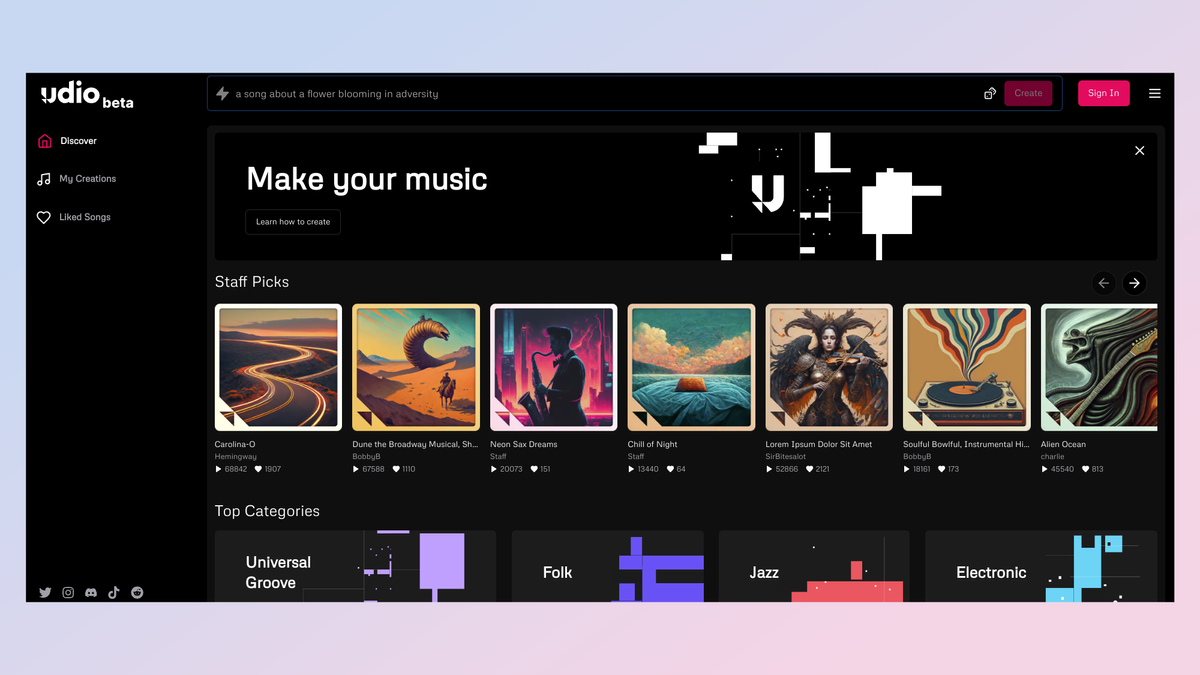
(Bildquelle: ©Udio)
2. Anmelden
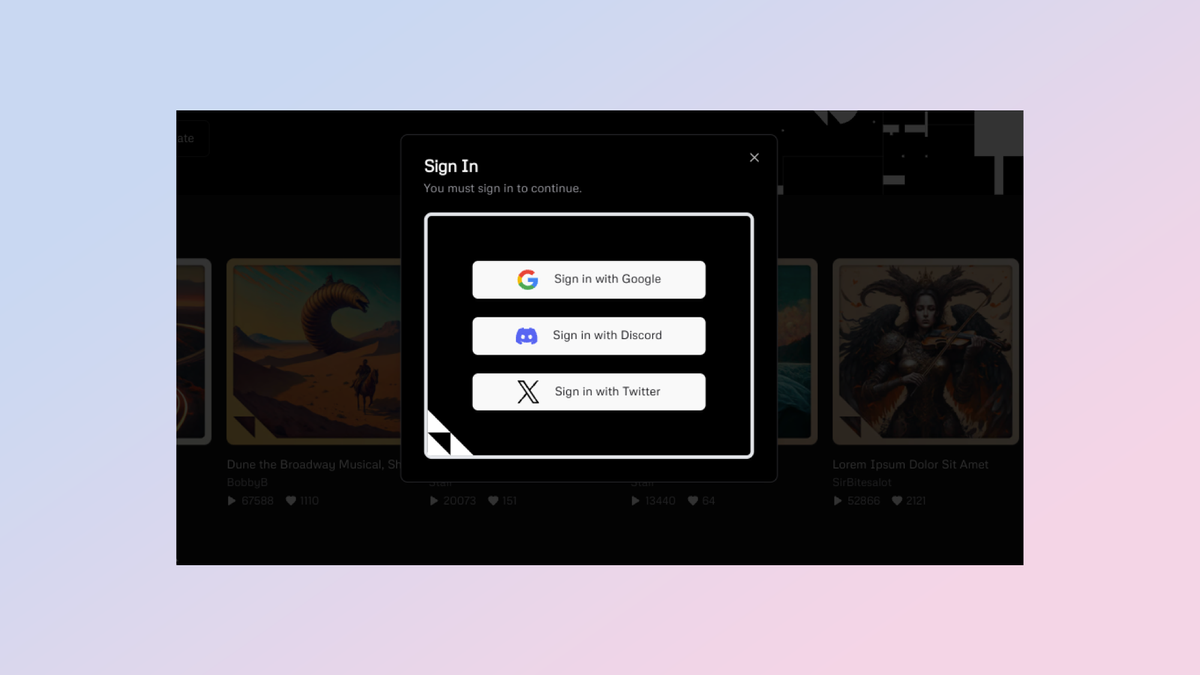
(Bildquelle: ©Udio)
Für die Anmeldung benötigen Sie ein bestehendes Google-, Discord- oder X-Konto. Positiv ist, dass Sie während der Beta-Phase von Udio jeden Monat bis zu 1200 Songs kostenlos erstellen können.
3. Registrieren
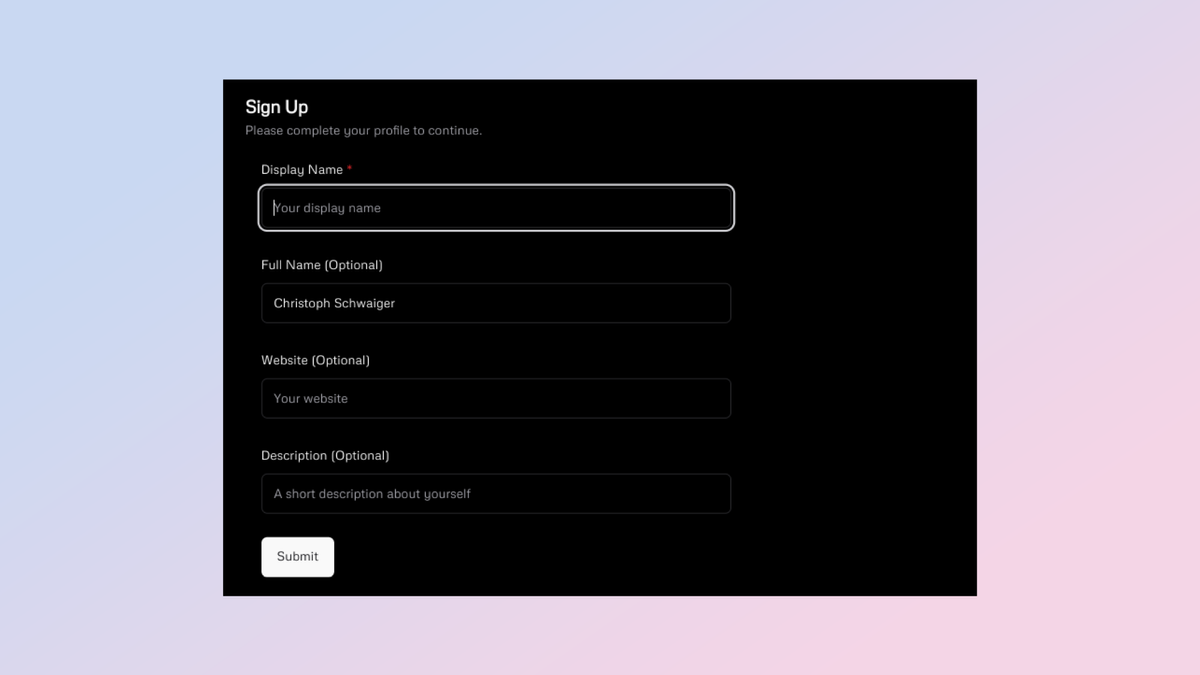
(Bildquelle: ©Udio)
Nachdem Sie Ihre bevorzugte Anmeldemethode gewählt haben, werden Sie aufgefordert, einige Angaben zur Erstellung Ihres Udio-Kontos zu machen. Sie müssen einen Anzeigenamen für Ihr Konto auswählen. Optional können Sie Ihren vollständigen Namen, Ihre Website und eine Selbstbeschreibung angeben.
4. Erstellen Sie Ihren ersten Track
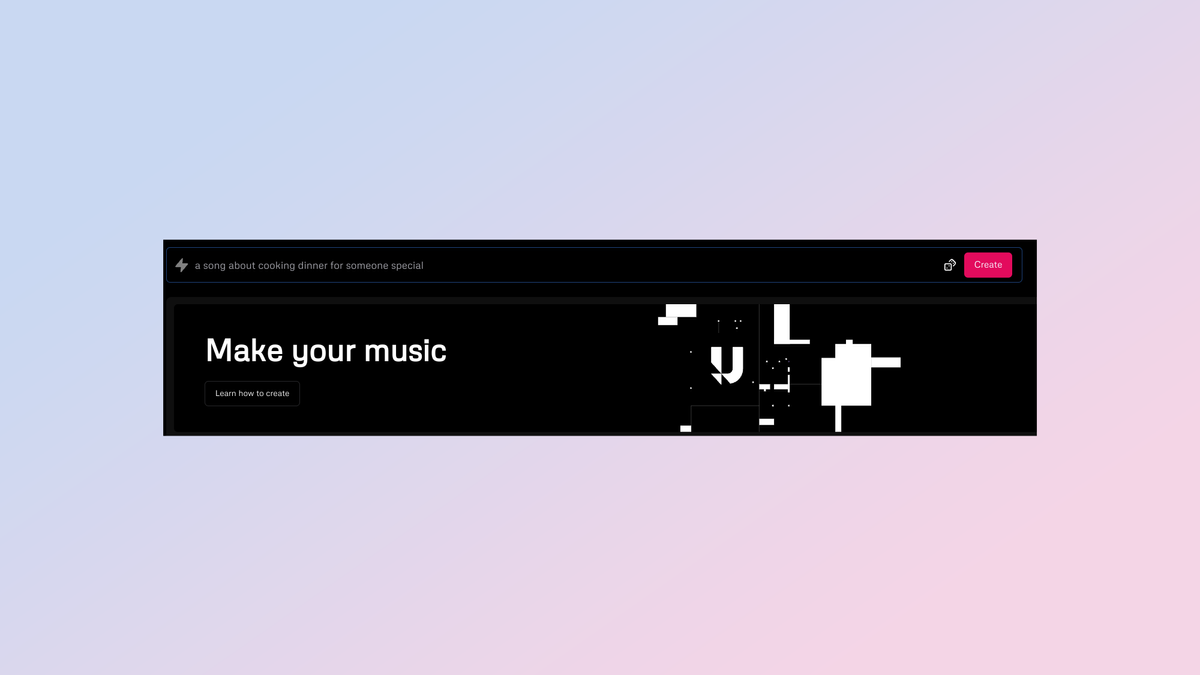
(Bildquelle: ©Udio)
Nachdem Sie die Verwaltungsaufgaben erledigt haben, können Sie nun in den Prozess der KI-Musikerstellung eintauchen.
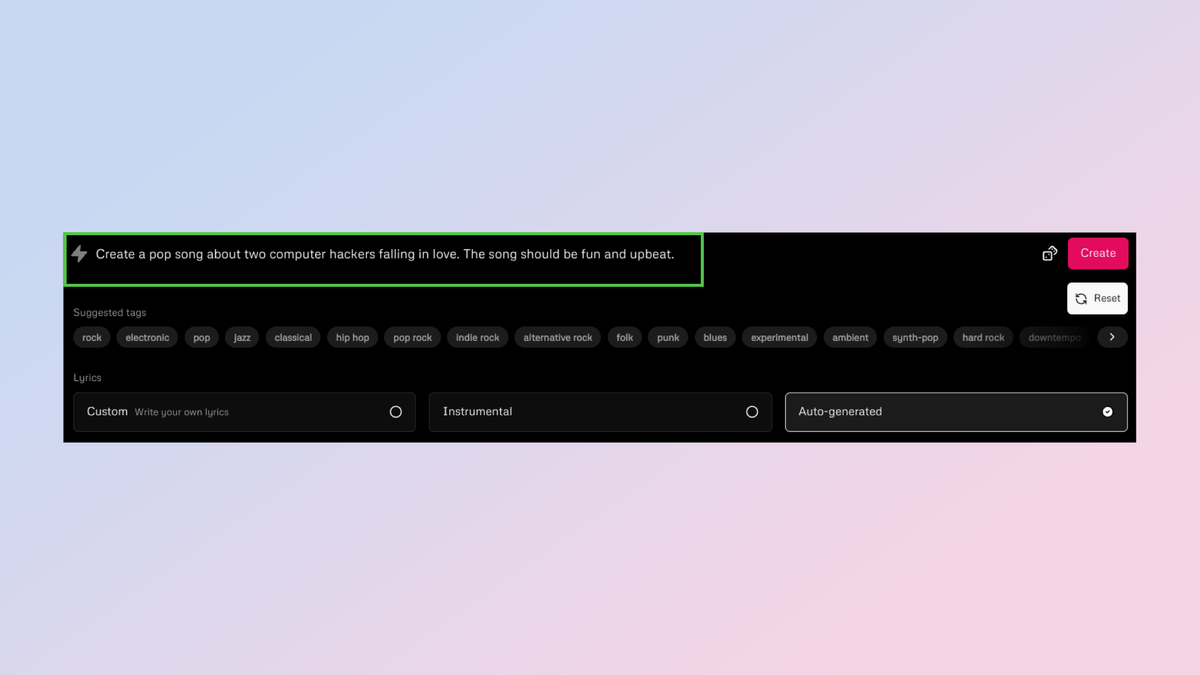
5. Textaufforderung eingeben
(Bildquelle: ©Udio)
Nun wird es interessant: Geben Sie eine Beschreibung für den Song an, den Sie mit künstlicher Intelligenz erstellen möchten. Es empfiehlt sich, Genre, Stimmung und andere Deskriptoren anzugeben, die den Song formen sollen.
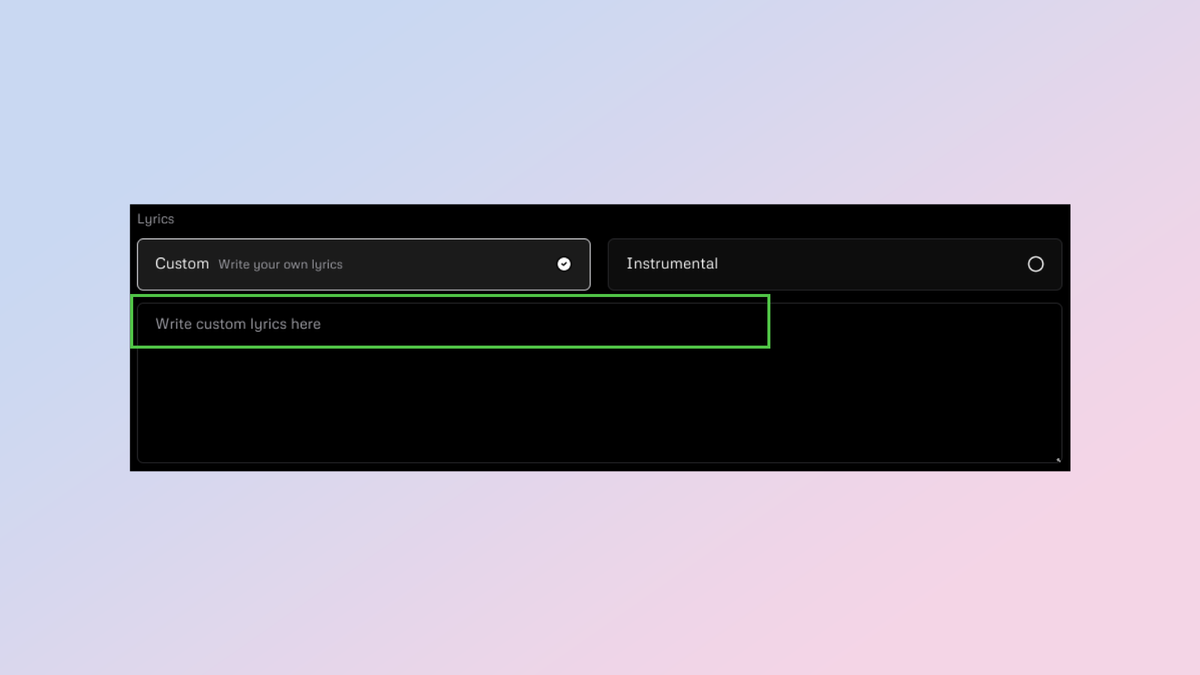
6. Eigene Texte schreiben
(Bildquelle: ©Udio)
Wenn Sie eigene Texte für den Song verfassen möchten, klicken Sie einfach auf den Reiter „Custom" und fügen Sie den Text in das Feld unten ein.
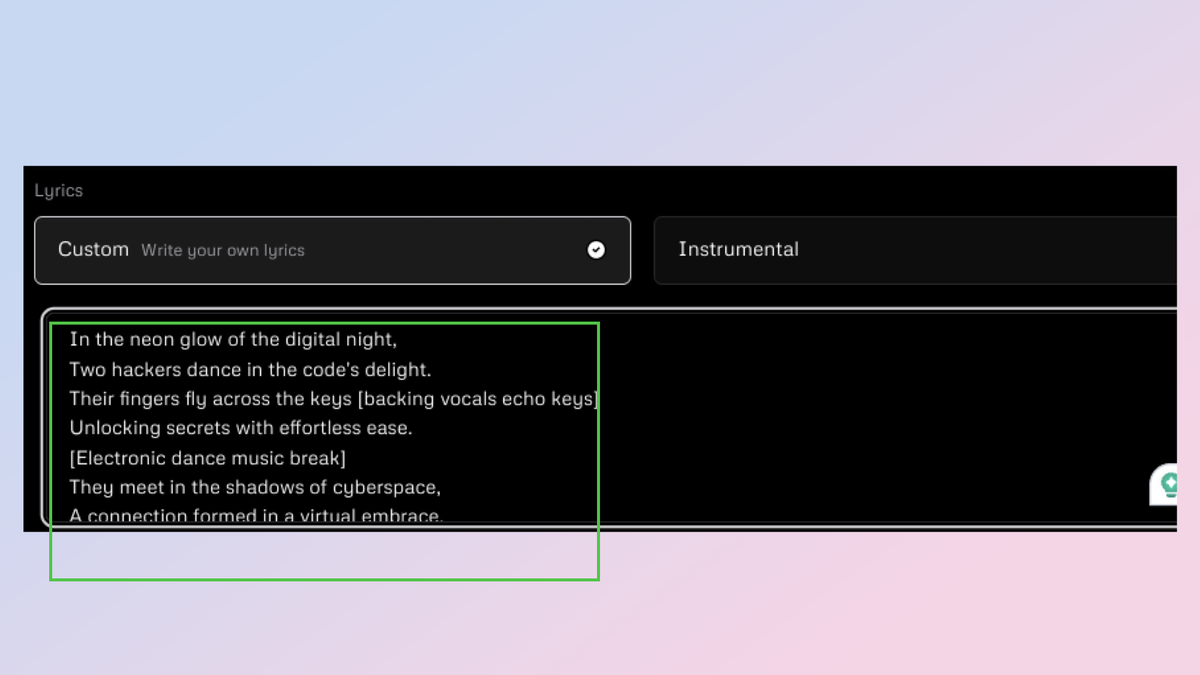
7. Formen Sie Ihren Song
(Bildquelle: ©Udio)
Damit der Song wirklich zu Ihrer Kreation wird, fügen Sie im Textfeld Deskriptoren wie [Chorus], [Hook], [Verse], [Sax Solo] oder [Drop] hinzu. Sehen Sie einen Teil, der gut zur Harmonie passt? Markieren Sie ihn mit Klammern.
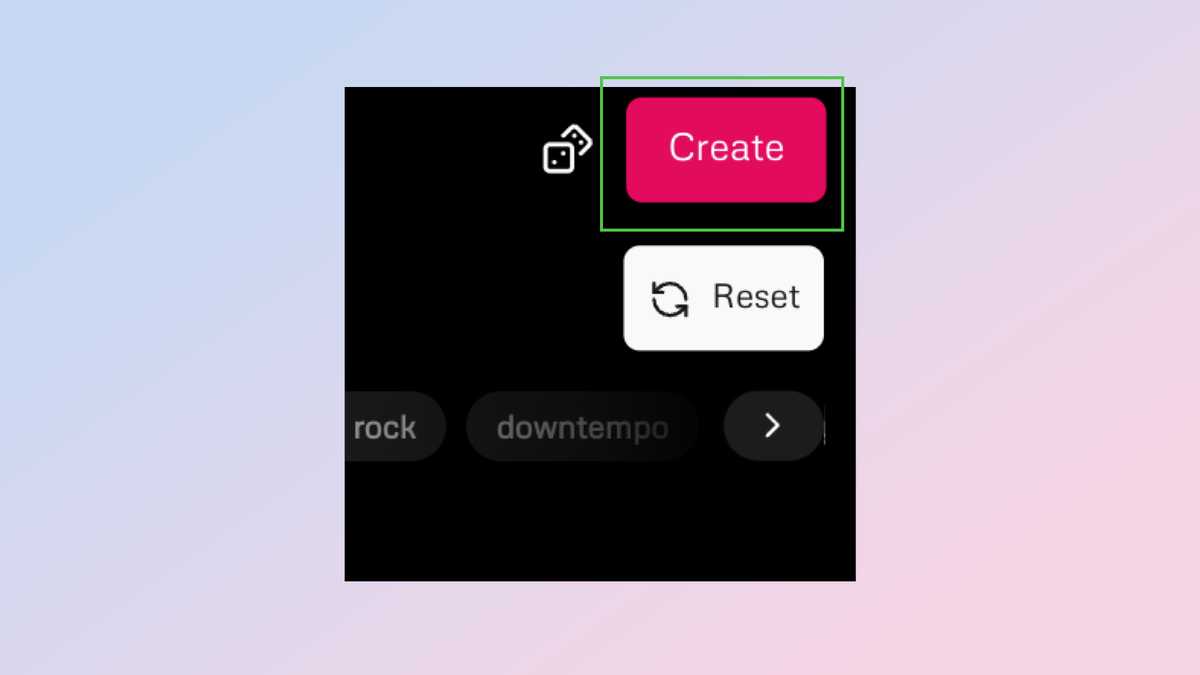
8. Zeit, den Song zu erstellen
(Bildquelle: ©Udio)
Sobald Sie mit allen Einstellungen zufrieden sind, können Sie den Song erstellen. Klicken Sie dazu auf „Create".
9. Auf die Songgenerierung warten
(Bildquelle: ©Udio)
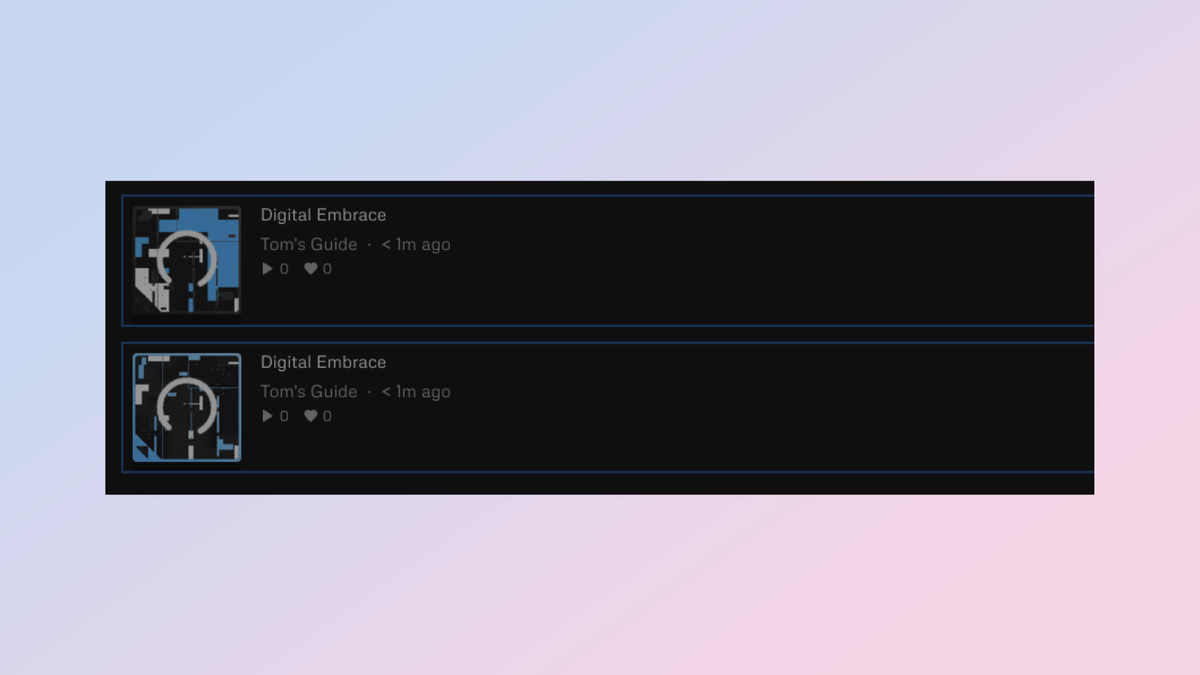
Nachdem Sie auf „Create" geklickt haben, beginnt Ihr Song generiert zu werden. Es sollte nicht lange dauern, bis Sie Ihr neues Werk hören.
10. Song abspielen
(Bildquelle: ©Udio)
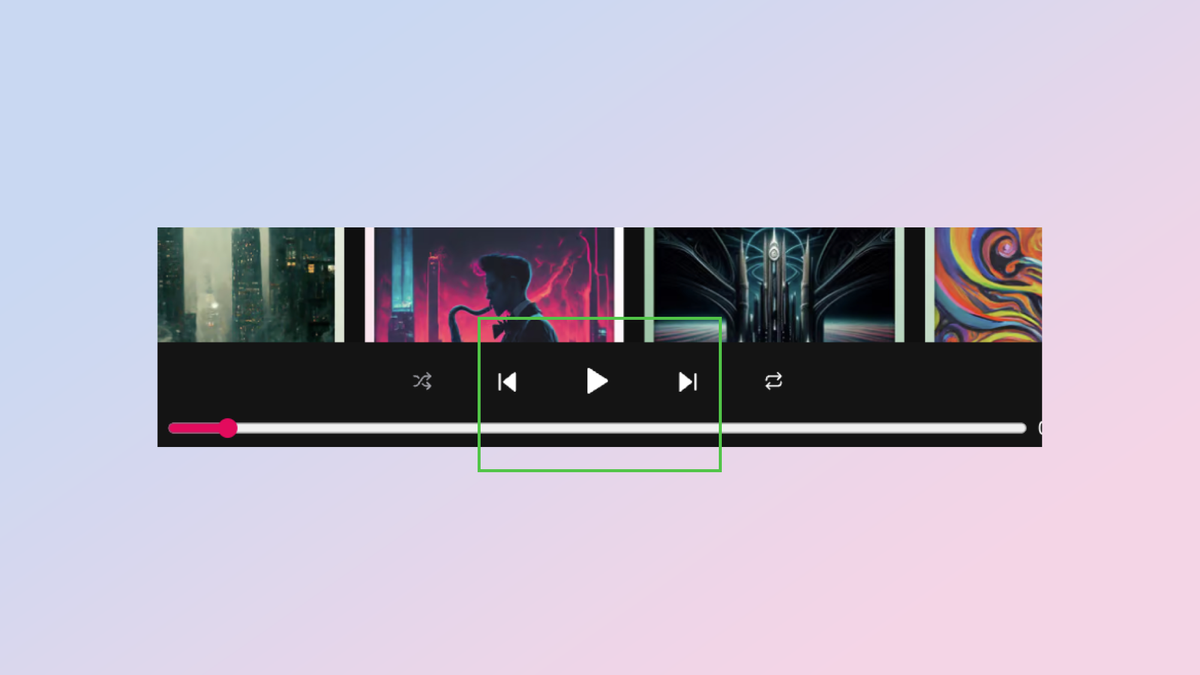
Sobald der KI-Song fertig ist, klicken Sie auf sein Vorschaubild, um ihn zur Warteschlange hinzuzufügen.
11. Song erweitern
(Bildquelle: ©Udio)
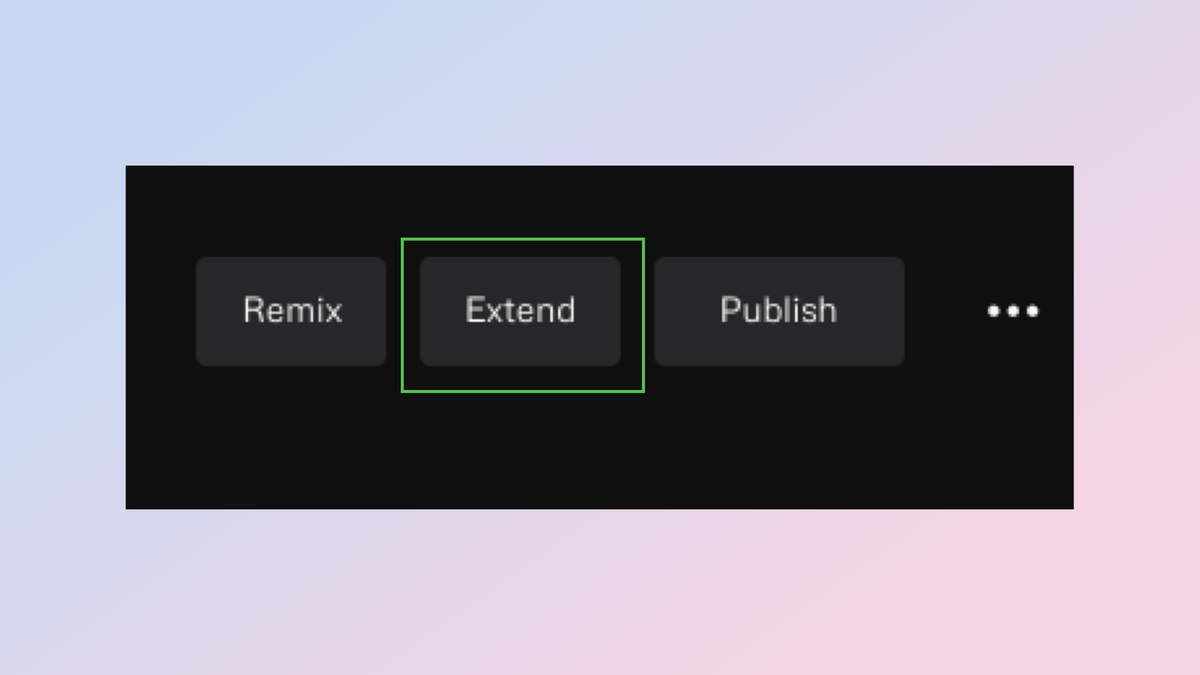
Sie haben noch nicht genug von Ihrem neuen Hit? Erweitern Sie den Song mit weiteren Texten oder Instrumentalpassagen.
12. Etwas Text hinzufügen
(Bildquelle: ©Udio)
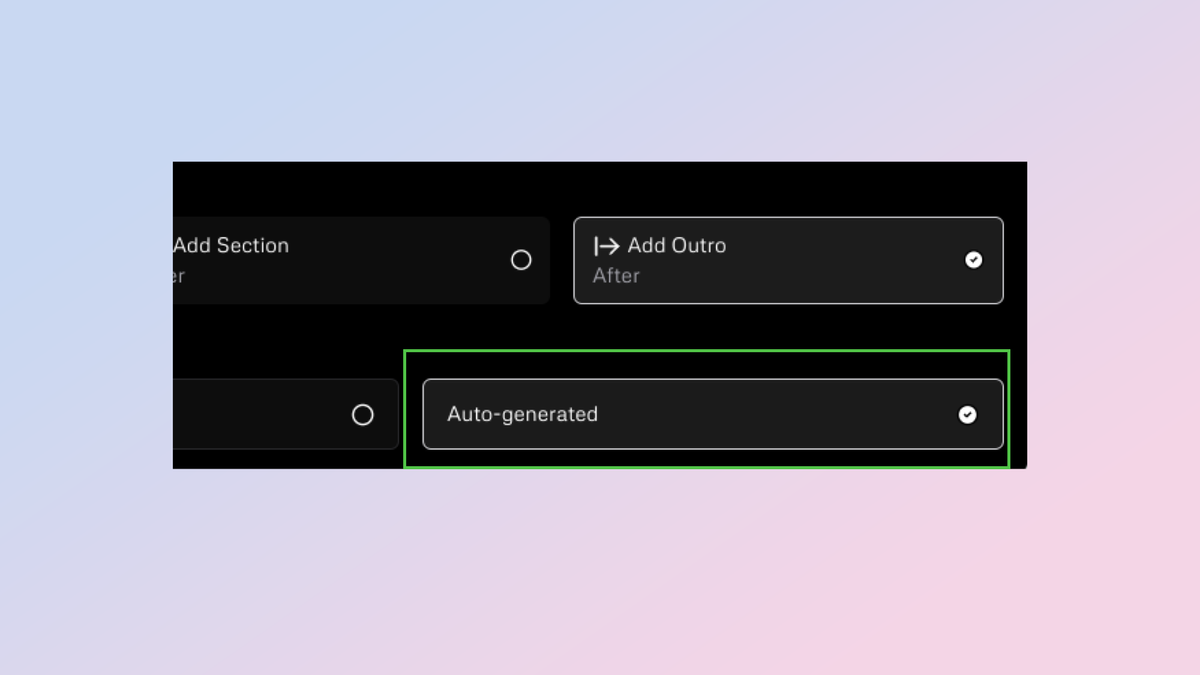
Wenn Ihnen die Inspiration ausgeht, machen Sie sich keine Sorgen. Udio kann von Grund auf oder basierend auf den bereits von Ihnen geschriebenen Texten automatisch Textzeilen für Ihren Song generieren.
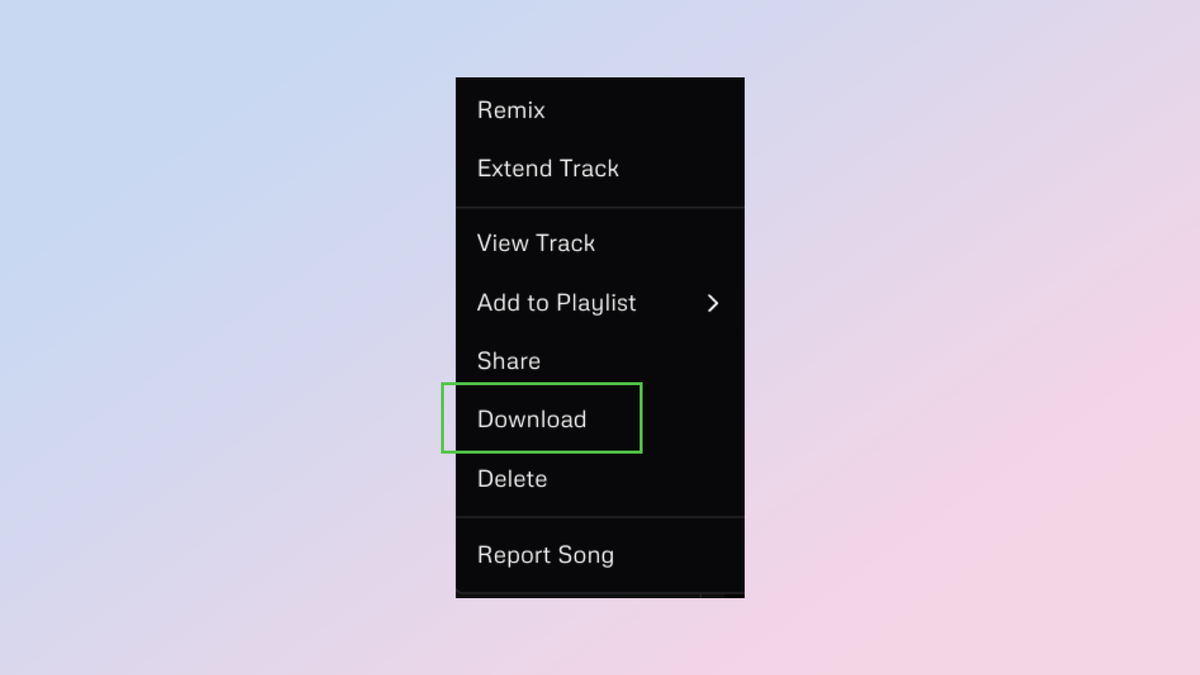
13. Song herunterladen
(Bildquelle: ©Udio)
Sobald Sie mit dem Ergebnis des KI-generierten Songs zufrieden sind, können Sie ihn als mp3-Datei herunterladen.









