
 Drehbuch-Assistent▸
 AI Apps
 AI Nachrichten
Spark Mirror: Anleitung und Tutorial

Spark Mirror: Anleitung und Tutorial
星火绘镜Als KI-gestütztes KI-Tool zur Erstellung von Kurzvideos kann es die vom Nutzer eingegebenen Textbeschreibungen automatisch in Videoinhalte wie Kurzfilme, Trailer, Musikvideos und mehr umwandeln. 星火绘镜 deckt den gesamten Prozess ab – von der Erstellung des Drehbuchs über das Storyboard-Design bis hin zur Erstellung des fertigen kurzen Videos. Es eignet sich besonders für Content-Ersteller und Marketingexperten, da es Ideen oder Geschichten schnell in Videoform umsetzen und so den Videoproduktionsprozess vereinfachen kann. Im Folgenden finden Sie eine Anleitung zur Nutzung von 星火绘镜.
1. Textskript erstellen
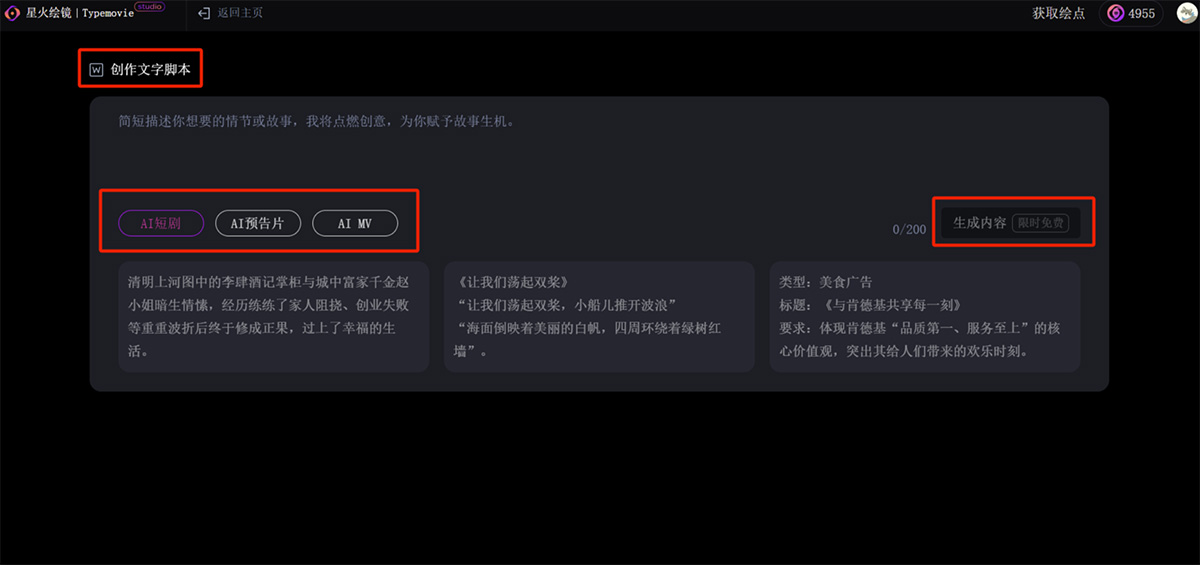
Klicken Sie auf der Startseite auf „创作开始“ (Erstellung starten), um zunächst in die Phase der Textskripterstellung zu gelangen. Geben Sie Ihre Inspiration und Ideen ein, wählen Sie den gewünschten Werktyp aus und klicken Sie auf „生成内容“ (Inhalt generieren), um die KI-Skripterstellung abzuschließen.
Tipps:
„AI短剧“ kann basierend auf Ihrer bereitgestellten Handlungsübersicht eine Handlung und Erzählung generieren und Ihnen helfen, Science-Fiction-, Drama-, Liebes- und andere Genres als große Produktionen zu erstellen:
Bei „AI预告片“ müssen Sie den Typ des Kurzfilms definieren. Geben Sie Ihre Erstellungsanforderungen ein, um Stadtwerbung, kommerzielle Werbung, Tourismusvideos und andere PV zu generieren, die Ihnen gefallen:
„AI MV“ kann auf Grundlage der von Ihnen bereitgestellten Songtexte entsprechendes Videomaterial generieren und die Hauptfigur Ihres Musikvideos individuell anpassen:
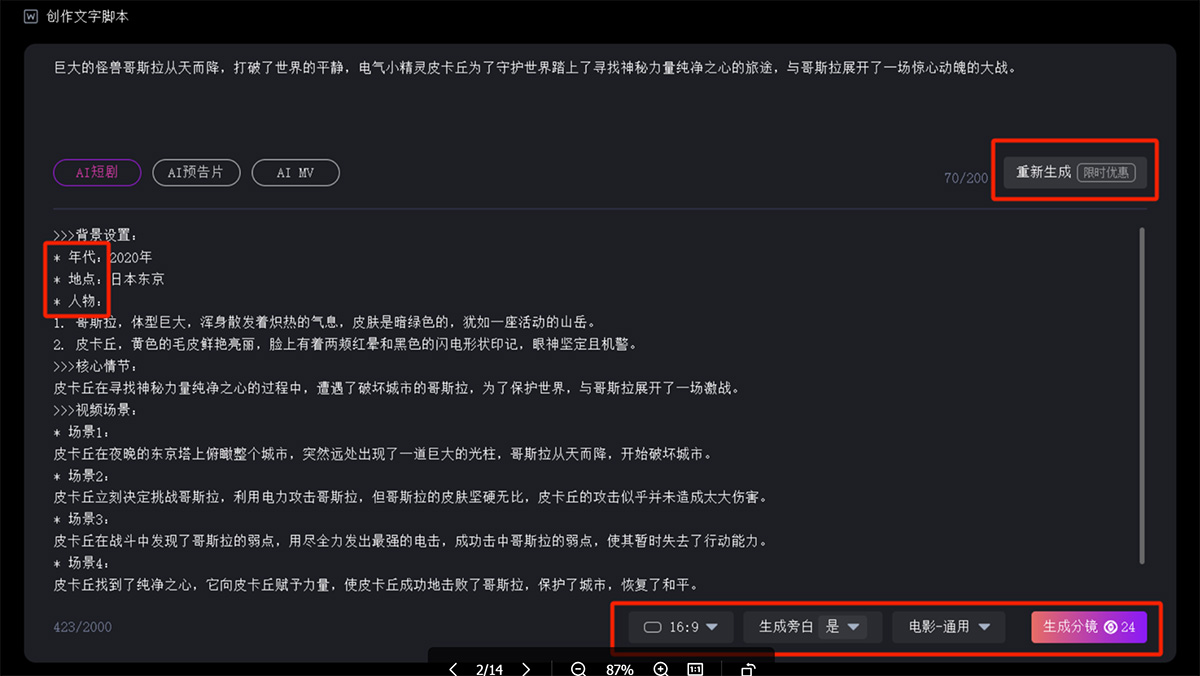
Am Beispiel von AI短剧 umfasst das KI-generierte Skript hauptsächlich die beiden Teile „Hintergrundsetting“ und „Handlungsübersicht“. Sie können die Geschichte anpassen, indem Sie die Einstellungen für „Zeit, Ort und Figuren“ ändern. Wenn Sie mit dem generierten Skript noch nicht zufrieden sind, klicken Sie auf „重新生成“ (Neu generieren), um neue Ideen auszuprobieren:
Sie können je nach Bedarf auf das Bildseitenverhältnis (16:9/9:16) klicken, um Videos im Quer- oder Hochformat zu erstellen. Beim visuellen Stil haben wir sorgfältig neun Stile für Sie entworfen, aus denen Sie wählen können. Wählen Sie den Stil, der zum Ton Ihres Werks passt, und klicken Sie nach Abschluss der Einstellungen auf „生成分镜“ (Storyboard generieren), um die Bild-Storyboards zu erhalten:
2. Bild-Storyboards generieren
Basierend auf dem Textskript generiert die KI die entsprechenden Bild-Storyboards. Es dauert nur 1–2 Minuten, bis Sie das Bild Ergebnis anzeigen können:
Wenn die generierten Bild-Storyboards nicht Ihren Wünschen entsprechen, können Sie die Beschreibung im Textskript ändern, um Änderungen zu bewirken, oder die Funktion „换一换“ (Wechseln) verwenden.
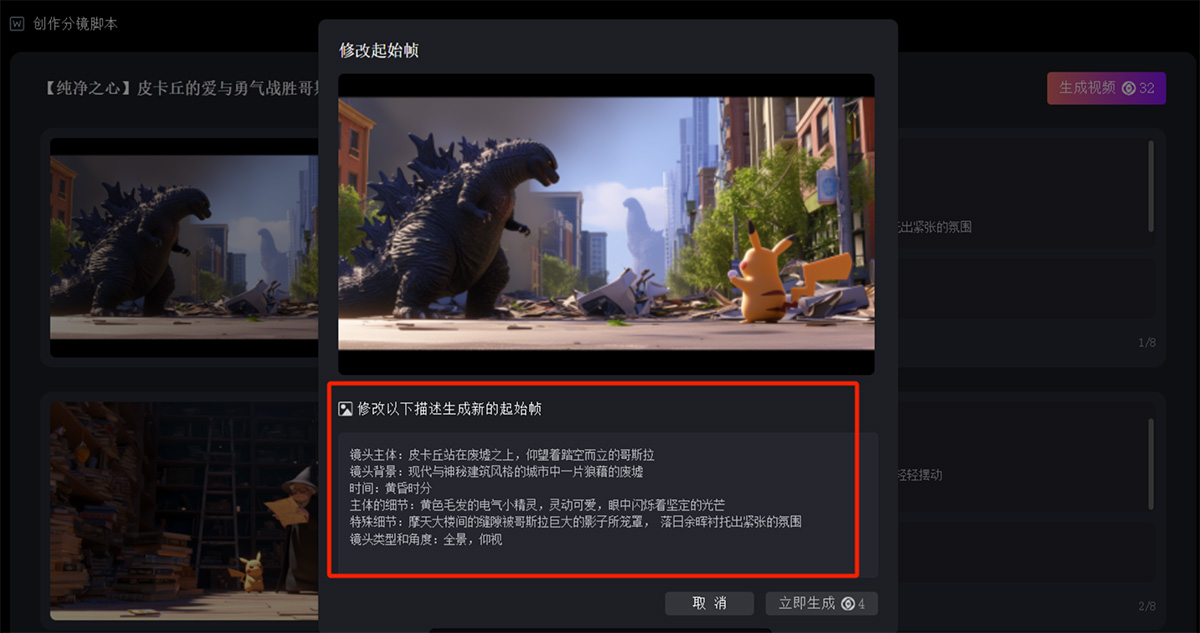
Klicken Sie auf die Schaltfläche „修改旁白“ (Erzählung bearbeiten), um den Text der Erzählung zu ändern und die gewünschten Dialogzeilen festzulegen.
Standardmäßig werden 8 Storyboards generiert. Sie können auf den leeren Bereich zwischen zwei Bildern klicken, um manuell Bild-Storyboards hinzuzufügen:
3. Videomaterial generieren
Klicken Sie nach Abschluss der Bild-Storyboard-Einstellungen auf „生成视频“ (Video generieren), um das Videomaterial zu erstellen.
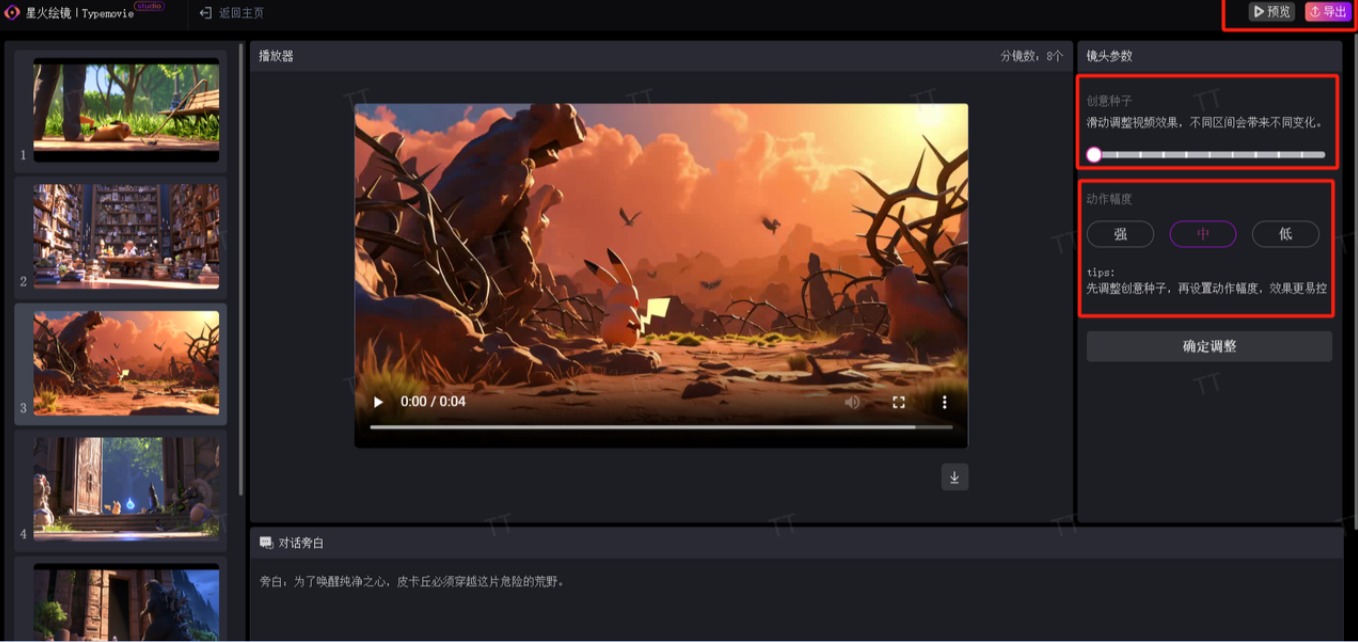
Sie können das Videomaterial in der Vorschau anzeigen, die Kamerabewegung durch Anpassen des Parameters „创意种子“ (Creative Seed) ändern und die Bewegungsgeschwindigkeit durch Anpassen der „动作幅度“ (Bewegungsumfang) steuern. Tipps: Probieren Sie vieles aus, das Ergebnis wird noch besser ~
4. Material auf lokal exportieren
Klicken Sie nach Abschluss der Anpassungen des Videomaterials auf die Schaltfläche „下载“ (Herunterladen), um ein einzelnes Videomaterial zu speichern:
Wenn Sie mit allen Videomaterialien zufrieden sind, klicken Sie oben rechts auf die Schaltfläche „导出“ (Exportieren), um das Projektpaket mit einem Klick herunterzuladen, das Erzählungstext, Bild-Storyboards und Video-Storyboards enthält.
Häufig gestellte Fragen zur Nutzung von 星火绘镜
F1: Was kann ich tun, wenn die generierten Bilder meinen Anforderungen nicht entsprechen?
Wenn nur kleinere Details im Bild nicht Ihren Erwartungen entsprechen, können Sie versuchen, die Funktion „换一换“ (Wechseln) zu verwenden, um eine andere Version zu generieren.
Wenn das Bild stark von Ihren Erwartungen abweicht, empfehlen wir Ihnen, die Beschreibung des Startbilds zu ändern oder es neu zu beschreiben, um ein neues Bild zu generieren.
F2: Warum entspricht die im Storyboard festgelegte klassische IP-Figur nicht meinen Erwartungen?
Wenn Sie möchten, dass im Storyboard eine bestimmte Figur generiert wird, stellen Sie sicher, dass Sie das Erscheinungsbild der Figur detailliert beschreiben. Wenn Sie beispielsweise das Abbild von Lin Daiyu (林黛玉) generieren möchten, sollten Sie klar angeben, dass sie eine junge Frau in traditioneller chinesischer Kleidung ist, schön, schmächtig und leicht kränklich wirkt.
F3: Wie kann ich die Videoanpassungsfunktion nutzen, um ein zufriedenstellendes Video zu erhalten?
Das Anpassen des „创意种子“ (Creative Seed) verändert den Gesamtstil und die Variationseffekte des Videos, während die „动作幅度“ (Bewegungsumfang) die Intensität dieser Variationseffekte bestimmt. Um ein zufriedenstellendes Video zu erhalten, empfehlen wir, zunächst den „创意种子“ anzupassen und die „动作幅度“ zunächst auf einen niedrigen Wert einzustellen. Durch schrittweises Anpassen erzielen Sie mit höherer Wahrscheinlichkeit ein Video, das Ihren Erwartungen entspricht.
F4: Warum ist mein generiertes Video nur ein einzelnes Materialfragment, wurde nicht zu einem vollständigen Video zusammengefügt und hat keinen Ton?
Derzeit unterstützt unser Produkt noch keine direkte Videobearbeitung und Audi hinzufügen. Diese Funktionen sind jedoch Teil unserer zukünftigen Entwicklungsplanung. In der aktuellen Phase empfehlen wir Ihnen, Drittanbieter-Videobearbeitungssoftware zu verwenden, um das generierte Material nach Ihren Wünschen zu verarbeiten.
F5: Warum dauert die Generierung meiner Bilder oder Videos so lange?
Wenn Ihre Bilder oder Videos lange nicht generiert werden, kann dies an einer hohen Systembelastung oder anderen Gründen liegen. Bitte erstellen Sie zunächst einen Screenshot mit den relevanten Informationen und geben Sie Ihre Registrierungs-Mobilnummer an das Kundenservice-Team weiter. Wir helfen Ihnen bei der Fehlersuche und einer schnellen Lösung.









