
 Drehbuch-Assistent▸
 AI Apps
 AI Nachrichten
Beautiful.ai-Anleitung: beeindruckende PPT-Präsentationen erstellen

Beautiful.ai-Anleitung: beeindruckende PPT-Präsentationen erstellen
Für viele Berufstätige kann die Erstellung visuell beeindruckender PPT-Präsentationen eine zeitaufwendige und herausfordernde Aufgabe sein. Hier kommt Beautiful.ai ins Spiel, ein einzigartiges Tool zur Erstellung von PPT-Präsentationen. Mit seinen künstliche Intelligenz (KI) gestützten Designfunktionen macht Beautiful.ai den Prozess der Erstellung professioneller und ansprechender PPT-Präsentationen zum Kinderspiel.
In diesem Artikel werden wir die Funktionen von Beautiful.ai sowie Tipps zur Erstellung hervorragender PPT-Präsentationen besprechen.
Was ist Beautiful.ai?
Beautiful.ai ist ein webbasiertes PPT-Generierungstool, das mithilfe von KI automatisch visuell ansprechende PPT-Folien basierend auf Ihren Inhalten und Vorlieben gestaltet.
Im Gegensatz zu herkömmlichen Präsentationstools, die eine leere Leinwand bieten, stellt Beautiful.ai jedoch eine intelligente Vorlagenbibliothek bereit, die zu Ihren Inhalten und Ihrem Stil passt. Sie müssen lediglich eine Vorlage auswählen, Ihre Texte, Bilder, Diagramme oder Videos hinzufügen – den Rest erledigt Beautiful.ai.
Mit Beautiful.ai können Sie von jedem Gerät und Browser aus erstellen und präsentieren, was es zu einem vielseitigen Werkzeug für Berufstätige aller Art macht, von Marketern und Vertriebsmitarbeitern bis hin zu Lehrkräften und Studierenden.
Die wichtigsten Funktionen von Beautiful.ai:
KI-gestütztes Design: Beautiful.ai nutzt künstliche Intelligenz, um Folien automatisch zu gestalten und kümmert sich um Schriftarten, Farben, Layouts und Animationen.
Intelligente Vorlagen: Wählen Sie aus einer Vielzahl von Vorlagen für unterschiedliche Zwecke und Zielgruppen, und Beautiful.ai passt das Design an Ihre Inhalte an.
Anpassbare Folien: Passen Sie Ihre Folien mit Ihrer eigenen Marke, Symbolen, Logos und Schriftarten an, um ein einzigartiges und professionelles Erscheinungsbild zu schaffen.
Exportoptionen: Konvertieren Sie Ihre Präsentation in das PDF- oder PowerPoint-Format, um sie einfach zu teilen und offline anzuzeigen.
Echtzeit-Zusammenarbeit: Arbeiten Sie mit Teammitgliedern gleichzeitig an Präsentationen – mit Versionsverlauf und Benutzerzugriffsrechten.
Slack-Integration: Bleiben Sie mit der Slack-Integration von Beautiful.ai stets über Änderungen informiert und arbeiten Sie mit Ihrem Team zusammen.
Verwendung von Beautiful.ai:
Um Beautiful.ai zu verwenden, befolgen Sie diese allgemeinen Schritte:
Registrierung und Anmeldung: Besuchen Sie die Website von Beautiful.ai und registrieren Sie ein Konto mit Ihrer E-Mail-Adresse und einem Passwort. Alternativ können Sie sich auch direkt mit Ihrem Google-, Facebook- oder LinkedIn-Konto anmelden.
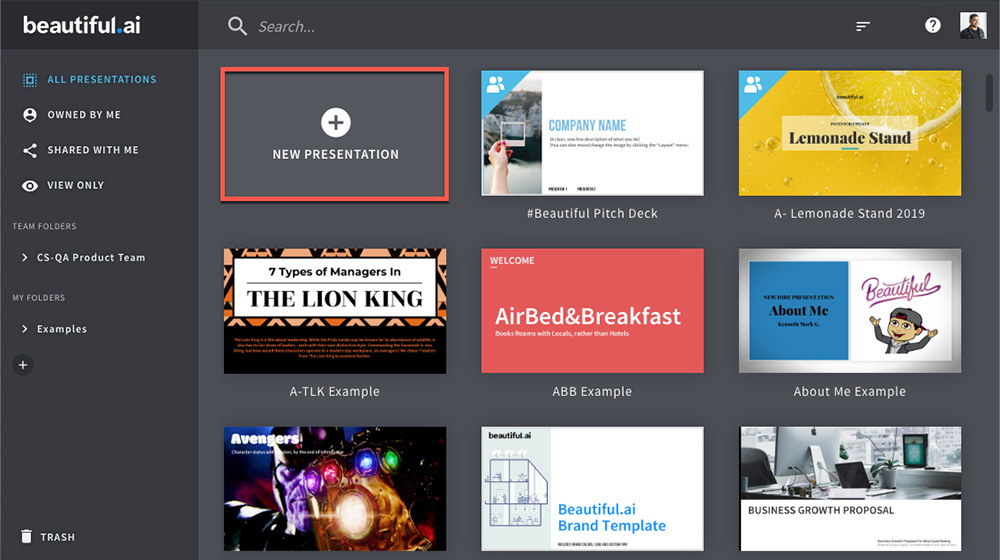
Vorlage auswählen: Beautiful.ai bietet eine intelligente Vorlagenbibliothek. Wählen Sie eine Vorlage, die zu Ihren Präsentationsanforderungen passt. Diese Vorlagen passen sich Ihren Inhalten und Ihrem Stil an. Alternativ können Sie auch von vorne beginnen, indem Sie eine leere Präsentation erstellen. Um eine Vorlage auszuwählen, klicken Sie einfach auf die Schaltfläche „Neue Präsentation" oben rechts im Dashboard.
Inhalte hinzufügen: Nachdem Sie eine Vorlage ausgewählt oder eine leere Präsentation erstellt haben, beginnen Sie damit, Inhalte zu den Folien hinzuzufügen. Sie können Text, Bilder, Diagramme, Videos und mehr einfügen. Beautiful.ai passt Layout, Farben, Schriftarten und Animationen automatisch an, damit Ihre Folien visuell ansprechend wirken.
Text: Klicken Sie auf das Textfeld und geben Sie Ihre Nachricht ein. Verwenden Sie die Symbolleiste am oberen Bildschirmrand, um den Text nach Ihren Wünschen zu formatieren. Passen Sie Schriftgröße, Farbe, Ausrichtung und Stil nach Belieben an.
Bilder: Klicken Sie auf den Bildplatzhalter und wählen Sie dann ein Bild von Ihrem Computer oder aus der integrierten Stockfoto-Bibliothek aus. Passen Sie die Bildgröße mit den Eckgriffen an und beschneiden Sie das Bild.
Symbole: Klicken Sie auf den Symbolplatzhalter und wählen Sie ein Symbol aus der bereitgestellten Bibliothek aus. Passen Sie Farbe und Größe mit der Symbolleiste am oberen Bildschirmrand an.
Diagramme: Klicken Sie auf den Diagrammplatzhalter und wählen Sie dann einen Diagrammtyp aus dem Menü aus. Optionen umfassen Balkendiagramme, Kreisdiagramme, Liniendiagramme, Flächendiagramme und mehr. Geben Sie die Daten manuell ein oder importieren Sie sie aus einer Tabellenkalkulationsdatei, und passen Sie das Diagramm mit Farben, Beschriftungen, Achsen, Legenden und weiteren Optionen an.
Karten: Klicken Sie auf den Kartenplatzhalter und wählen Sie dann einen Kartentyp aus dem Menü aus, z. B. Weltkarte, Länderkarte oder Karte eines Bundesstaates. Verwenden Sie den Schieberegler unten rechts, um zu vergrößern oder zu verkleinern, und fügen Sie nach Bedarf mit der Symbolleiste am oberen Bildschirmrand Markierungen und Beschriftungen hinzu.
Videos: Klicken Sie auf den Videoplatzhalter und fügen Sie dann eine URL von YouTube oder Vimeo ein. Ändern Sie Größe und Position des Videos mit den Eckgriffen.
Anpassen: Nachdem Sie den Folien Inhalte hinzugefügt haben, passen Sie diese weiter an, indem Sie Designelemente wie Farben, Schriftarten und Hintergründe anpassen. Bei Bedarf können Sie auch die Reihenfolge der Folien neu anordnen.
Vorschau und Optimierung: Zeigen Sie eine Vorschau der Präsentation an, um zu sehen, wie sie wirkt. Nehmen Sie alle erforderlichen Verbesserungen oder Bearbeitungen vor, um sicherzustellen, dass Ihre Präsentation ansprechend und visuell überzeugend ist.
Exportieren der PPT-Präsentation: Wenn Sie mit der Präsentation zufrieden sind, stehen Ihnen mehrere Optionen zur Verfügung. Sie können die Folien direkt über Beautiful.ai präsentieren, indem Sie einen Link mit Ihrem Publikum teilen. Alternativ können Sie die Präsentation als PDF-Datei herunterladen und für die Offline-Nutzung teilen oder drucken.
Beautiful.ai bietet zudem weitere Funktionen, die Ihren Präsentationserstellungsprozess verbessern. Dazu gehören KI-Inhaltsgenerierung, Versionsverlauf, PowerPoint-Import/Export, Analyse für Betrachter, kollaborative Arbeitsbereiche, benutzerdefinierte Unternehmens-Themen und mehr. Je nach gewähltem Tarif können diese Funktionen verfügbar sein.









