
 Drehbuch-Assistent▸
 AI Apps
 AI Nachrichten
D-ID nutzen: Schritt-für-Schritt-Anleitung für Einsteiger

D-ID nutzen: Schritt-für-Schritt-Anleitung für Einsteiger
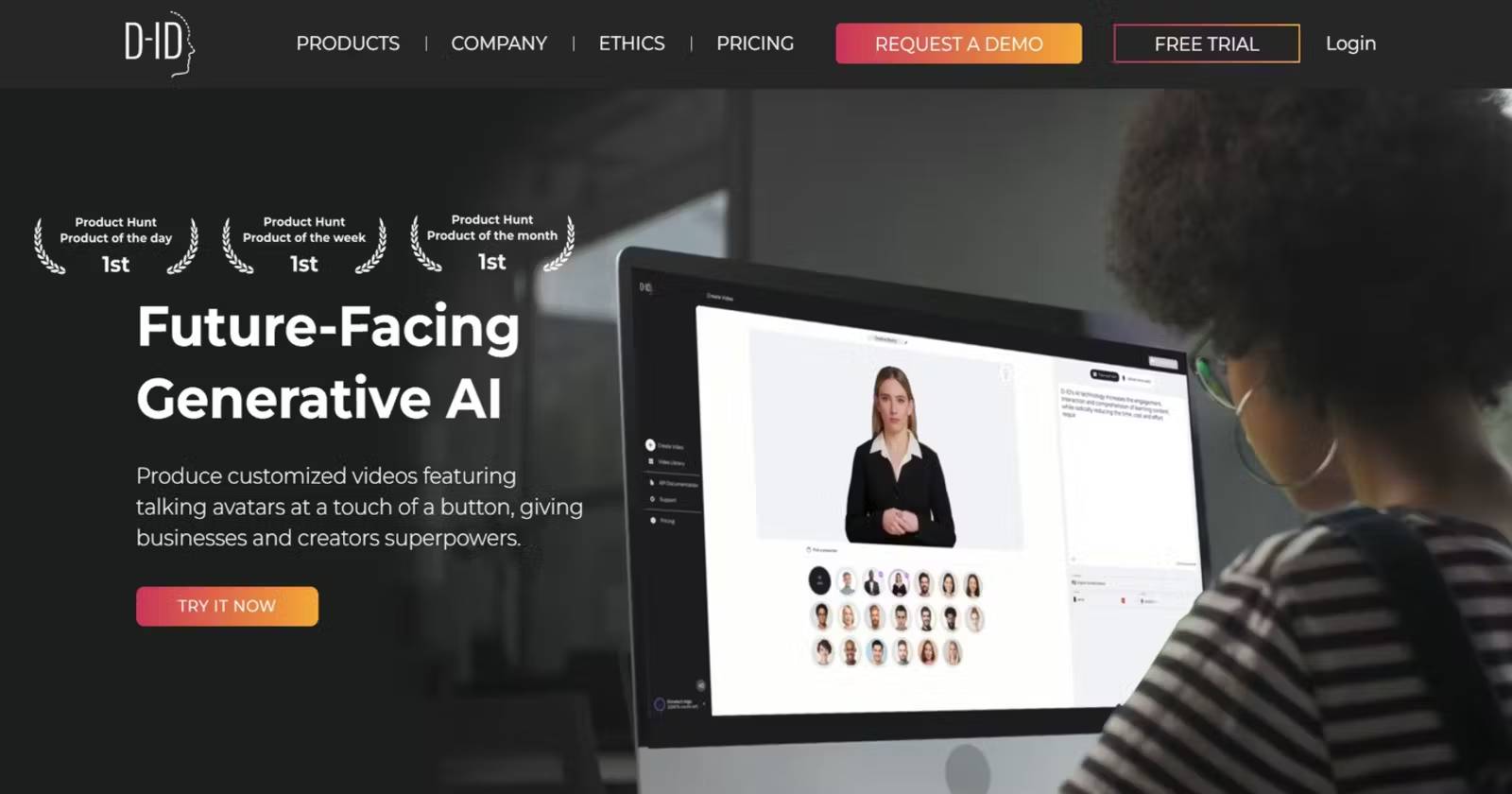
Was ist D-ID?
D-ID ist ein Technologie-Startup, das sich auf die Erstellung realistischer Avatare und KI-Digitalmenschen mithilfe von künstlicher Intelligenz spezialisiert hat und sich mit der Erstellung von Videos durch KI beschäftigt. Es nutzt Deep Learning und andere fortschrittliche KI-Tools, um kreative, realitätsnahe Lösungen anzubieten und hochwertige Videoinhalte für verschiedene Anwendungen sicherzustellen, um Fachleute und Content-Ersteller in unterschiedlichen Bereichen zu unterstützen.
Merkmale und Funktionen von D-ID:
Professionelle Videoerstellung: Mit der generativen KI-Technologie von D-ID können Sie aus einem einzelnen Standbild hochwertige Videos erstellen. Werten Sie Ihre Marketingkampagnen, Lernmaterialien und Content-Erstellung mit ansprechenden Videos auf.
Anpassungsoptionen: Wählen Sie aus einer Reihe von Avataren oder erstellen Sie Ihren eigenen Avatar, um Ihre Videos individuell zu gestalten. Passen Sie Skripte, Sprache, Stimme und Stil an Ihre spezifischen Anforderungen und den gewünschten Ton an.
Um D-ID zu verwenden, befolgen Sie diese Schritte:
Kontoeinrichtung:
Besuchen Sie die D-ID-Website und registrieren Sie ein Konto (falls noch nicht geschehen).
Erstellung des Präsentators:
Navigieren Sie zur Seite „Präsentator erstellen“.
Wählen Sie aus vorhandenen Präsentatoren aus oder laden Sie Ihr eigenes Foto für eine individuelle Anpassung hoch.
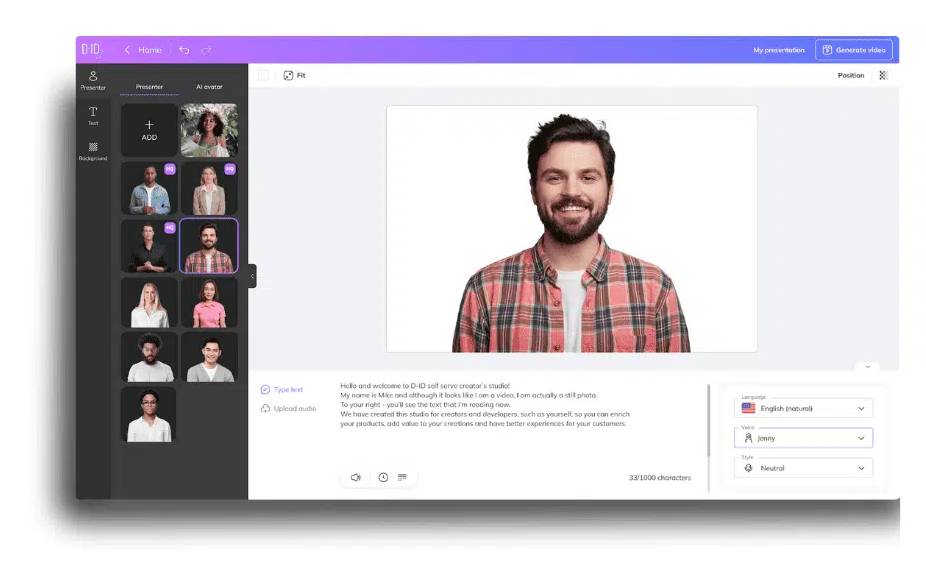
1. Präsentator erstellen: Klicken Sie auf die Schaltfläche „Video erstellen“, um ein neues Video zu beginnen. Wählen Sie auf der Seite „Video erstellen“ einen vorhandenen Präsentator aus oder fügen Sie Ihren eigenen hinzu, indem Sie auf „Eigenes Foto hochladen“ klicken und das Bild auswählen, das animiert werden soll. Für optimale Ergebnisse verwenden Sie ein gut beleuchtetes Frontalbild.
2. Leinwandlayout auswählen: Wählen Sie das Layout, das am besten zu Ihrem Design passt, damit Sie Videos für mobile Geräte, soziale Medien, Präsentationen usw. erstellen können. Die Leinwand kann breit, quadratisch oder vertikal eingestellt werden.
3. Skript hinzufügen: Das Skript legt fest, was der Präsentator im Video sagen wird. Ihr Skript kann bis zu 5 Minuten (ca. 700 Wörter) lang sein.
4. Sprache auswählen: D-ID bietet über 100 verschiedene Sprachen und Akzente für die Text-zu-Sprache-Umwandlung zur Auswahl. Bitte beachten Sie, dass die Sprache Ihres Skripts bestimmt, welche Sprache Sie aus dem Dropdown-Menü auswählen sollten. Wenn Ihre Skript- und Stimmensprache nicht übereinstimmen, spricht der Präsentator mit dem von Ihnen gewählten Akzent. Sie können auch Ihre eigene Aufnahme hochladen, indem Sie auf die Schaltfläche „Audio hochladen“ klicken und eine Audiodatei von Ihrem Computer auswählen. Bald können Sie Ihre Stimme auch direkt im Studio aufnehmen.
5. Den Präsentator zum Sprechen bringen: Wählen Sie das Geschlecht der sprechenden Person und dann eine Stimme aus. Jeder Charakter klingt anders, testen Sie sie daher durch Klicken auf das Hören-Symbol, um Ihren Favoriten zu finden. Sie können nach Belieben so oft experimentieren, bis Sie zufrieden sind.
6. Wählen Sie den Gesichtsausdruck Ihres Avatars: Ihr Avatar kann fröhlich, ernst, überrascht oder neutral sein. Klicken Sie einfach auf die Emotion, die Ihr Präsentator vermitteln soll, und sie wird im Video umgesetzt.
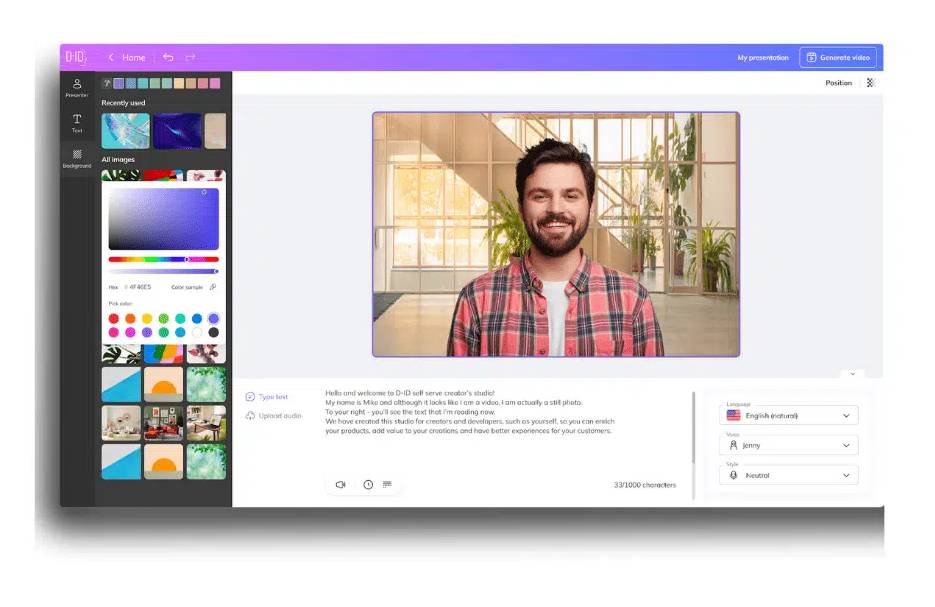
7. Videohintergrund auswählen: Sie können nun den Hintergrund der Leinwand festlegen. Wählen Sie aus verschiedenen Vollfarben und vorgefertigten Designs.
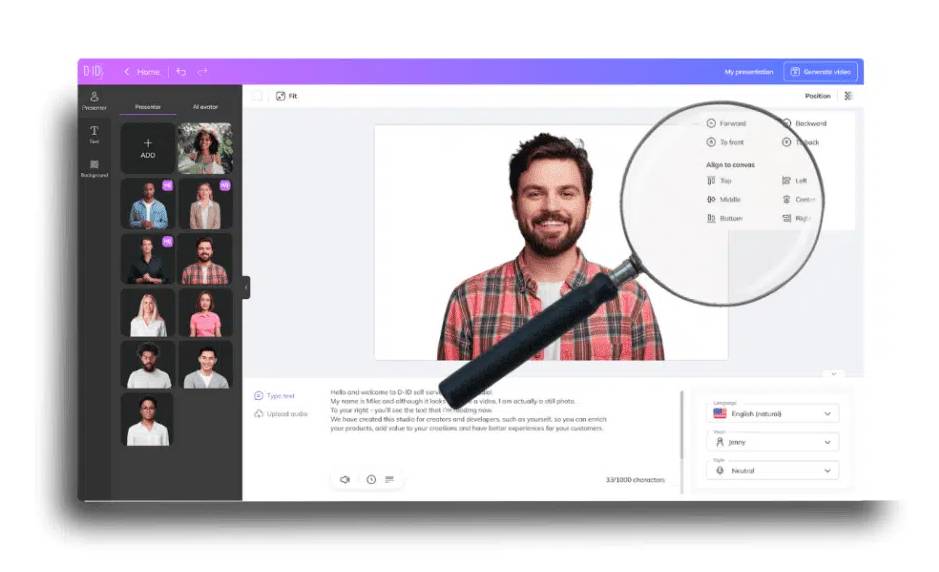
8. Positionierung, Ebenen und Transparenz: Sie können auch die Position, die Ebenen und die Transparenz der Elemente festlegen. Die Positionierung bestimmt, wo Sie den Präsentator auf der Leinwand platzieren möchten. Ebenen ermöglichen es Ihnen, verschiedene Elemente in Ihrem Design nach hinten oder vorne zu verschieben. Die Transparenz ermöglicht es Ihnen, die Deckkraft jedes Elements auszuwählen.
9. Video generieren: Wenn Sie alles eingestellt haben. Geben Sie Ihrem Video einen Namen und klicken Sie dann auf „Video generieren“, um die Generierung zu starten.
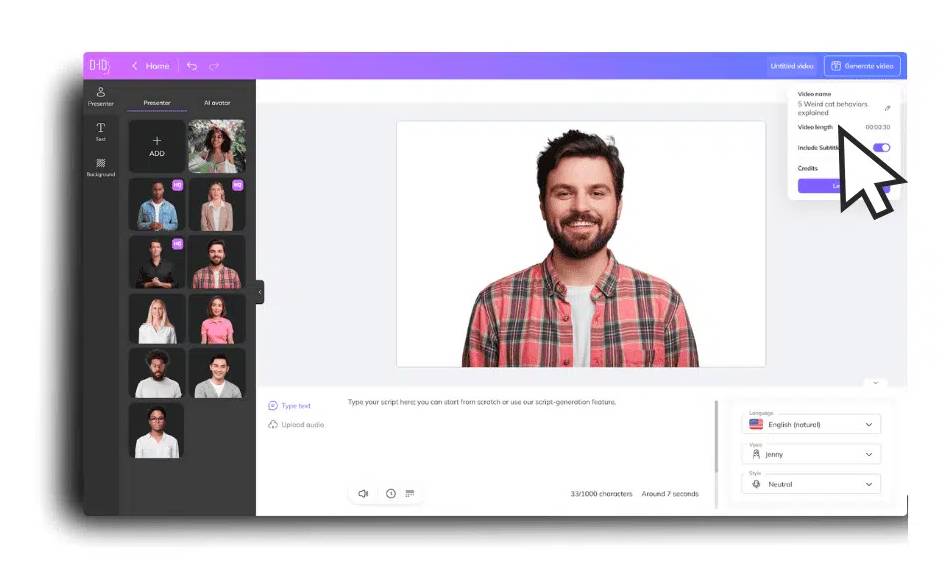
10. Überprüfen und exportieren: Überprüfen Sie Ihr Video, um sicherzustellen, dass die Bewegungen des Avatars mit der Stimme synchronisiert sind, der Inhalt korrekt ist und die Präsentation Ihren Anforderungen entspricht. Wenn alles gut aussieht, können Sie Ihr Video abschließen und exportieren. Das Video wird in Ihrer Videobibliothek gespeichert. Sie können es als MP4-Datei herunterladen oder direkt in Ihren Social-Media-Kanälen teilen.
API-Integration (für erweiterte Funktionen):
Integrieren Sie die D-ID-API in Ihre Anwendung oder Ihr Projekt.
Verwenden Sie die API, um Videos aus Bildern, Text- oder Audiodateien zu erstellen.
Inhaltserstellung:
Geben Sie ein Standbild sowie eine Text- oder Audiodatei ein, um die Videoerstellung zu starten.
Wählen Sie je nach Bedarf aus verschiedenen Optionen wie „Talking“, „Live Portrait“ oder „Animation“.
Anpassung:
Passen Sie Parameter wie Beleuchtung, Hintergrund und Lippensynchronisation nach Ihren Wünschen an.
Rendern:
Rendern Sie Videos in großem Maßstab. Die Renderingzeit von D-ID beträgt 100 FPS, viermal schneller als in Echtzeit.
Streaming:
Nutzen Sie die Clips Live Streaming API, um in Echtzeit Videos für verschiedene Anwendungen wie virtuelle Assistenten oder Online-Bildung zu erzeugen.
Maßgeschneiderte Pläne:
Wählen Sie aus verschiedenen API-Plänen, die zu Ihrem Produktlebenszyklus passen, um vorhersehbare und überschaubare Kosten sicherzustellen.
Erleben Sie die Leistungsfähigkeit der generativen KI-Technologie von D-ID und erstellen Sie mühelos Videos. Erschließen Sie neue Möglichkeiten für Ihre Marketingkampagnen, Lernmaterialien und Content-Erstellung.









