Drehbuch-Assistent▸
 AI Apps
 AI Nachrichten
Chushu AI Comics: Neue KI-Manga-Kreationsozone eröffnet — Strips ganz einfach erstellen!

Chushu AI Comics: Neue KI-Manga-Kreationsozone eröffnet — Strips ganz einfach erstellen!
Mit KI Comics erstellen und veröffentlichen – ist das wirklich möglich?
Drei Comics, die von ai von Touchu produziert wurden, werden bereits auf großen in- und ausländischen Plattformen wie Tencent Comics, Kuaikan Comics und Bilibili Comics als Serien veröffentlicht! Die beteiligten Kreativen sind ganz normale Nutzer der Touchu AI-Plattform. Sie nutzen Touchu AI für Character-Training, Skizzen-Feinschliff, Lineart-Kolorierung und mehr, was die Produktionseffizienz von Comics erheblich steigert und sie zur neuen Hauptkraft der Comic-Produktion macht!
Webadresse des Touchu AI-Comic-Bereichs:http://www.douchu.ai

Damit noch mehr Leute gemeinsam mit KI ihre eigene Comic-Welt malen und sogar an der späteren Produktion von hunderten kommerziellen Comic-Werken teilhaben können, hat Touchu AI pünktlich vor dem Jahreswechsel einen brandneuen KI-Comic-Kreativbereich eröffnet. Auch Anfänger können mit KI ganz einfach Webtoons erstellen und ihren Traum, Mangaka zu werden, verwirklichen!
Das diesmal veröffentlichte Webtoon-Erstellungs-Tool bietet einen durchgängigen Comic-Workflow mit Skriptverarbeitung, Charakter-Training, Bilderzeugung und Webtoon-Zusammenfügen – egal ob feste Charaktere, Auswahl des Zeichenstils oder schnelles Zusammensetzen von Bildern und Text, alles lässt sich mühelos umsetzen! Schauen wir uns zunächst die einzelnen Funktionen des Kreativbereichs an!
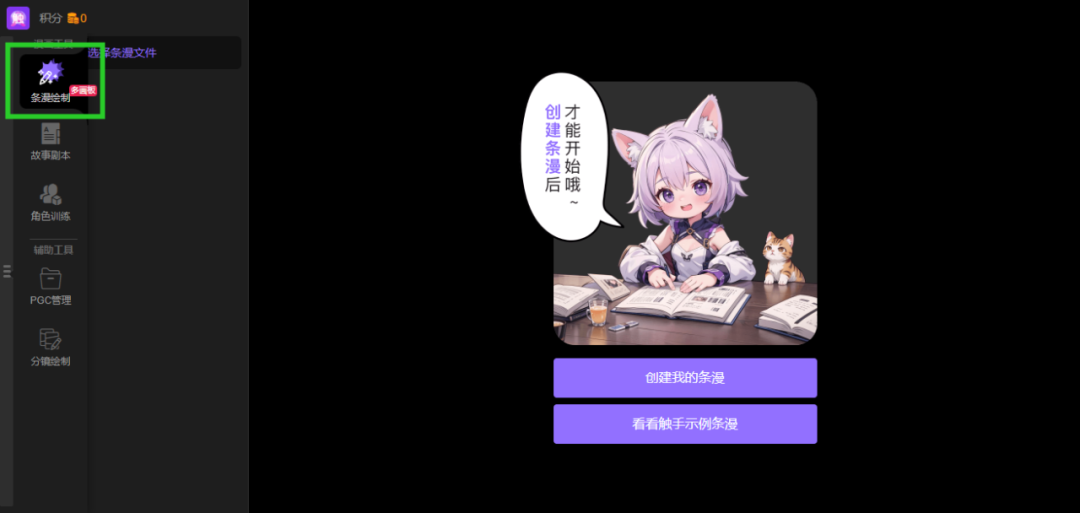
Im KI-Comic-Kreativbereich ist derzeit die Funktion 【Webtoon zeichnen】 freigeschaltet. Weitere Funktionen wie 【Comic-Verwaltung】 und 【Storyboard zeichnen】 befinden sich noch in der Beta-Phase bzw. in Entwicklung.
Der Kreativbereich des Webtoon-Tools ist eine vollständige Arbeitsfläche, die in vier Bereiche unterteilt ist: 【Skriptbereich】【Zeichenbereich】【Globale Einstellungen】【Zusammenfügen】. Alle Arbeitsschritte werden in diesem integrierten Arbeitsbereich erledigt. Werfen wir nun einen Blick auf die Funktionen der einzelnen Bereiche.
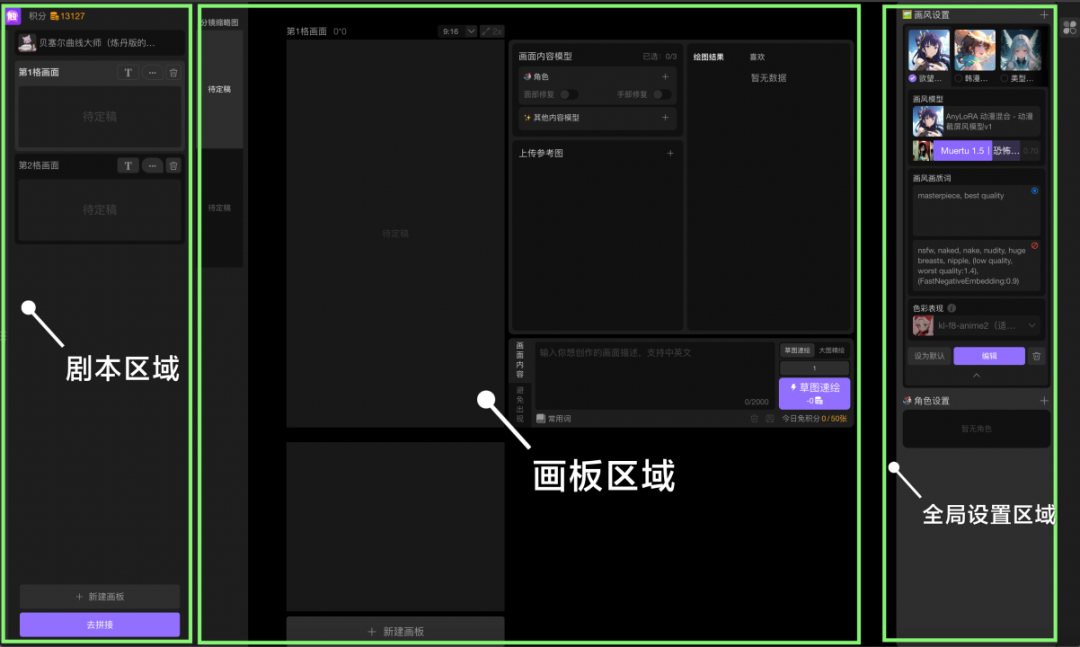
Skriptbereich
1. Die Geschichte in einzelne Panel-Bilder aufteilen und ordnen.
2. Schnell die Dialogtexte für die jeweiligen Charaktere festlegen, die beim Zusammenfügen der Panels automatisch in Sprechblasen eingefügt werden.
3. Die finale Version jedes einzelnen Panels einsehen.
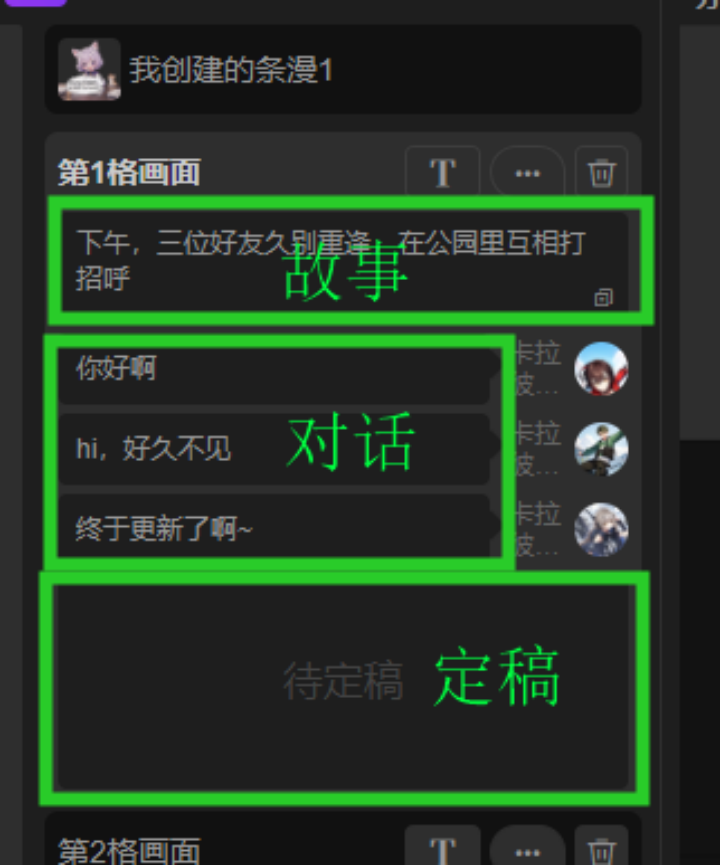
Zeichenbereich
1. Jedes einzelne Panel mit KI zeichnen – Text-zu-Bild, Bild-zu-Bild und Referenz-zu-Bild werden unterstützt.
2. Das für die Bilderzeugung benötigte Charakter-LoRA-Modell einstellen und optional zusätzliche Effekt-LoRAs hinzufügen.
3. Parameter wie das Bildseitenverhältnis festlegen.
4. Man kann Skizzen-Speedpaint wählen, um schnell einen Eindruck zu erhalten, oder große Bilder in voller Detailtiefe rendern.
5. Über die Miniaturansichten links lassen sich alle finalen Bilder schnell anzeigen; ein Klick springt direkt zum entsprechenden Panel.
6. Die Zeichenergebnisse jedes Panels schnell einsehen und als „Gefällt mir" oder „Finale Version" markieren.
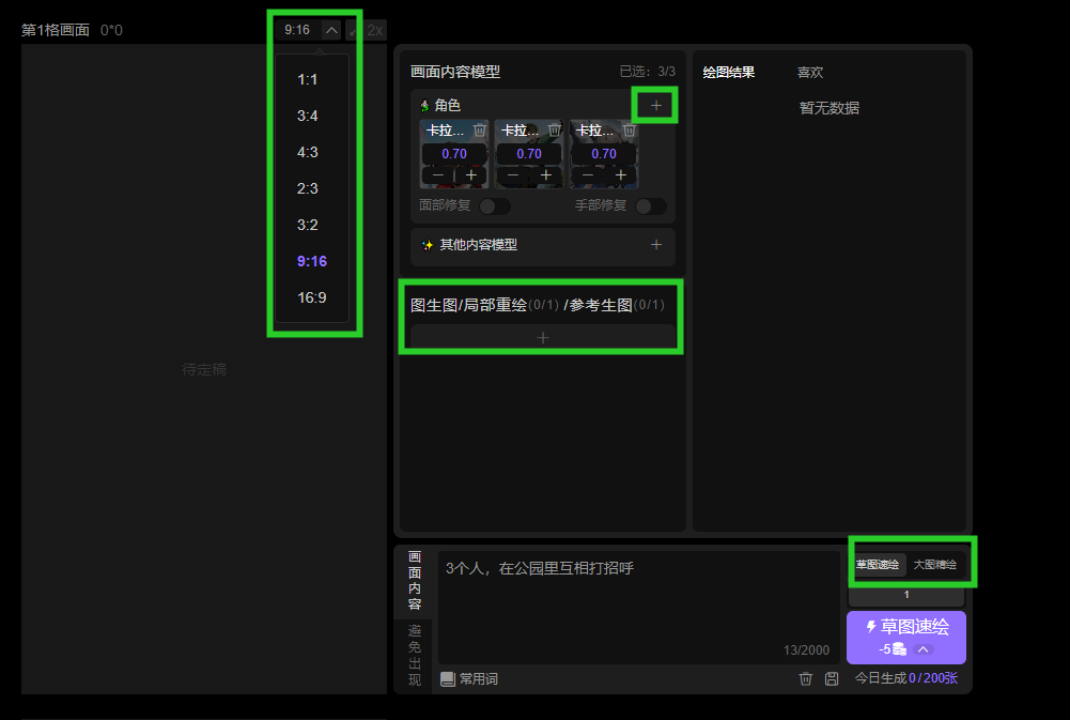
Bereich für globale Einstellungen
1. Im Bereich für globale Einstellungen ganz rechts auf der Arbeitsfläche können der Zeichenstil, das Basismodell, das Overlay-Modell, die Schlüsselwörter und VAE für den gesamten Webtoon festgelegt werden.
2. Alle Charaktermodelle einrichten und für jeden Charakter die zugehörigen positiven bzw. negativen Schlüsselwörter konfigurieren.
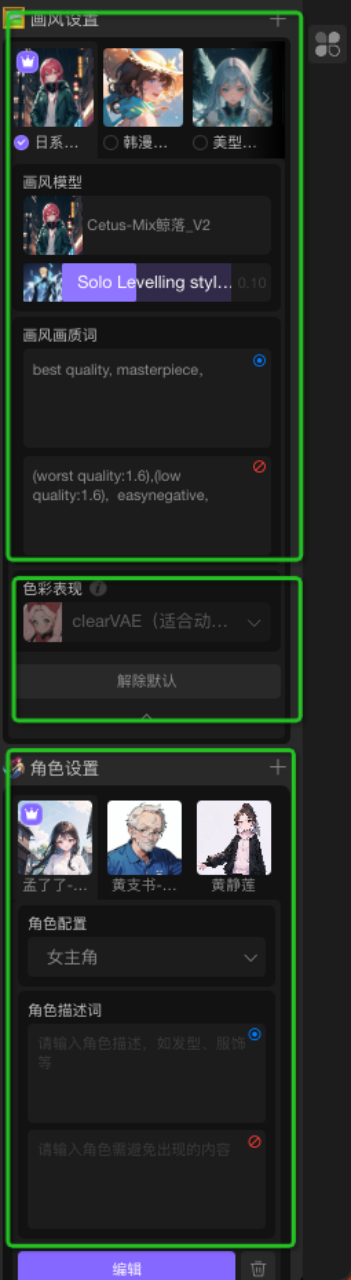
Automatisches Zusammenfügen mit einem Klick
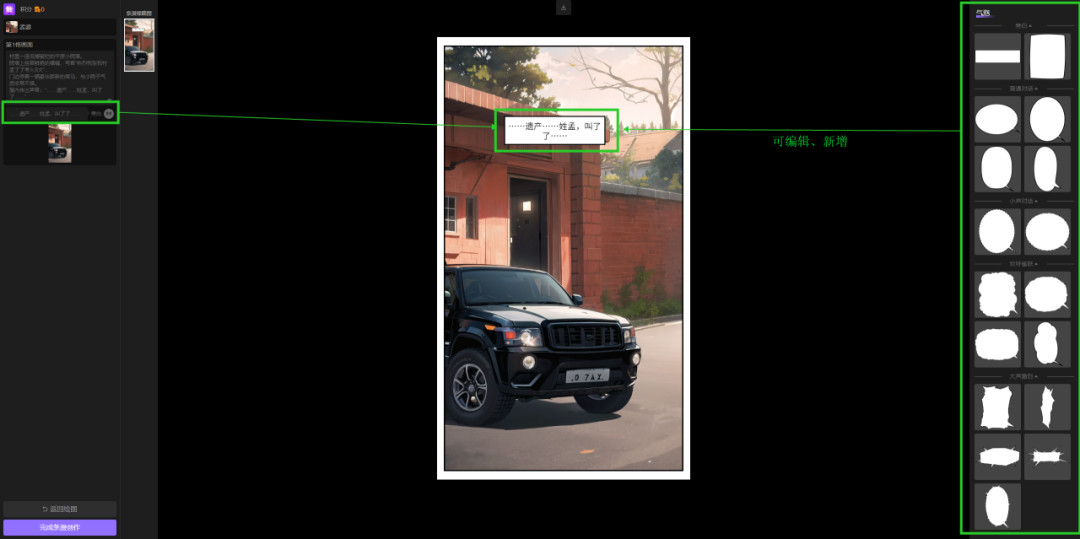
Nachdem die einzelnen Panel-Bilder fertiggestellt wurden, lassen sich alle finalen Bilder mit einem Klick automatisch zusammenfügen. Alle Dialoge und Erzähltexte werden automatisch in die Bilder eingefügt. Nun können die Sprechblasen verschoben oder ausgetauscht, der Text bearbeitet und am Ende auf „Als Webtoon exportieren" geklickt werden – fertig ist das komplette Webtoon-Werk!