Drehbuch-Assistent▸
 AI Apps
 AI Nachrichten
So färben Sie Schwarz-Weiß-Fotos mit ColorizePhoto ein

So färben Sie Schwarz-Weiß-Fotos mit ColorizePhoto ein
Verleihen Sie alten Fotos neues Leben, indem Sie eine Farbdimension hinzufügen. ColorizePhoto ist das einfachste Werkzeug, um Vintage-Fotos realistisch einzufärben. ColorizePhoto nimmt das Rätselraten bei der Auswahl realistischer Hauttöne und Materialfarben ab und lässt das gewöhnliche Einfärben von Fotos langweilig erscheinen. Es muss keine Software installiert werden – mit ColorizePhoto können Sie Fotos schnell und einfach online einfärben.
Beim erstmaligen Laden von ColorizePhoto lädt der Editor ein Beispiel eines einfärbbaren Schwarz-Weiß-Bildes vorab.
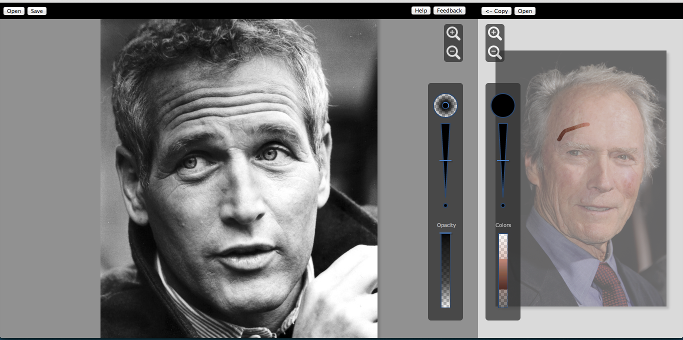
Der linke Bereich enthält das einzufärbende Foto, der rechte Bereich das Farbreferenzfoto.
Sie können mit den integrierten Bildern arbeiten oder Ihre eigenen laden. Um Ihr Schwarz-Weiß-Foto zu laden, klicken Sie auf „Öffnen" oben links auf der Seite.
Wählen Sie mit „Öffnen" im linken Bereich ein Schwarz-Weiß-Bild aus
Wählen Sie ein Bild von Ihrem Computer aus, um das Foto in die Software zu laden. Ihr Foto wird niemals an unsere Server gesendet, daher müssen Sie sich keine Sorgen um die Privatsphäre des Fotos machen.
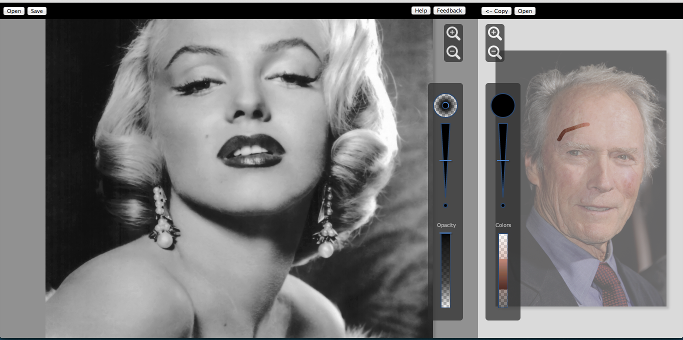
Schwarz-Weiß-Bild wird im linken Bereich geladen
Wählen Sie ein Farbreferenzfoto
Nachdem Sie das Schwarz-Weiß-Foto ausgewählt haben, besteht der nächste Schritt darin, ein Farbreferenzbild zu finden. Dieses Bild dient als Quelle für die Farben zum Einfärben. Wenn Sie kein Referenzbild zur Hand haben, ist Google Bilder eine gute Quelle.

Google Bilder ist eine gute Quelle für Farbfotos
Suchen Sie nach einem ähnlichen Bild mit Farbe und speichern Sie es auf Ihrer Festplatte. Wählen Sie dann im rechten Bereich „Öffnen" und suchen Sie das soeben gespeicherte Foto.

Laden Sie mit „Öffnen" im rechten Bereich das Referenzbild
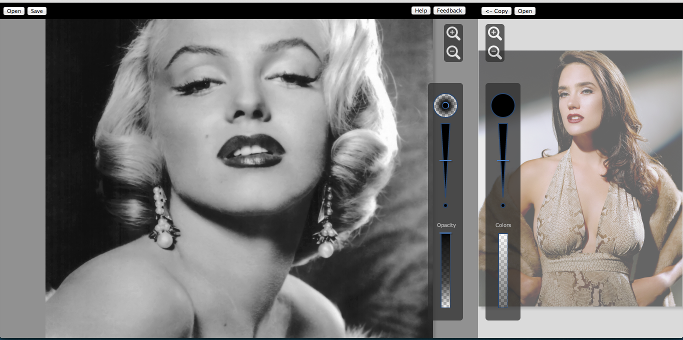
Der rechte Bereich enthält das Farbreferenzfoto
Das Foto einfärben
Jetzt beginnt der Spaß. Um das Foto einzufärben, wählen Sie Farben aus dem Farbfoto aus und malen Sie damit auf dem Schwarz-Weiß-Foto.
Farbe auswählen
Verwenden Sie das Referenzfoto, um die anzuwendende Farbe auszuwählen. Wählen Sie für optimale Ergebnisse Bereiche und Helligkeiten aus, die dem einzufärbenden Teil des Schwarz-Weiß-Fotos ähneln.

Wählen Sie eine Farbe aus dem rechten Bereich aus.
Verwenden Sie den Schieberegler für die Farbpinselgröße, um die Größe des Farbauswahlpinsels feinabzustimmen. Klicken Sie in Richtung der Oberseite des Dreiecks, um die Pinselgröße zu erhöhen, und in Richtung der Unterseite, um sie zu verringern.

Farbauswahlgröße anpassen
Das Fenster „Ausgabe" des Farbbereichs zeigt die Farben an, die auf das Schwarz-Weiß-Foto angewendet werden.
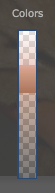
Farbe anwenden
Nachdem nun einige Farben ausgewählt wurden, müssen Sie die Farben nur noch auf dem Schwarz-Weiß-Foto aufmalen.
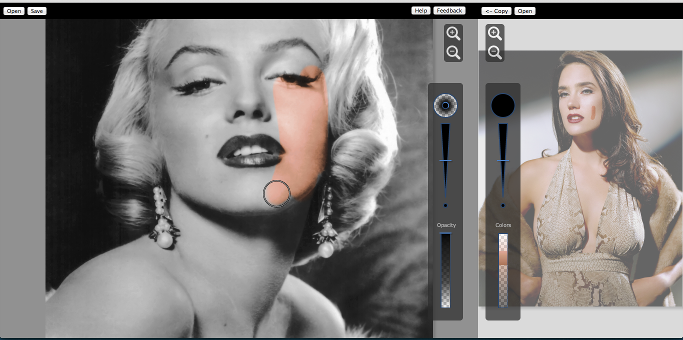
Malen Sie die ausgewählten Farben auf das Schwarz-Weiß-Bild.
Sie können die Art der Farbanwendung über die Pinseloptionen feinabstimmen.

Pinseloptionen anpassen.
Ändern Sie die Pinselkante, indem Sie die obere rechte Ecke des Werkzeugs für die Pinselhärte ziehen.
Verwenden Sie den Schieberegler für die Pinselgröße, um die Größe des Malbereichs anzupassen. Bewegen Sie den Schieberegler nach oben, um die Pinselgröße zu erhöhen, und nach unten, um sie zu verringern.

Pinselgröße anpassen
Verwenden Sie den Schieberegler für die Pinsel-Deckkraft, um die auf das Foto angewendete Farbe anzupassen. Verringern Sie die Deckkraft und tragen Sie subtile Farbveränderungen auf, um die Realitätsnähe der Einfärbung zu erhöhen.

Passen Sie die Menge der angewendeten Farbe an
Wiederholen Sie nach dem Auftragen der Grundfarben die Anwendung, indem Sie eine neue Farbe aus dem Farbreferenzfoto auswählen und auf verschiedene Teile des Bildes auftragen.
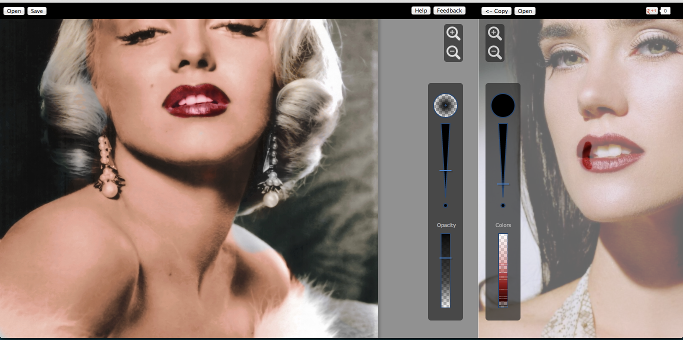
Tragen Sie weiterhin Farben auf, bis das Bild grob eingefärbt ist
Verfeinern Sie das Foto weiter. Verwenden Sie die Zoom-Steuerelemente, um hineinzuzoomen und Details einzufärben.

Vergrößern/Verkleinern für feine Details
Bald werden Sie ein wunderschönes, realistisches Farbfoto besitzen.
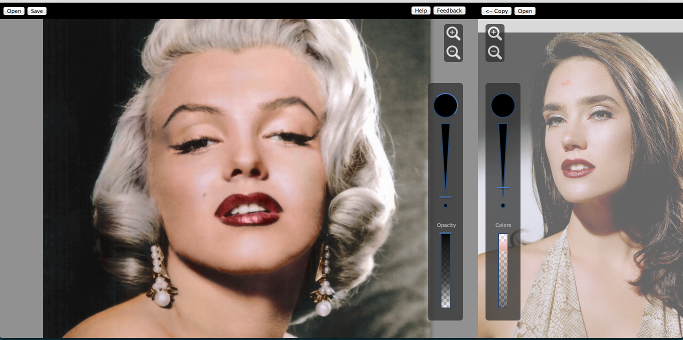
Fertig!
Verwenden Sie die Schaltfläche „Speichern", um Ihr Farbfoto herunterzuladen.