Drehbuch-Assistent▸
 AI Apps
 AI Nachrichten
MindShow-Anleitung

MindShow-Anleitung
1. MindShow-Website-Registrierung
Rufen Sie MindShow auf, klicken Sie auf „Jetzt starten", geben Sie Ihre Handynummer ein oder scannen Sie den QR-Code mit WeChat, um dem öffentlichen Konto zu folgen und ein Konto zu registrieren. Neu registrierte Benutzer erhalten bei erfolgreicher Registrierung Bonuspunkte.
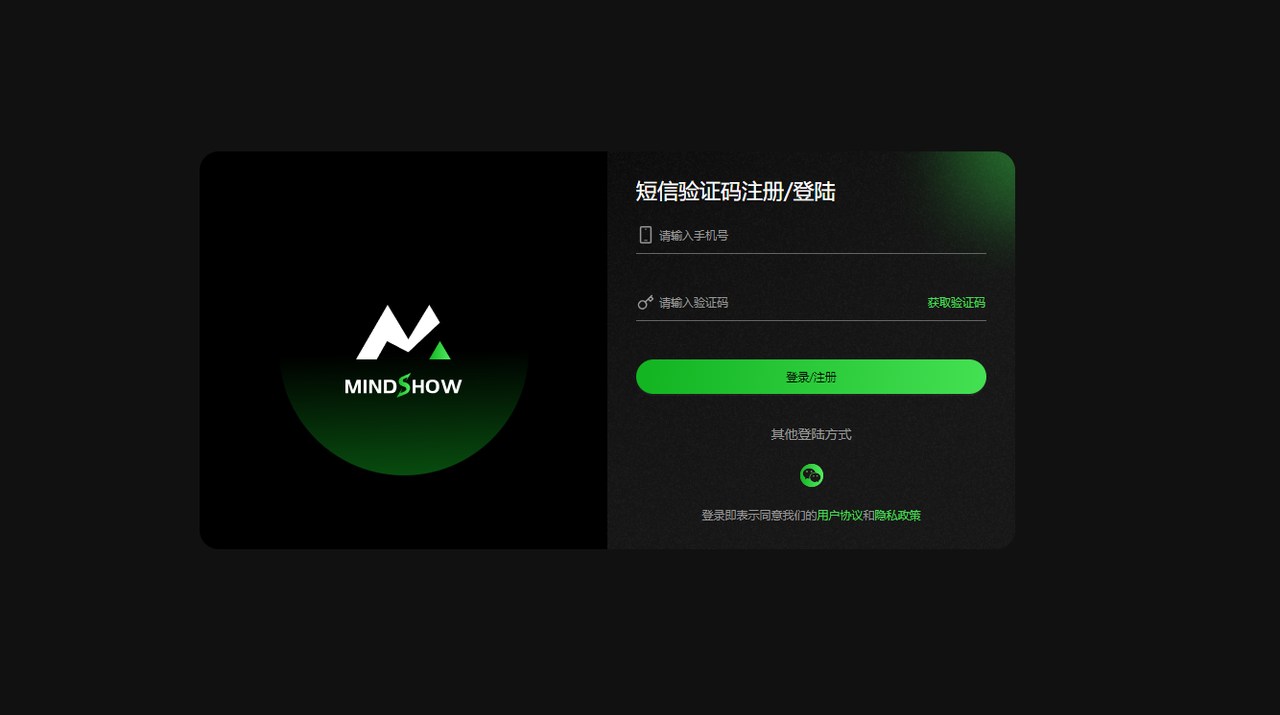
- Anmeldevorgang über das öffentliche Konto
Hinweis bei der ersten Anmeldung
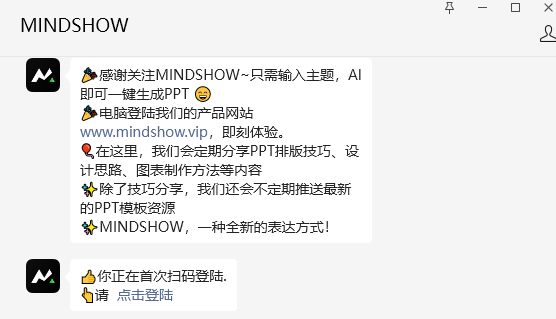
Klicken Sie auf die Schaltfläche „Klicken zum Anmelden", um auf die Seite für die erfolgreiche Anmeldung weitergeleitet zu werden
2. Anleitung zur Nutzung der MindShow-Funktionen
1. Schnelle Generierung von ppt
- MINDSHOW nutzt fortschrittliche künstliche Intelligenz-Technologie und kann anhand eines vom Benutzer eingegebenen Satzes automatisch qualitativ hochwertige PPTs erstellen, die den Normen und Standards entsprechen. Der Benutzer muss lediglich einige Schlüsselwörter und Beschreibungen eingeben, um mühelos professionelle Präsentationen zu erstellen.
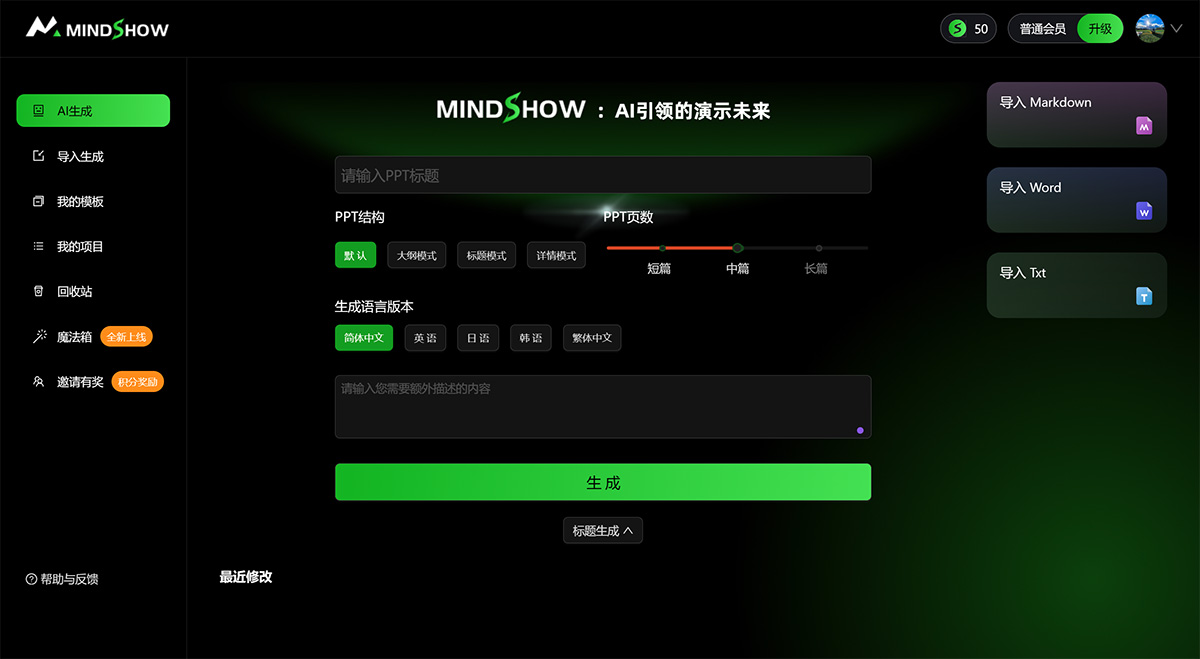
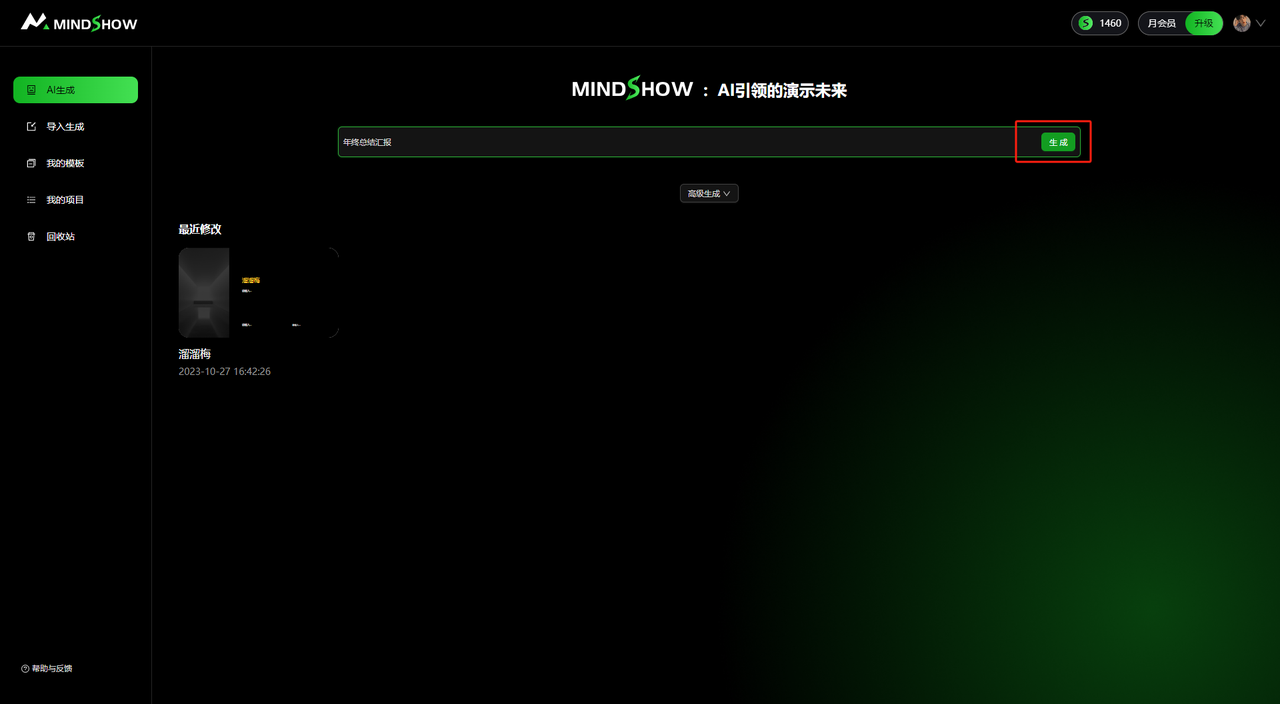
Geben Sie die Schlüsselwörter für das PPT-Thema ein, klicken Sie auf die Schaltfläche „Generieren", um in den Prozess der intelligenten PPT-Generierung zu gelangen
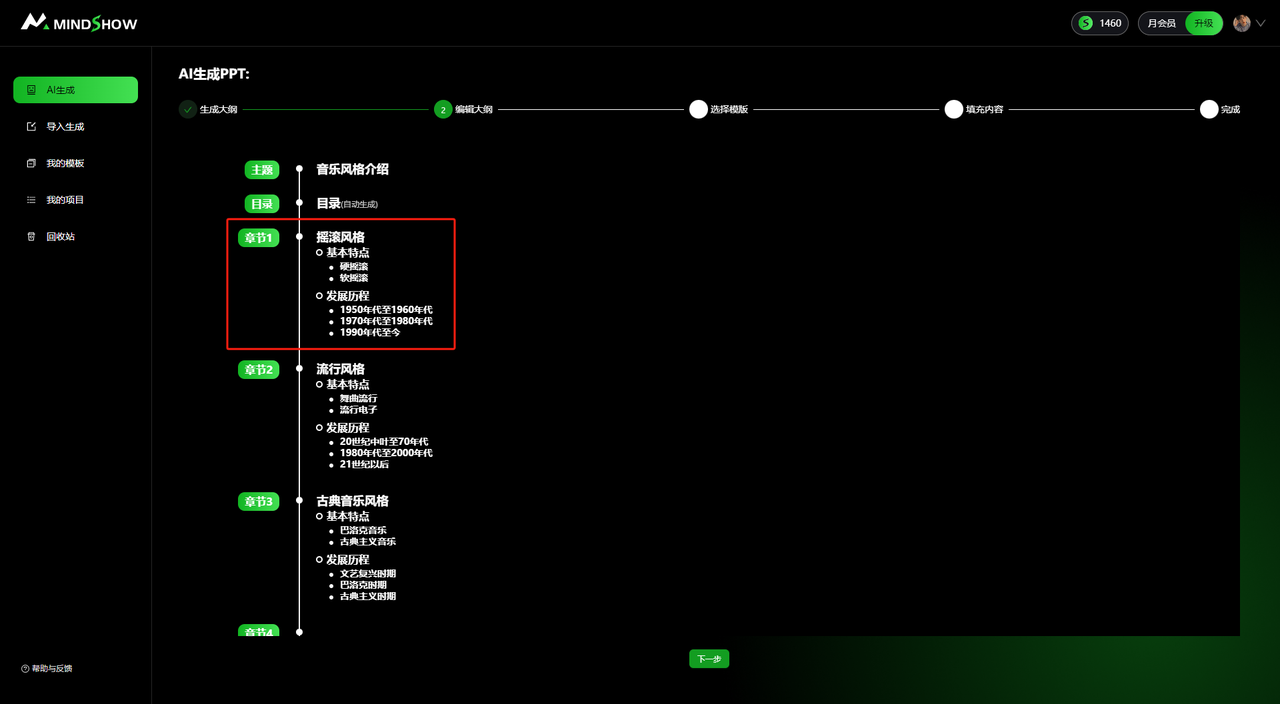
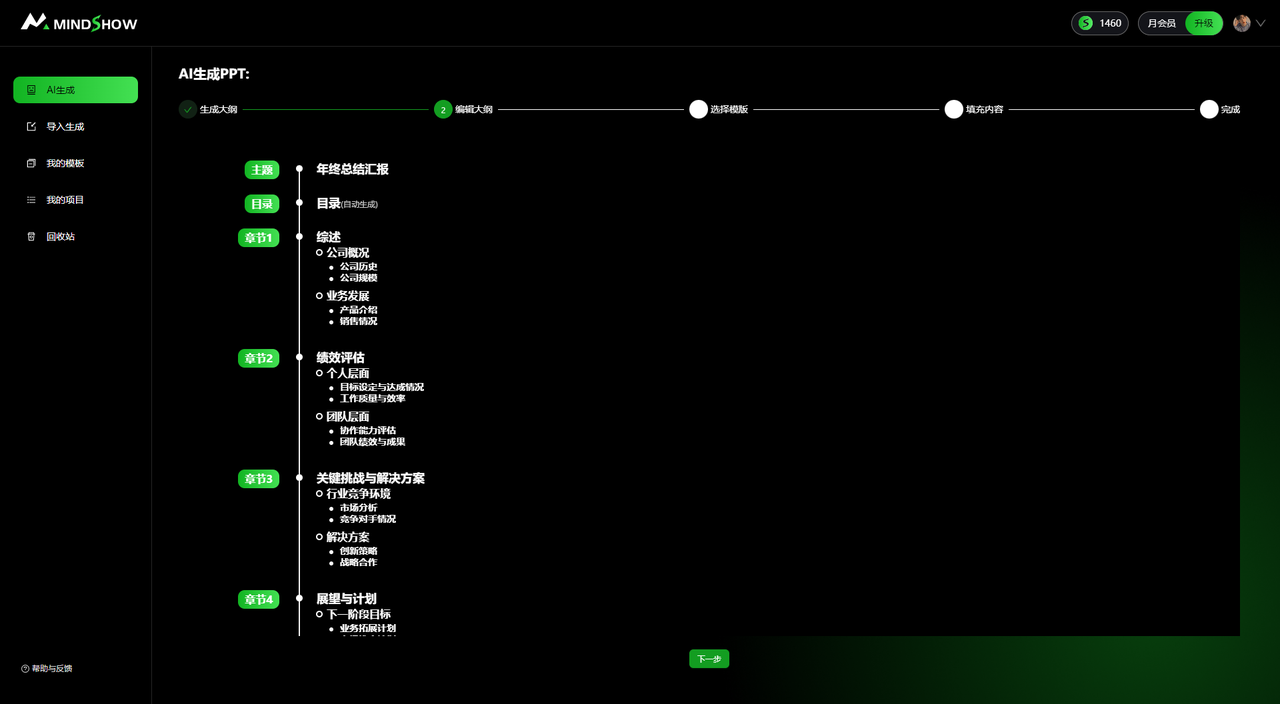
PPT-Gliederung generieren – kann basierend auf den bereitgestellten Informationen und Inhalten automatisch eine logisch klare und strukturell vollständige PPT-Gliederung erstellen
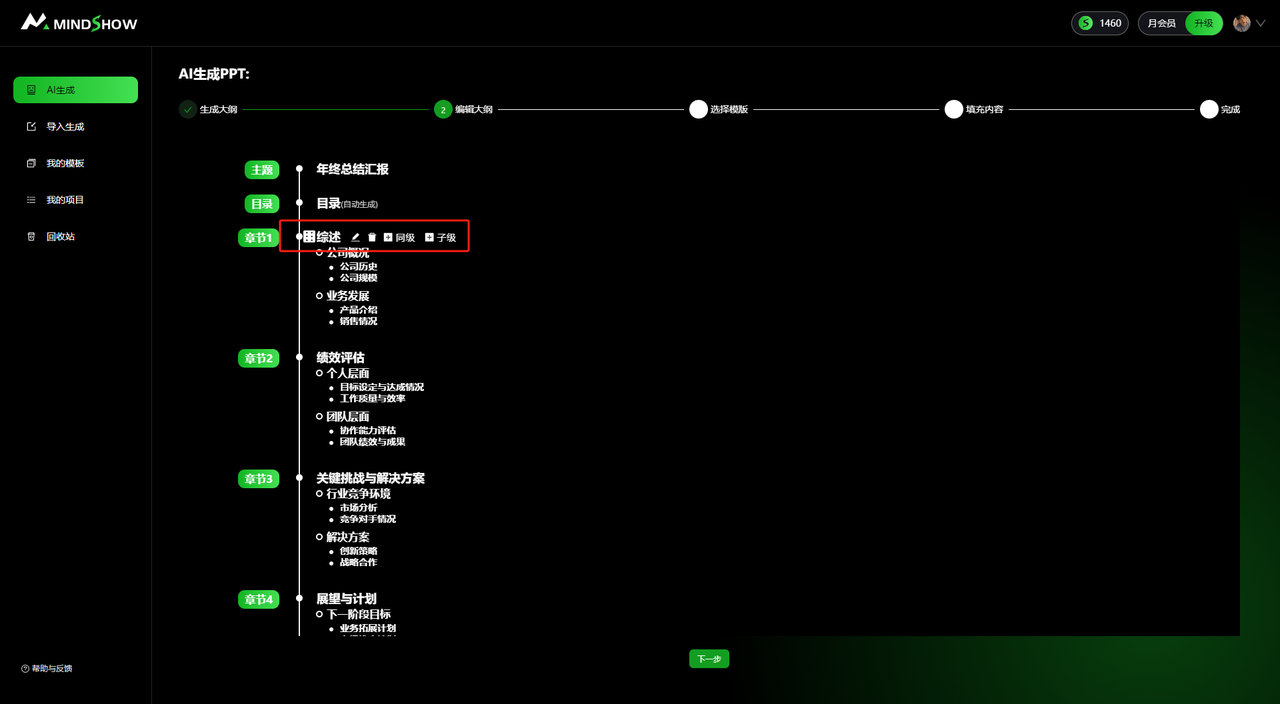
Die generierte Gliederung kann per Drag-and-Drop neu angeordnet und der Text bearbeitet werden
Vielfältige Vorlagenauswahl, einschließlich Stilen für Wirtschaft, Bildung, Technologie, Kunst usw. Wählen Sie die passende Vorlage je nach Bedarf und Vorlieben
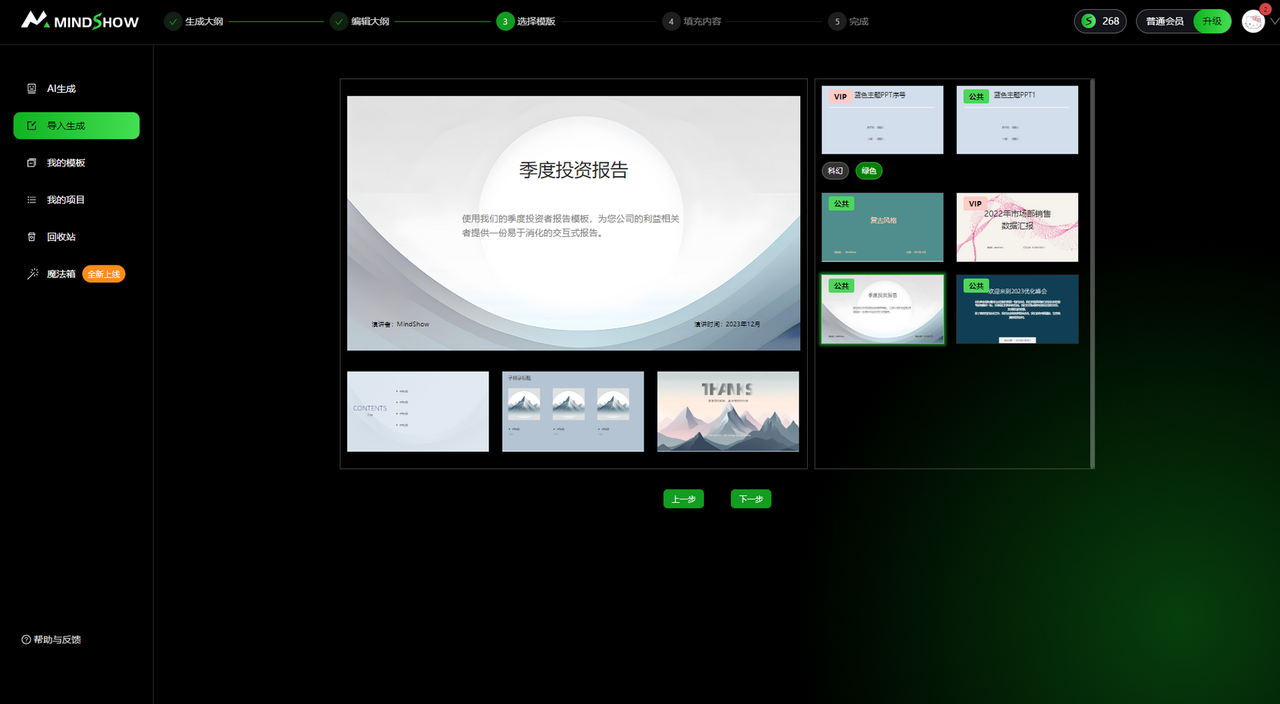
Echtzeit-Anzeige des PPT-Generierungsprozesses
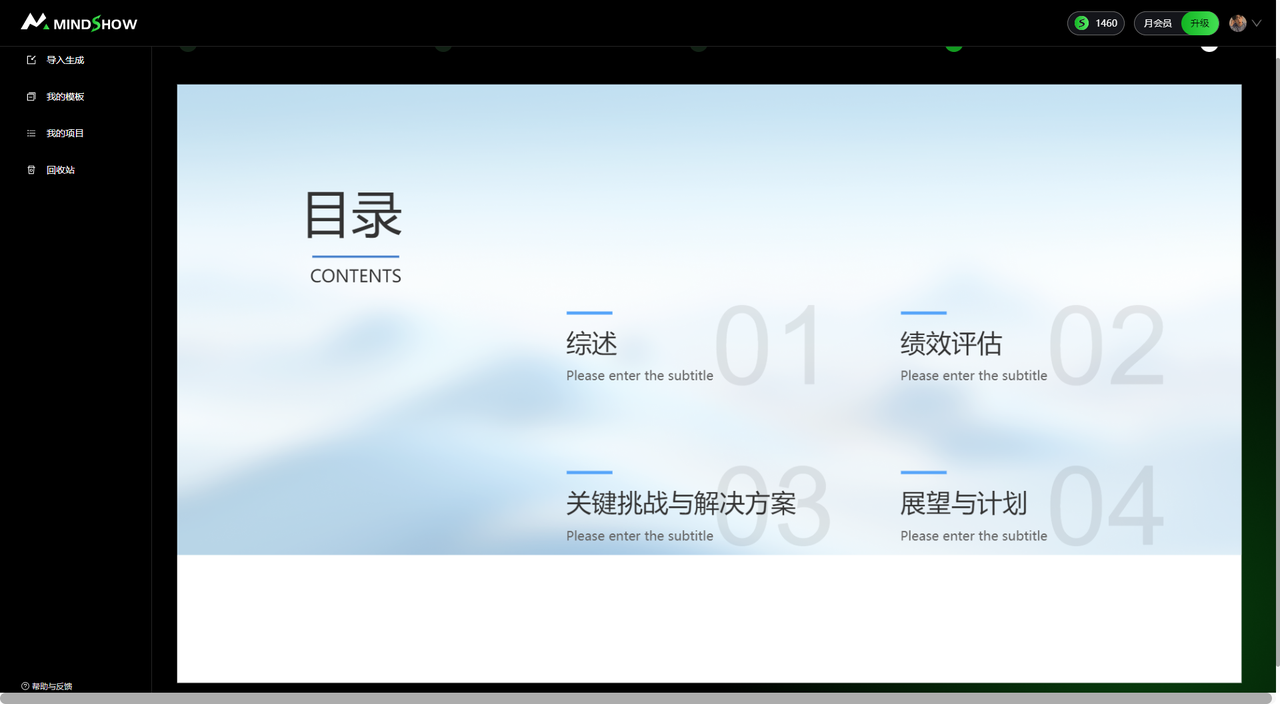
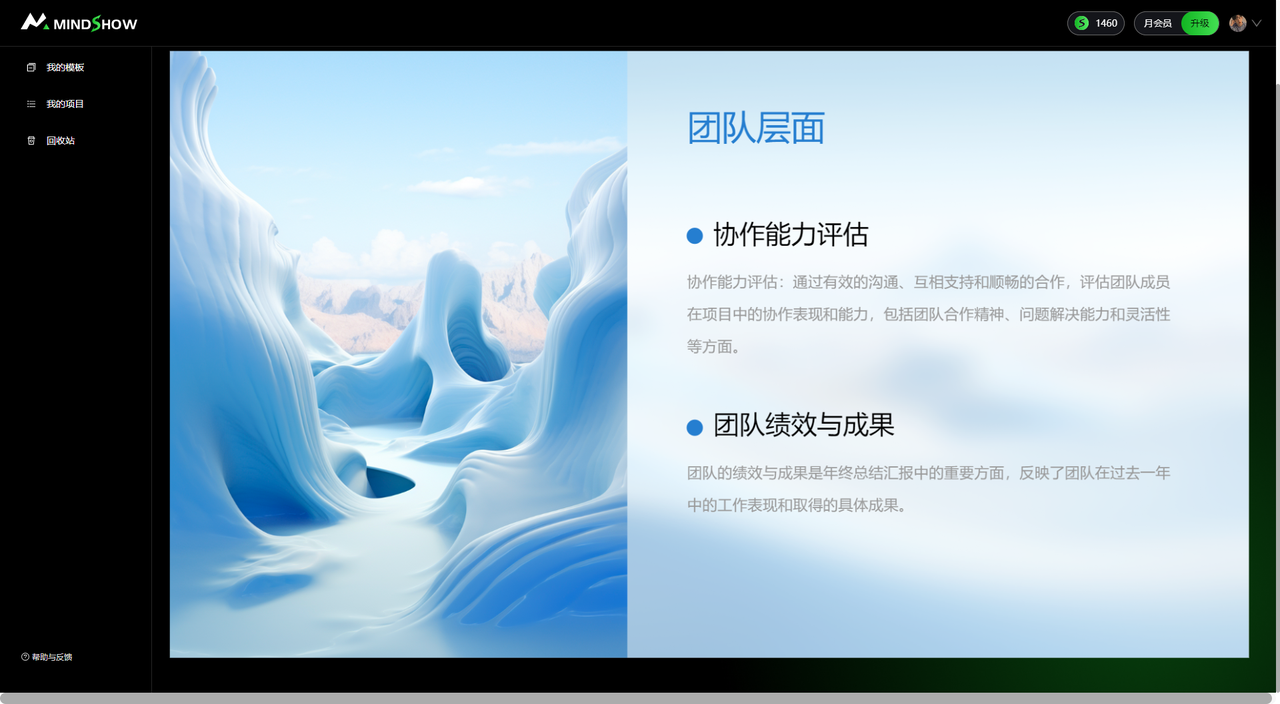
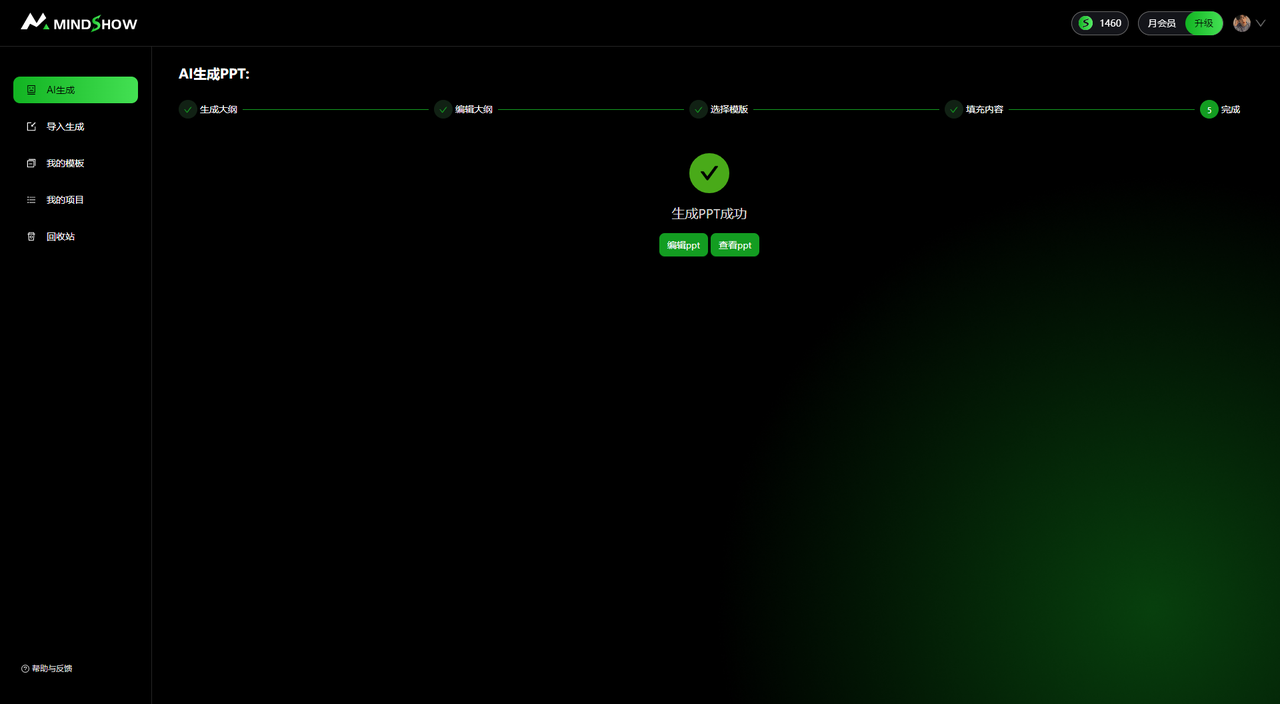
Die PPT-Erstellung ist abgeschlossen und kann angezeigt/bearbeitet werden
2. Erweiterte PPT-Generierung
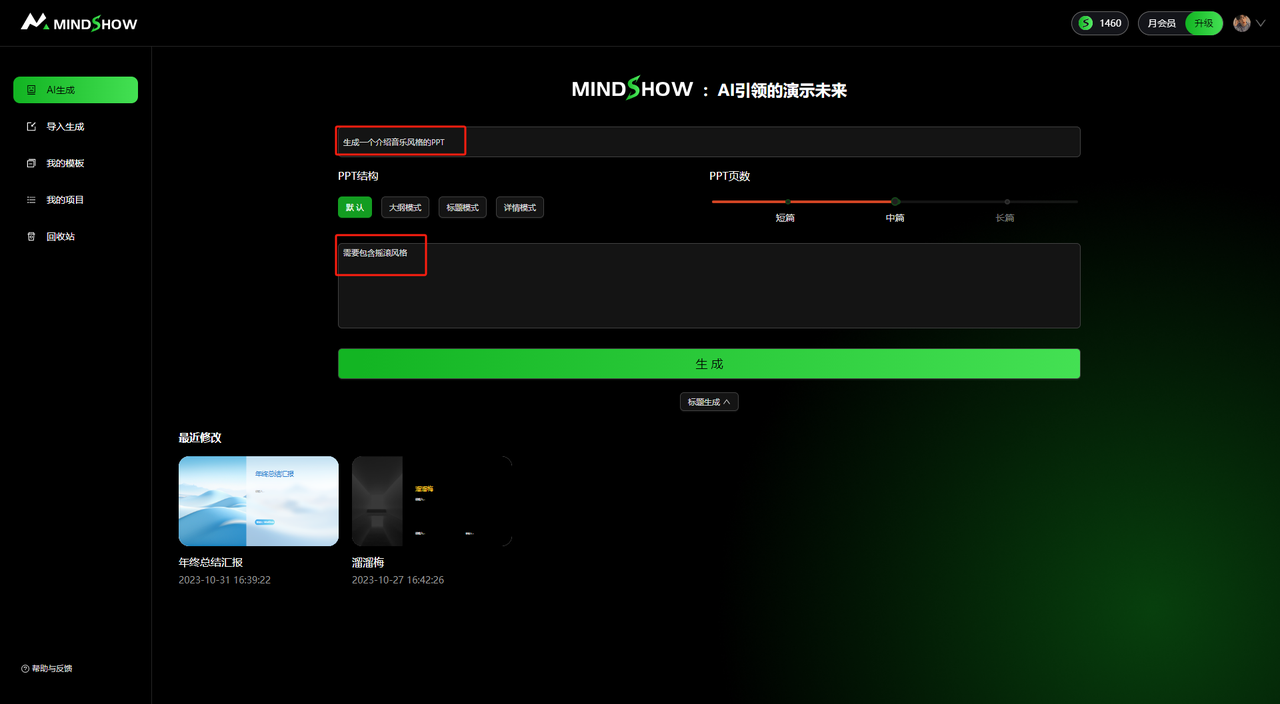
Generieren Sie effizienter und genauer PPTs basierend auf der PPT-Struktur, dem PPT-Umfang und den angegebenen Anforderungen
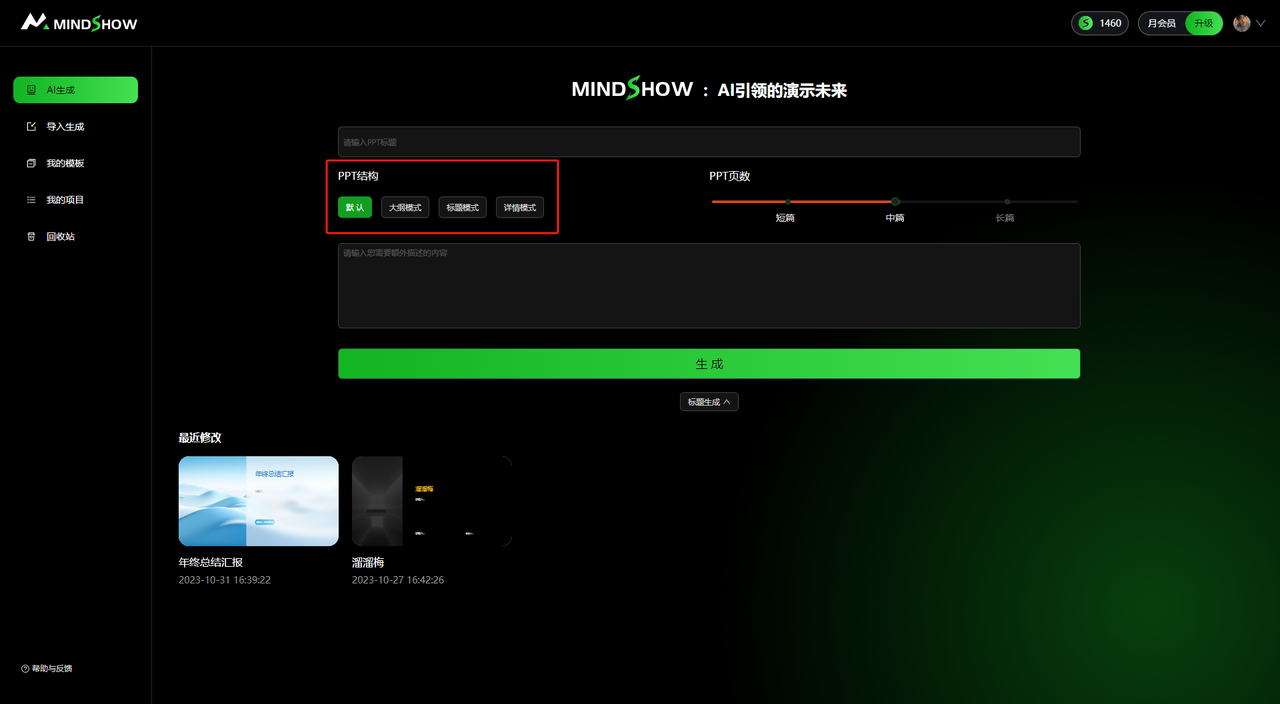
- Auswahl der PPT-Struktur
Sie können zwischen Gliederungsmodus, Titelmodus und Detailmodus wählen. Wählen Sie eine Struktur, um die entsprechende PPT-Datei zu generieren
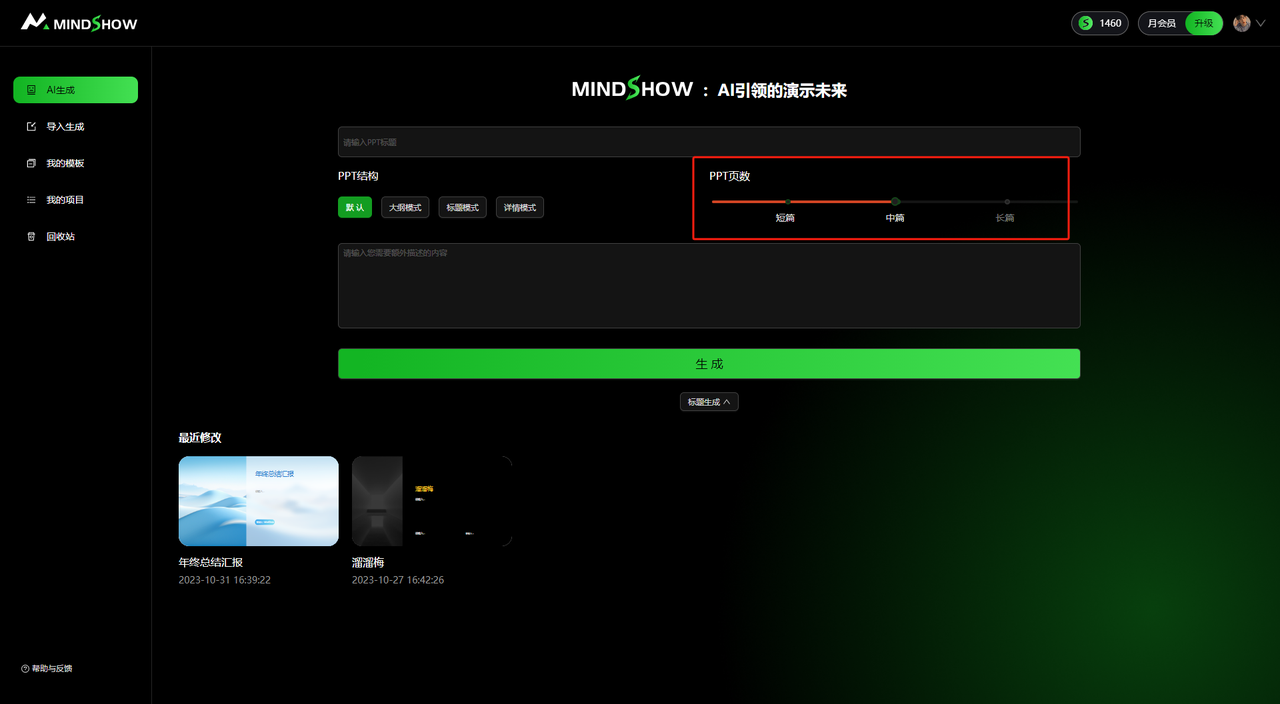
- Auswahl des PPT-Umfangs
Sie können zwischen Kurzformat, Mittelformat und Langformat wählen. Wählen Sie den Umfang, um die entsprechende PPT-Datei zu generieren
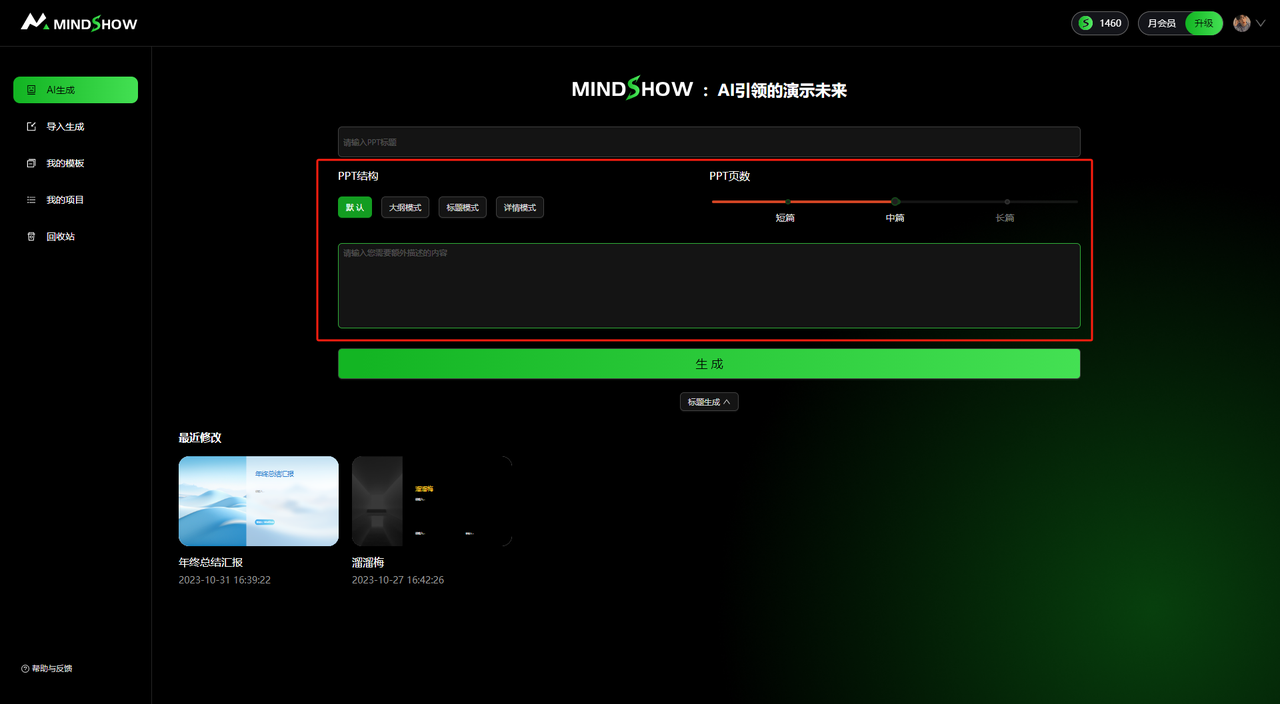
- Detaillierte Anforderungen an PPT-Thema/Inhalt
Fügen Sie Anforderungen an das Thema, die Gliederung usw. der PPT-Datei hinzu, um eine PPT-Datei zu generieren, die den Anforderungen entspricht