Drehbuch-Assistent▸
 AI Apps
 AI Nachrichten
iThinkScene Funktionsübersicht & Nutzungsanleitung

iThinkScene Funktionsübersicht & Nutzungsanleitung
Die iThinkai-Website enthält 4 Hauptfunktionen: iThinkScene-Szenen-Schreiben, iThinkChat, KI-Bilderzeugung und die iThinkAi-tools-Tool-Sammlungs-Navigationsseite. Sie unterstützt die Nutzung auf Computern und Mobiltelefonen, und die Seite ist für Mobilgeräte optimiert.
iThinkScene-Funktionen:
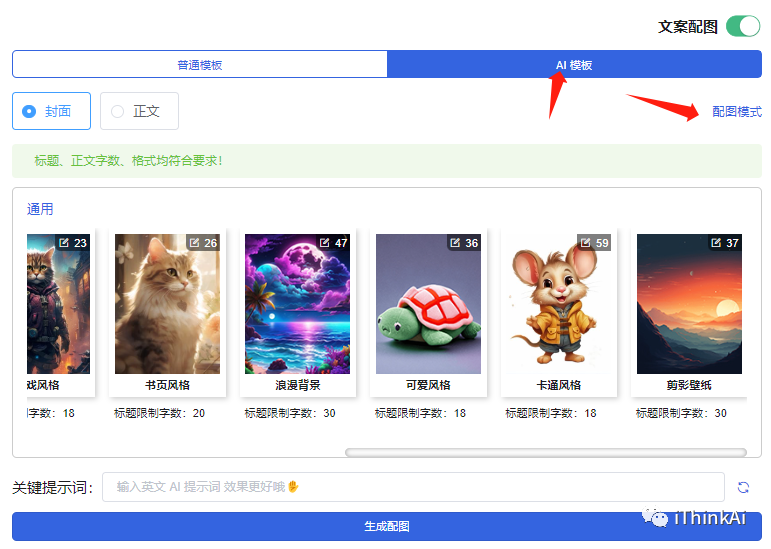
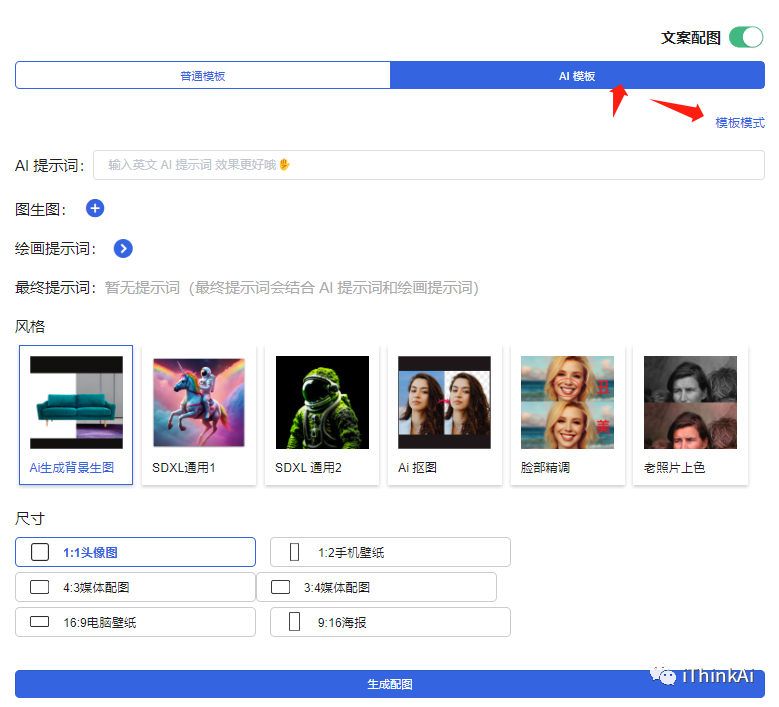
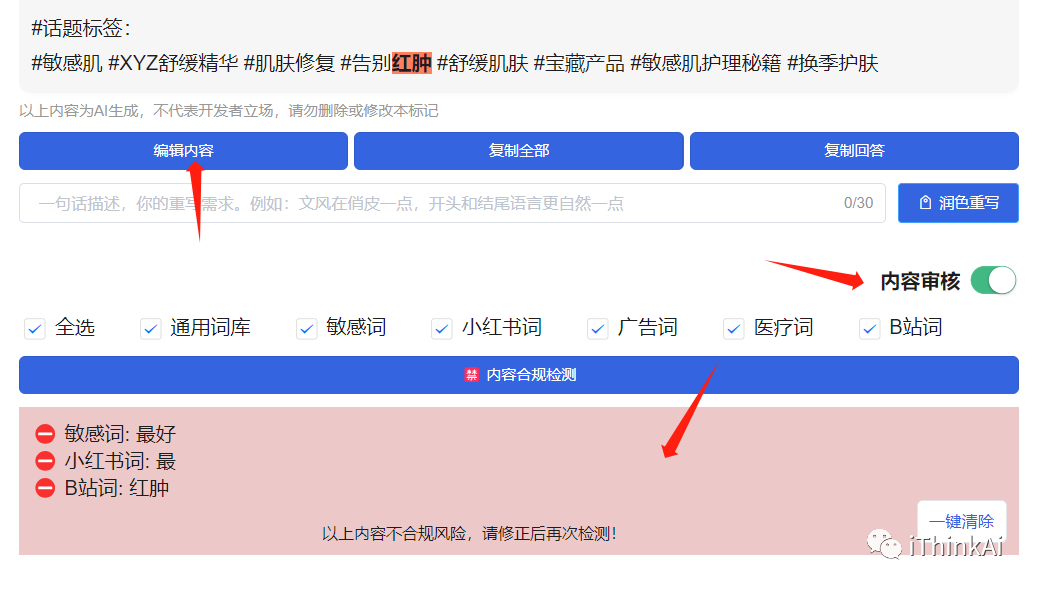
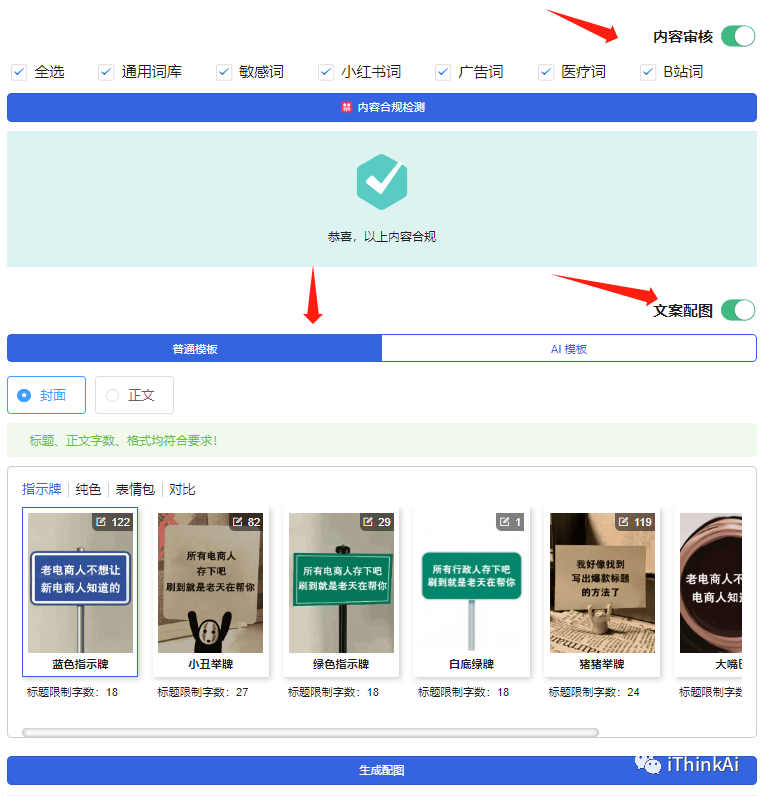
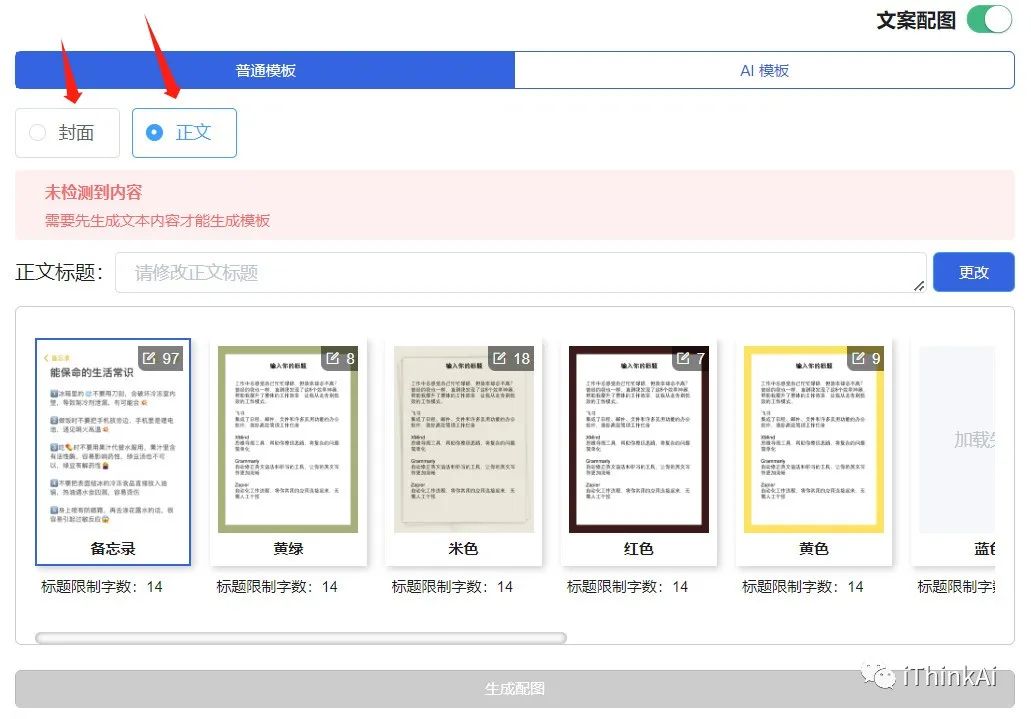
Automatische Erstellung von Xiaohongshu-Bildern und -Texten: Ein Satz generiert Texte + Inhaltskonformitätsprüfung + virale Titelbilder + Beitragsbilder. Unterstützt die Eingabe von Notiz-Links zur Textextraktion, virale Vorlagen für Bilder und KI-Text-zu-Bild-Generierung.
Automatische Erstellung von Social-Media-Texten für Plattformen wie Xiaohongshu, Douyin und Zhihu. Bild-Text-Beiträge, Skripte für kurze Videos, Live-Streaming-Skripte und mehr können mit einem Klick generiert werden.
Über 300 Schreibszenarien für E-Commerce, offizielle Dokumentation und Unterhaltung, unterteilt in 13 Hauptkategorien wie Xiaohongshu-Texte, Douyin-Texte, Live-Streaming-Skripte und offizielle Dokumentation, um die Schreibanforderungen in verschiedenen Bereichen zu erfüllen. Gleichzeitig können Sie Ihre eigenen KI-Schreib-Szenarien erstellen.
Integriert die Modelle 3.5 und 4.0, um unterschiedlich anspruchsvolle Schreibanforderungen zu erfüllen.
Sie können die Temperatureinstellungen frei anpassen, um den Grad der gedanklichen Streuung der KI zu steuern und die Qualität der Inhaltsausgabe zu verbessern.
Unterstützt die Massengenerierung, um mehrere Artikel gleichzeitig zu erstellen und die Effizienz zu steigern.
Unterstützt die Speicherung des Verlaufs, sodass Sie frühere Inhalte jederzeit anzeigen und bearbeiten können.
iThinkScene-Nutzungsanleitung:
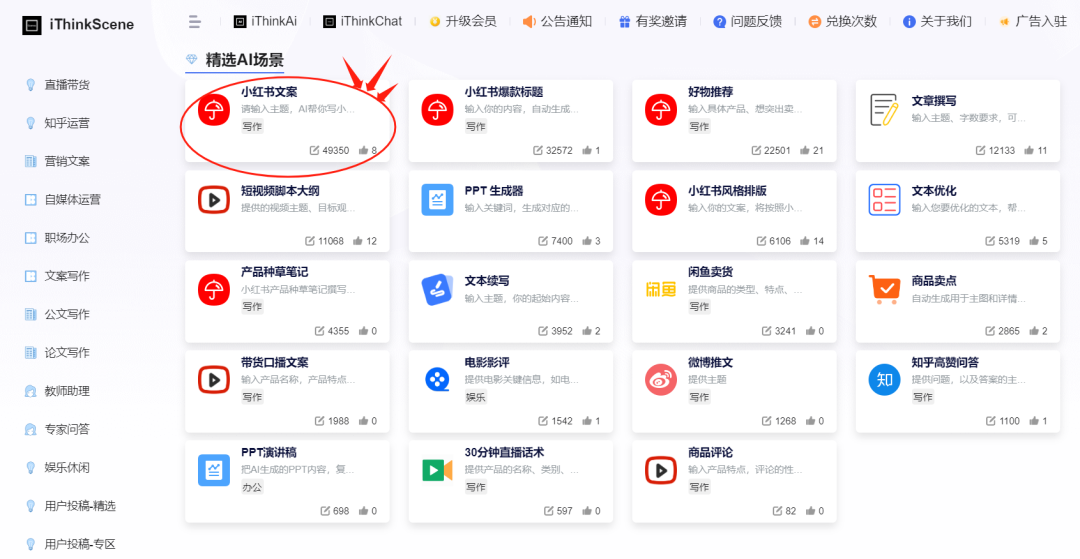
① Wählen Sie ein beliebiges Schreibszenario:
② Stellen Sie Modell, Temperatureinstellung, Batch-Modus usw. ein:
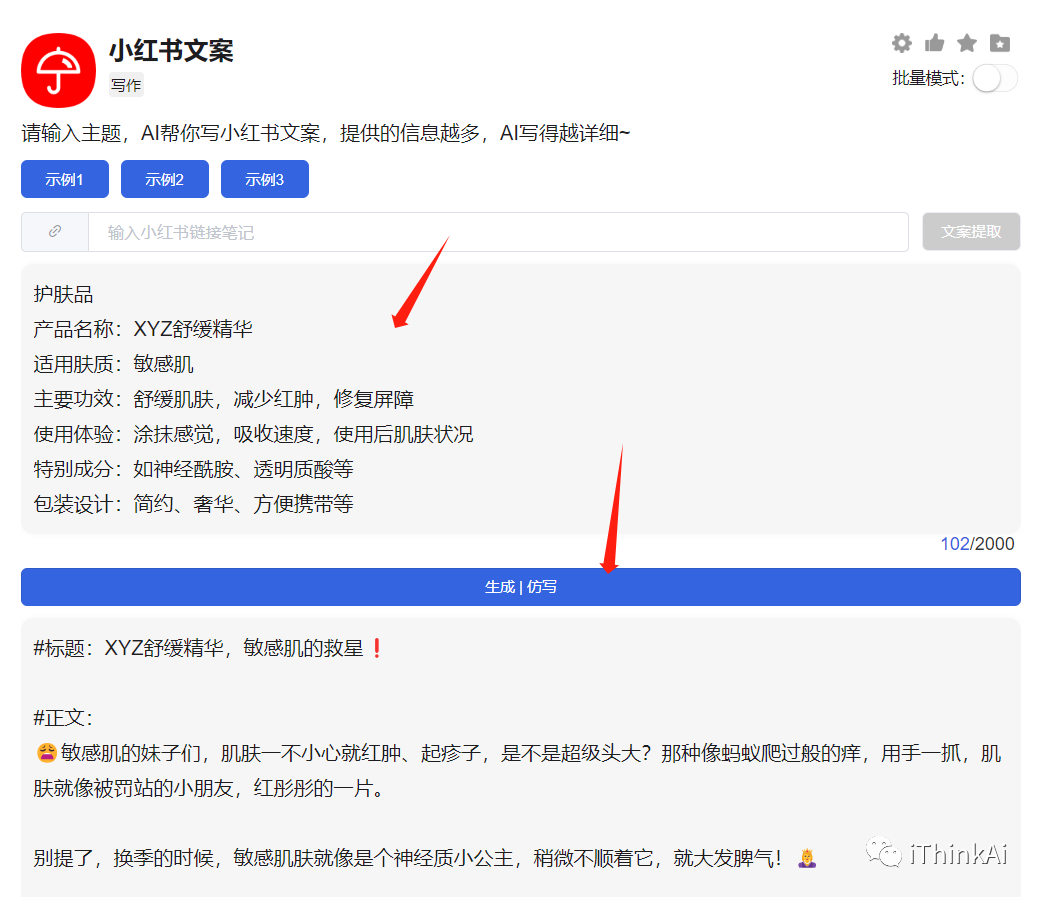
③ Geben Sie den Notiz-Link ein, extrahieren Sie den Text und klicken Sie auf Generieren/Umschreiben; oder geben Sie direkt ein Thema ein und klicken Sie auf Generieren:
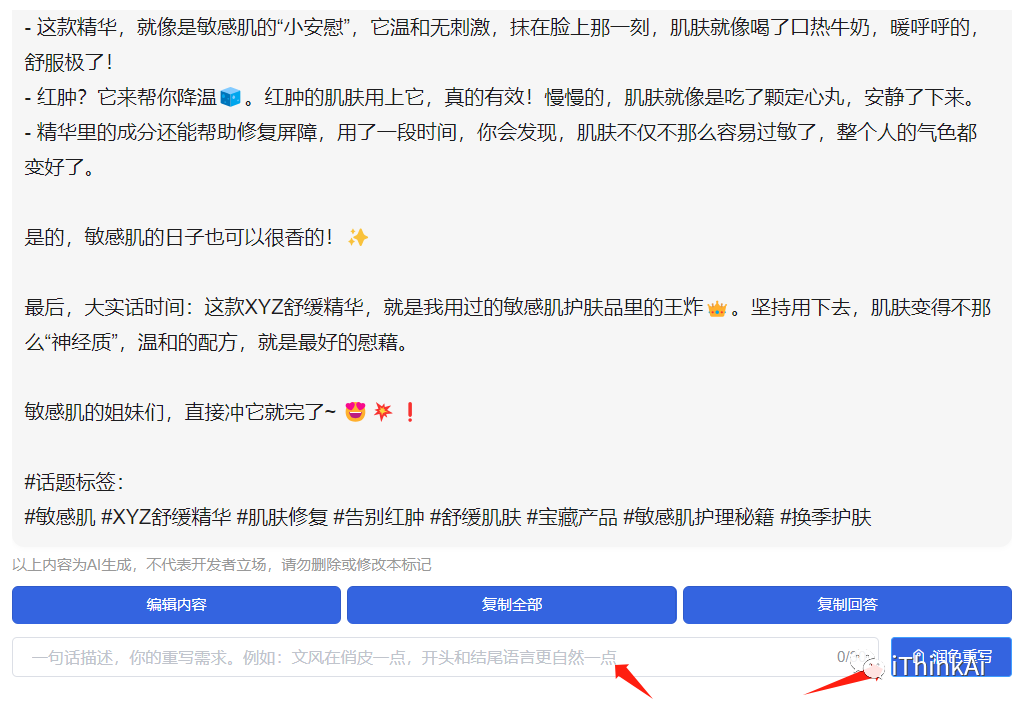
④ Inhaltspolitur:
⑤ Erkennung von Inhaltsverstößen und sensiblen Wörtern:
⑥ Vorlagen-Bilderstellung (Titelbild + Beitragsbild):
⑦ KI-generierte Bilderstellung: