
 Drehbuch-Assistent▸
 AI Apps
 AI Nachrichten
StartAI – Dein persönlicher Design-Assistent

StartAI – Dein persönlicher Design-Assistent
Leidest du häufig unter einer Blockade, die deine Arbeitseffizienz mindert und dich viel Zeit damit verbringen lässt, passende Referenzen oder kreative Materialien zu suchen? Dann kann das neue STARTAI PS-Plugin von Startai dich vor diesem Dilemma retten, dir viel Kraft und Mühe bei der Arbeit ersparen und deinen zurückweichenden Haaranschluss bewahren.
Derzeit bietet das STARTAI PS-Plugin hauptsächlich KI-Funktionen an, konkret fünf: Text zu Bild, Ähnliche Bilder generieren, Lokales Neuzeichnen, Linienzeichnung kolorieren und Verlustfreie Vergrößerung. Es ist auf die mühsamen und langweiligen Situationen im Designalltag spezialisiert. Die konkreten Anwendungsergebnisse sind wie folgt:
1. Text zu Bild
Designer können ihre Ideen in Worte fassen, die Schlüsselwörter in das STARTAI PS-Plugin eingeben und so Bilder erzeugen lassen, die den Vorstellungen des Designers entsprechen und äußerst kreativ sind. Die Bedienung ist einfach und erfolgt in den folgenden Schritten:
(1) Wähle zunächst in den KI-Funktionen „Text zu Bild" aus.
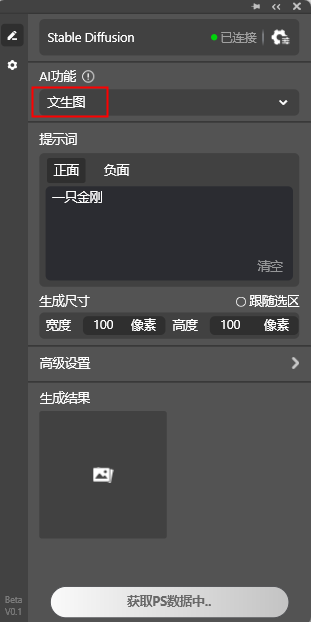
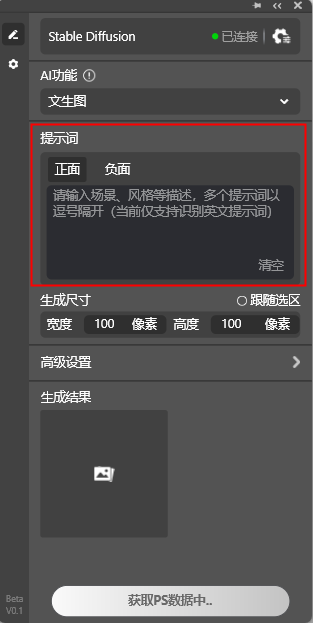
(2) Prompt: Gib deine Ideen als Beschreibung ein. Derzeit wird vorübergehend nur die englische Eingabe unterstützt.
Positive Begriffe: Gib das Ergebnis ein, das du erhalten möchtest. Je reichhaltiger und genauer die Adjektive sind, desto besser ist das Ergebnis.
Negative Begriffe: Gib Inhalte ein, die nicht im Bild erscheinen sollen, um Störungen des Ergebnisses zu reduzieren.
Über die Schaltfläche „Leeren" unten rechts kannst du die aktuell eingegebenen Prompts mit einem Klick löschen. Wenn keine Schlüsselwörter eingegeben werden, generiert die KI zufällig ein Bild für dich.
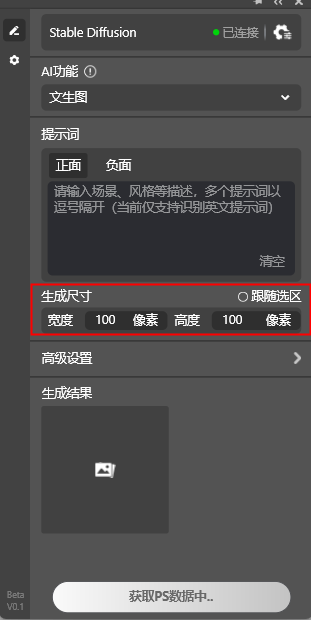
(3) Generierungsgröße: Legt die Größe des erzeugten Bildes fest. Breite und Höhe können individuell angepasst werden, maximal 1024 x 1024. Wenn die Option „Auswahl folgen" aktiviert ist, entspricht die Größe des generierten Bildes der Auswahl in PS, und das Ergebnis kann mit einem Klick in die PS-Auswahl eingefügt werden.
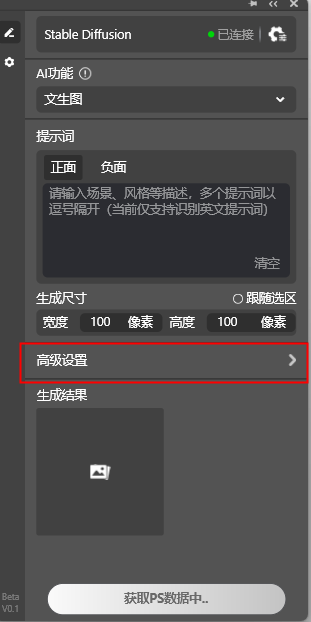
(4) Erweiterte Einstellungen: Weitere erweiterte Optionen zur Anpassung des Ergebnisses.
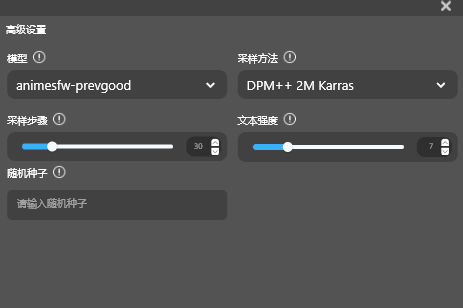
(5) Ergebnis: Zeigt das von der KI generierte Bild an.
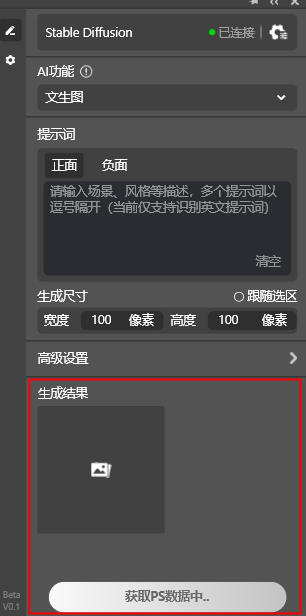
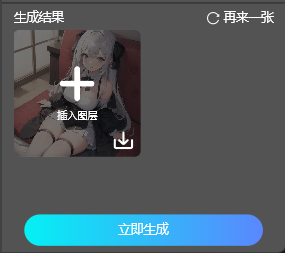
Für das endgültige Ergebnis stehen die folgenden drei Aktionen zur Verfügung:
Als Ebene einfügen: Klick auf das Bild, um es als neue Ebene in die PS-Datei einzufügen.
Herunterladen: Klick auf die Download-Schaltfläche, um das Bild lokal auf dem Computer zu speichern.
Ein weiteres: Generiert mit den ursprünglichen Parametern ein neues Bild.
2. Ähnliche Bilder generieren
Der Designer stellt Designelemente bereit, und STARTAI generiert auf dieser Grundlage schnell eine Reihe ähnlicher Werke. Die Bedienung ist wie folgt:
(1) Wähle in den KI-Funktionen „Ähnliche Bilder generieren" aus.
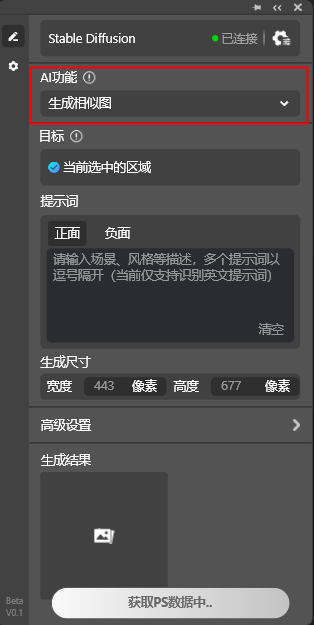
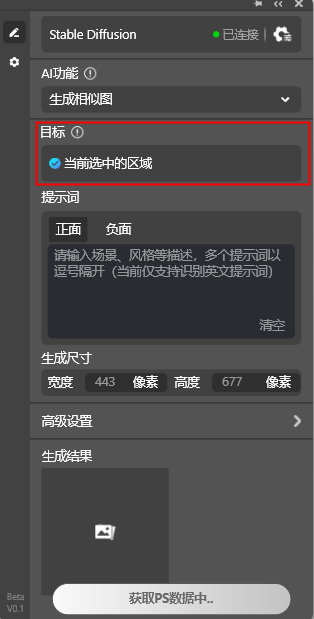
(2) Ziel: Wähle auf der PS-Leinwand mit dem Auswahlwerkzeug den Bereich aus, der als Referenz dienen soll.
(3) Prompt: Gib deine Ideen als Beschreibung ein. Derzeit wird vorübergehend nur die englische Eingabe unterstützt.
Positive Begriffe: Gib das Ergebnis ein, das du erhalten möchtest. Je reichhaltiger und genauer die Adjektive sind, desto besser ist das Ergebnis.
Negative Begriffe: Gib Inhalte ein, die nicht im Bild erscheinen sollen, um Störungen des Ergebnisses zu reduzieren.
Über die Schaltfläche „Leeren" unten rechts kannst du die aktuell eingegebenen Prompts mit einem Klick löschen. Wenn keine Schlüsselwörter eingegeben werden, generiert die KI zufällig ein Bild für dich.
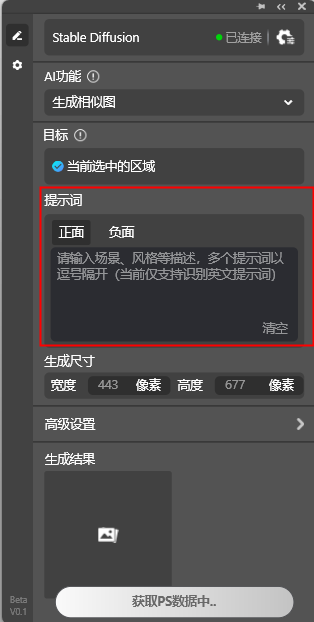
(4) Generierungsgröße: Entspricht der Größe der Zelauswahl und damit auch der Größe des erzeugten Bildes.
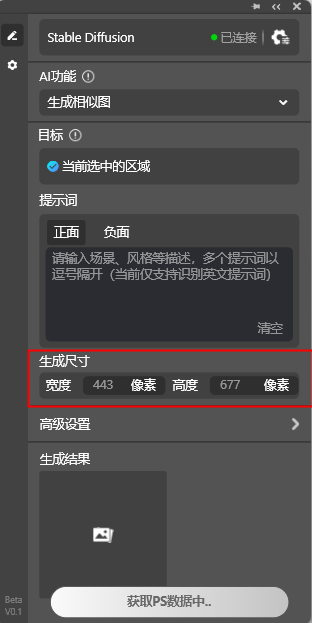
Die Module „Erweiterte Einstellungen" und „Ergebnis" sind identisch mit denen der Funktion „Text zu Bild".
3. Lokales Neuzeichnen
Diese Funktion ermöglicht es Designern, einen bestimmten Bereich eines Bildes schnell neu zu zeichnen. Sie erlaubt eine präzise Steuerung der Details, sodass lokale Elemente schnell ersetzt oder geändert werden können, ohne das Gesamtbild zu beeinträchtigen. Die Bedienung ist wie folgt:
(1) Wähle zunächst in den KI-Funktionen „Lokales Neuzeichnen" aus.
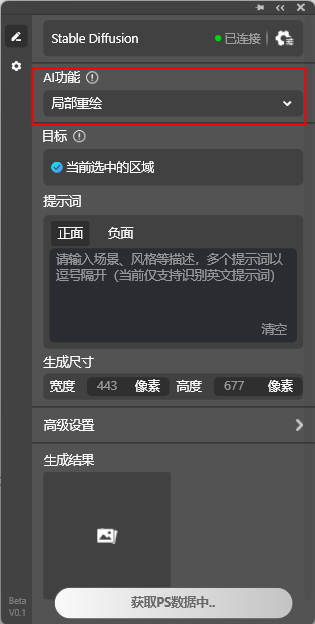
Ziel: Wähle auf der PS-Leinwand mit dem Auswahlwerkzeug den Bereich aus, der neu gezeichnet werden soll.
Prompt: Gib deine Ideen als Beschreibung ein. Derzeit wird vorübergehend nur die englische Eingabe unterstützt.
Generierungsgröße: Entspricht der Größe der Zelauswahl und damit auch der Größe des erzeugten Bildes.
Die Module Ziel, Prompt, Generierungsgröße, Erweiterte Einstellungen und Ergebnis sind identisch mit denen der Funktion „Ähnliche Bilder generieren".
4. Linienzeichnung kolorieren
Diese Funktion hilft Designern, handgezeichnete Linienzeichnungen schnell einzufärben und erkennt automatisch Form und Details der Linien. Die Bedienung ist wie folgt:
(1) KI-Funktion: Wähle „Linienzeichnung kolorieren" aus.
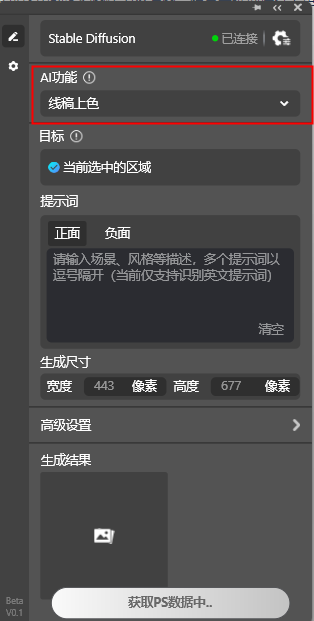
Ziel: Wähle auf der PS-Leinwand mit dem Auswahlwerkzeug den Bereich aus, der koloriert werden soll.
Prompt: Gib deine Ideen als Beschreibung ein. Derzeit wird vorübergehend nur die englische Eingabe unterstützt.
Generierungsgröße: Entspricht der Größe der Zelauswahl und damit auch der Größe des erzeugten Bildes.
Die Module Ziel, Prompt, Generierungsgröße, Erweiterte Einstellungen und Ergebnis sind identisch mit denen der Funktion „Ähnliche Bilder generieren".
5. Verlustfreie Vergrößerung
Diese Funktion ermöglicht eine vergrößerte Darstellung von Bildern ohne Qualitätsverlust und Detailverlust. STARTAI verwendet fortschrittliche KI-Bildverarbeitungstechnologie, um Bilder in hoher Qualität zu vergrößern, sodass die vergrößerten Werke weiterhin scharf bleiben. Die Bedienung ist wie folgt:
(1) KI-Funktion: Wähle „Verlustfreie Vergrößerung" aus.
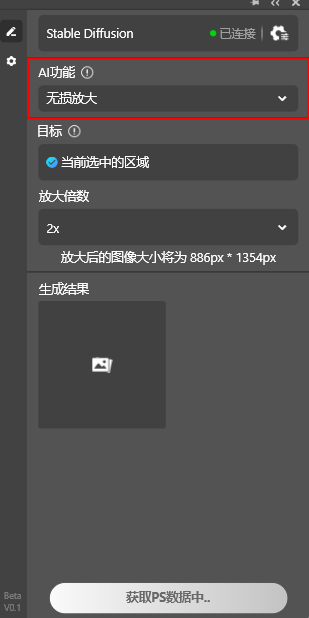
Ziel: Wähle auf der PS-Leinwand mit dem Auswahlwerkzeug den Bereich aus, der verlustfrei vergröert werden soll.
Vergrößerungsfaktor: Bietet 2x- und 4x-Vergrößerungen zur Anpassung des Vergrößerungsfaktors.
limg/20231109/3936-231109150A4J0.png" title="START AI, dein persönlicher Design-Assistent (Bild 15)" />Das Modul „Generierungsergebnisse" ist mit der Funktion „Ähnliche Bilder generieren" identisch.
Damit ist die ausführliche Vorstellung der KI-Funktionen des STARTAI-Plugins abgeschlossen. Wir hoffen, dass dies den Designern helfen kann, die Hände durch den Einsatz von START AI freizubekommen und die pure Freude am Design wieder neu zu erleben~









