
 Drehbuch-Assistent▸
 AI Apps
 AI Nachrichten
Pro-Workflows mit einem Klick reproduzieren: TouchAI Workflow ist da!

Pro-Workflows mit einem Klick reproduzieren: TouchAI Workflow ist da!
Einige Freunde haben es bereits bemerkt: 触手ai hat die neue Funktion【Arbeitsablauf(Workflow)】 veröffentlicht,der Einstiegspunkt befindet sich unter【Erstellung – Professioneller Modus – Arbeitsablauf (obere Werkzeugleiste, rechts neben „Referenzbild generieren")】
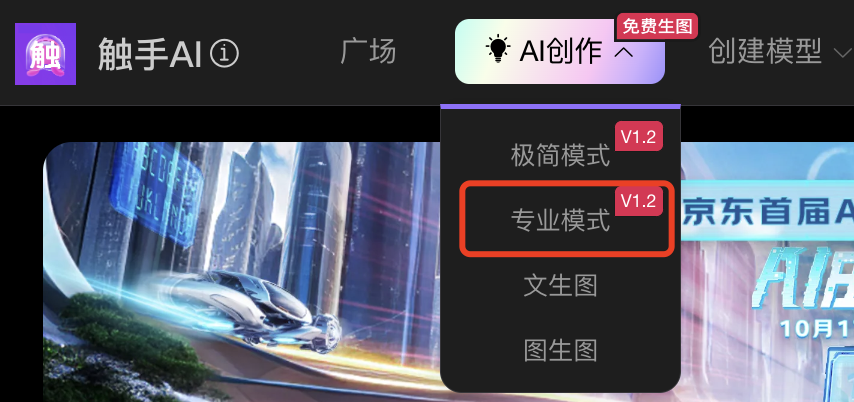

Heute stellen wir euch den Arbeitsablauf vor und geben eine Anleitung:
【Was ist ein Arbeitsablauf?】
Ein Arbeitsablauf bündelt die mühsamen Einzelschritte bei der Aigc-Bilderzeugung in einem Paket, z. B. Image-to-Image, Referenzbildgenerierung oder Bild-Hochskalierung.
【Was kann man mit einem Arbeitsablauf machen?】
Man kann ein- oder mehrstufige Arbeitsgewohnheiten (Schritte, Parameter) speichern und so bequem wiederverwenden, um die Effizienz zu steigern.
【Wie verwendet man einen Arbeitsablauf?】
Vordefinierte Arbeitsabläufe verwenden
Wir haben einige Muster-Arbeitsabläufe vorbereitet, die ihr direkt auswählen und nutzen könnt.
Klickt man auf einen dieser Arbeitsabläufe, werden die entsprechenden Parameter in den professionellen Modus übernommen, und ihr könnt sofort mit der Erstellung beginnen!

Eigene Arbeitsabläufe speichern
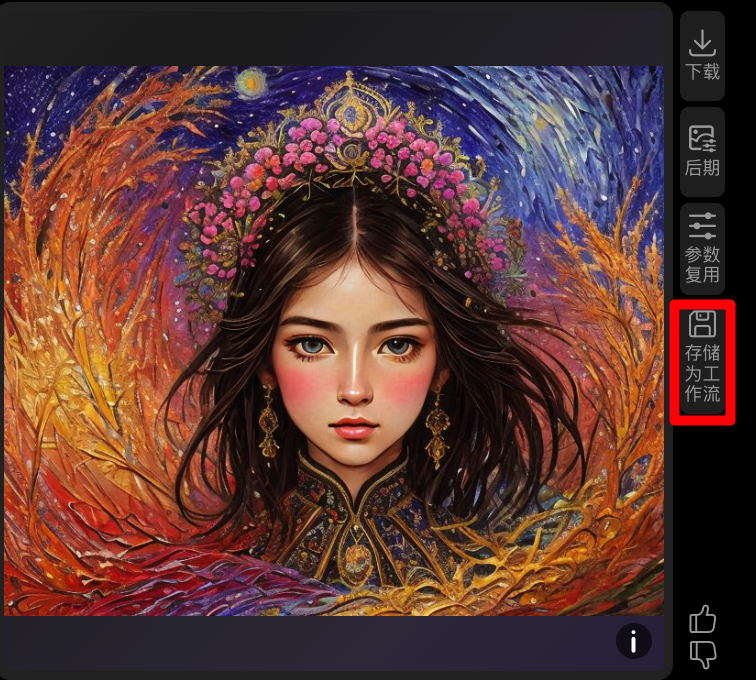
Wenn ihr das gewünschte Ergebnis eingestellt habt, könnt ihr die aktuellen Parameter【als eigenen Arbeitsablauf speichern】.
Es gibt zwei Speicherpunkte (siehe folgende Abbildung). Der gespeicherte Arbeitsablauf wird in den Arbeitsabläufen abgelegt – ein Klick genügt zur Verwendung~
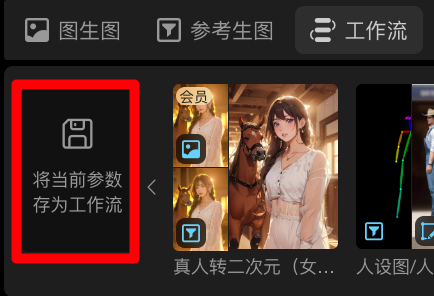
Das Cover des Arbeitsablaufs wird automatisch aus Image-to-Image, Referenzbild-Hintergrundbild sowie dem generierten Ergebnisbild zusammengesetzt zugeschnitten, damit ihr sie leicht erkennen und vergleichen könnt.
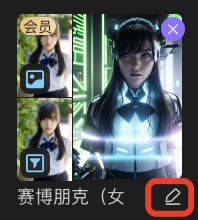
Bei einem gespeicherten Arbeitsablauf könnt ihr auf das Bearbeitungsstiftsymbol klicken, um den Namen zu ändern.
▲
~Freunde, schaut gerne vorbei und probiert es aus! 小触手 wartet aufrichtig auf euer Feedback~









