Drehbuch-Assistent▸
 AI Apps
 AI Nachrichten
Touchchouk AI Pro Web – Funktionen und Bedienungsanleitung
小编 ·

Touchchouk AI Pro Web – Funktionen und Bedienungsanleitung
Willkommen zur Nutzung von „触手ai“ Professional-Version|PC-Web-Bot. Die Professional-Version richtet sich hauptsächlich an Benutzer, die Modelltraining und tiefgehende Parameterkonfiguration für KI-Generierungsfunktionen benötigen, wie z. B. professionelle Anime-Ersteller und professionelle Designer. Die Funktionen der Professional-Version werden ständig erweitert und verbessert. Wir hoffen, dass Sie uns weitere wertvolle Rückmeldungen geben, damit „触手“ immer besser wird, jeden einzelnen Menschen befähigt und das Erschaffen einfacher macht.
Kurzvorstellung der Funktionsmerkmale der „触手AI“ Professional-Version:
1. Unterstützt Text-zu-Bild
2. Unterstützt Bild-zu-Bild
3. Unterstützt die ControlNet-Referenzbild-Bedingungserkennung für die Erstellung
4. Unterstützt das magische Ausbessern (Inpainting), um Bilder lokal zu bearbeiten
5. Unterstützt selbsttrainierte Modelle
6. Unterstützt die Verwendung von叠加-Modellen auf Basis-Stilmodellen
7. Unterstützt das Sammeln verschiedener Stile, IPs, Szenen, Figuren und Design-Modelle im Modell-Platz
1. Funktionsvorstellung und Oberflächenanordnung
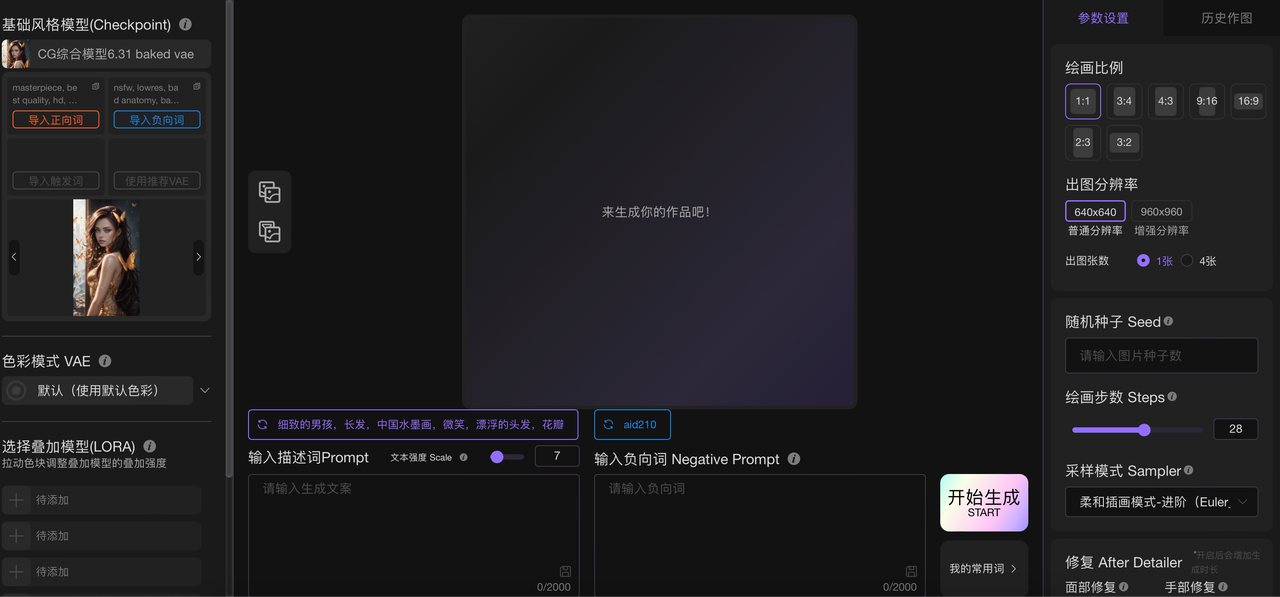
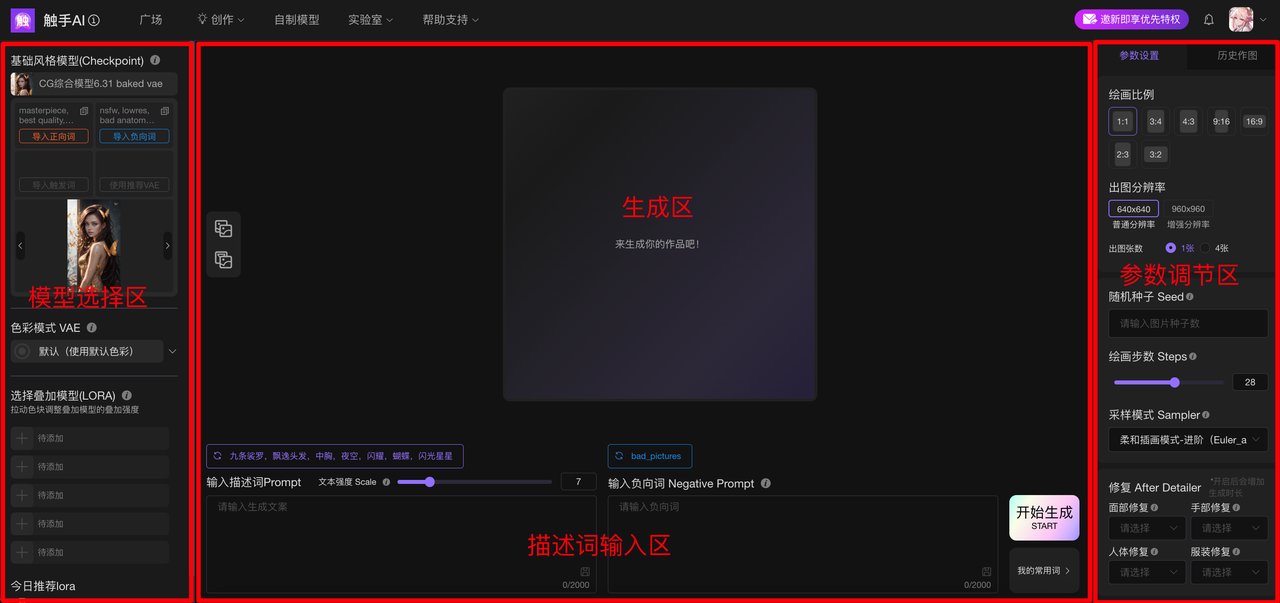
Die „触手AI“ Professional-Version ist in drei Bereiche unterteilt: „Erstellen“, „Training“ und „Modell-Repository“.
Bereich „Erstellen“:
1. Ermöglicht Text-zu-Bild durch Eingabe von Schlüsselwörtern zur Erstellung
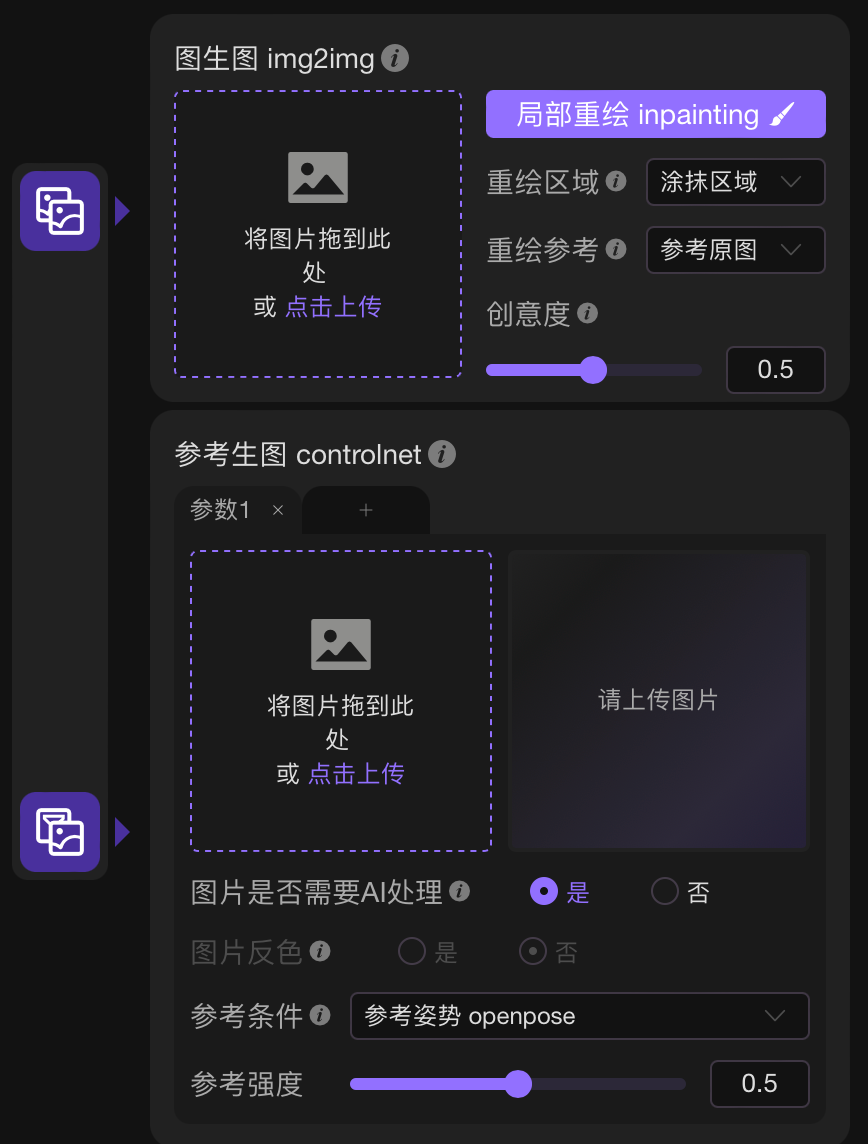
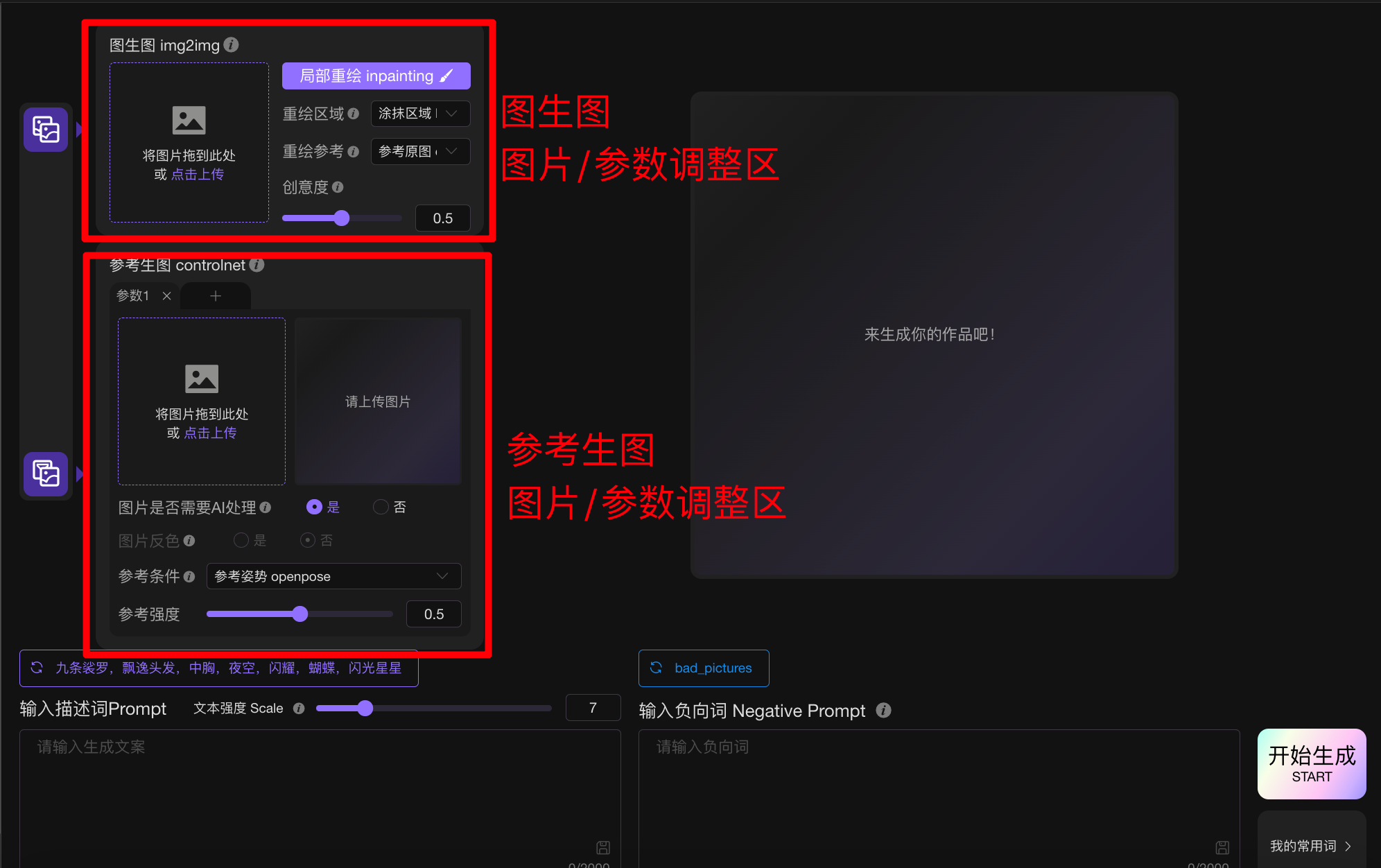
2. Ermöglicht Bild-zu-Bild durch Hochladen einer Referenzbildes in Verbindung mit Eingabe
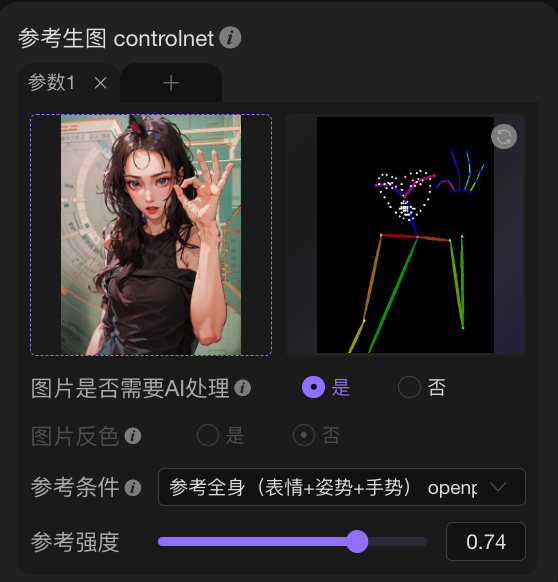
3. Ermöglicht bedingte Bilderzeugung durch Hochladen eines Merkmal-Referenzbildes, Auswahl der zu erkennenden Referenzmerkmale und anschließende Erstellung nach diesen Merkmalen
4. Unterstützt auch die gleichzeitige Verwendung von Bild-zu-Bild und Referenzbildgenerierung
Referenzbildgenerierung:
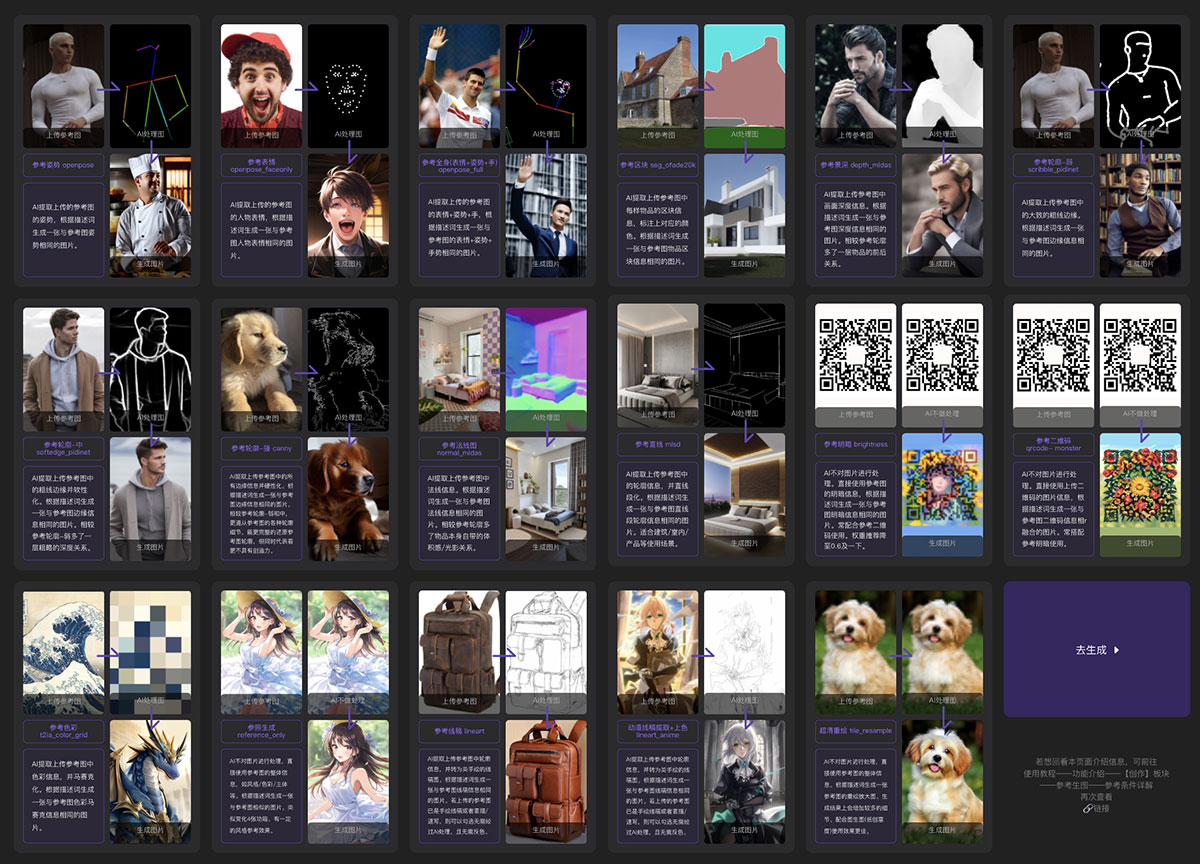
Detaillierte Erläuterung der Referenzbedingungen
Bereich „Training“:
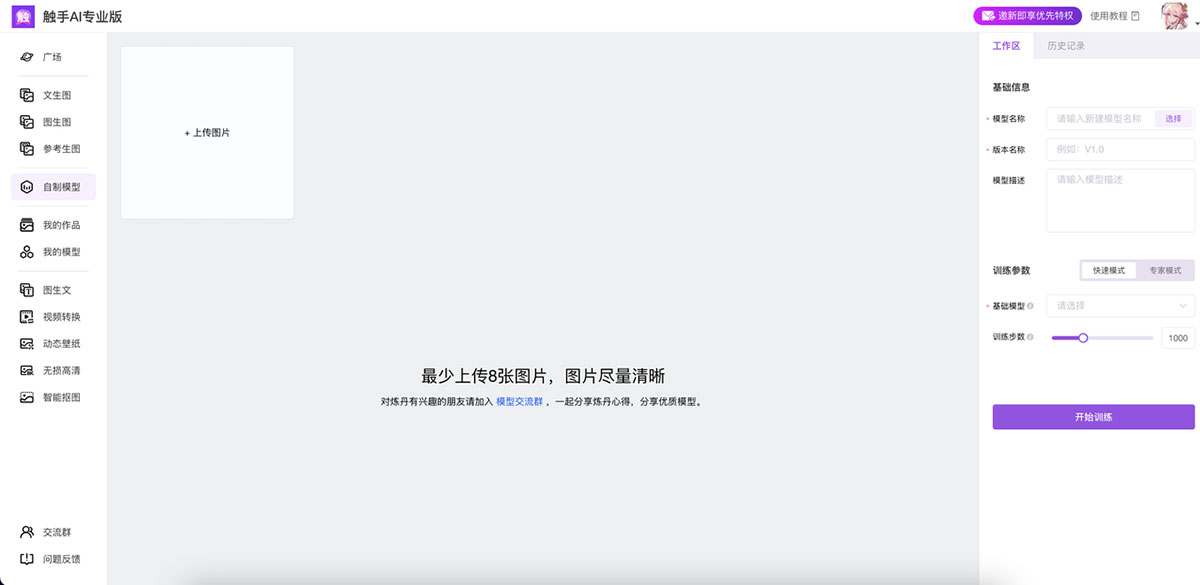
1. Sie können Trainingsbilder nach dem gewünschten Stil oder Charakter hochladen und das Modell entsprechend den Trainingsbildern trainieren
2. Unterstützt Training für Stile, Charaktere, Szenen, Mal-Themen usw.
Bereich „Modell-Repository“:
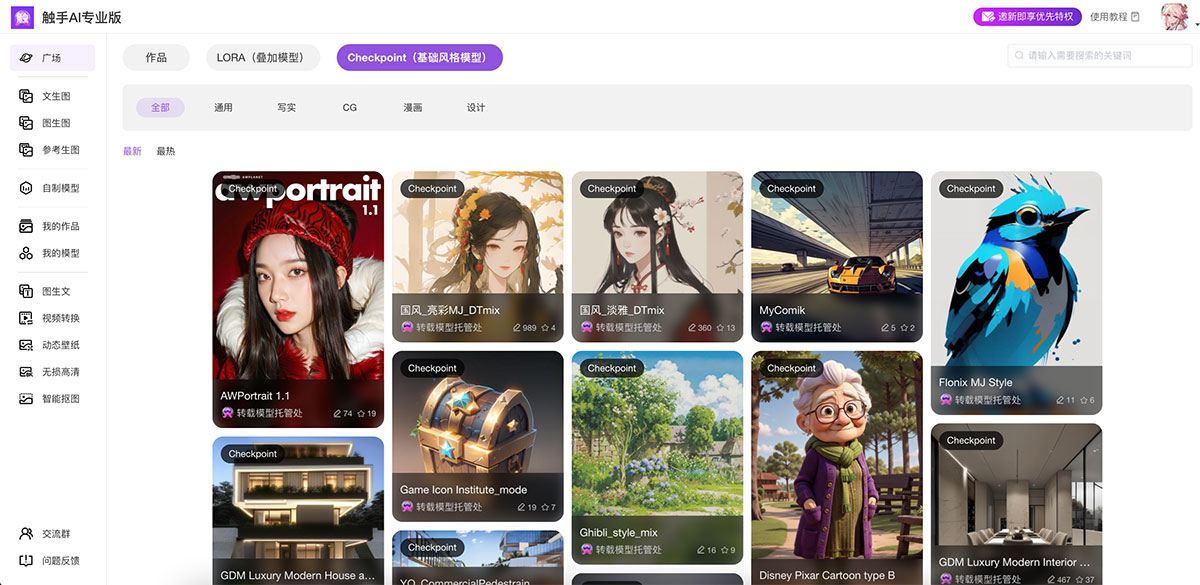
1.叠加-Modelle im Modell-Platz können durch Anklicken gesammelt und im Bereich „Erstellen“ verwendet werden
2. In „Meine Modelle“ können Sie Ihre selbst trainierten Modelle einsehen
2. So verwenden Sie die „触手AI“ Professional-Version – Bedienungsanleitung
[Wie man generiert]
1. Text-zu-Bild und Bild-zu-Bild unterstützen grundlegende Erstellung.
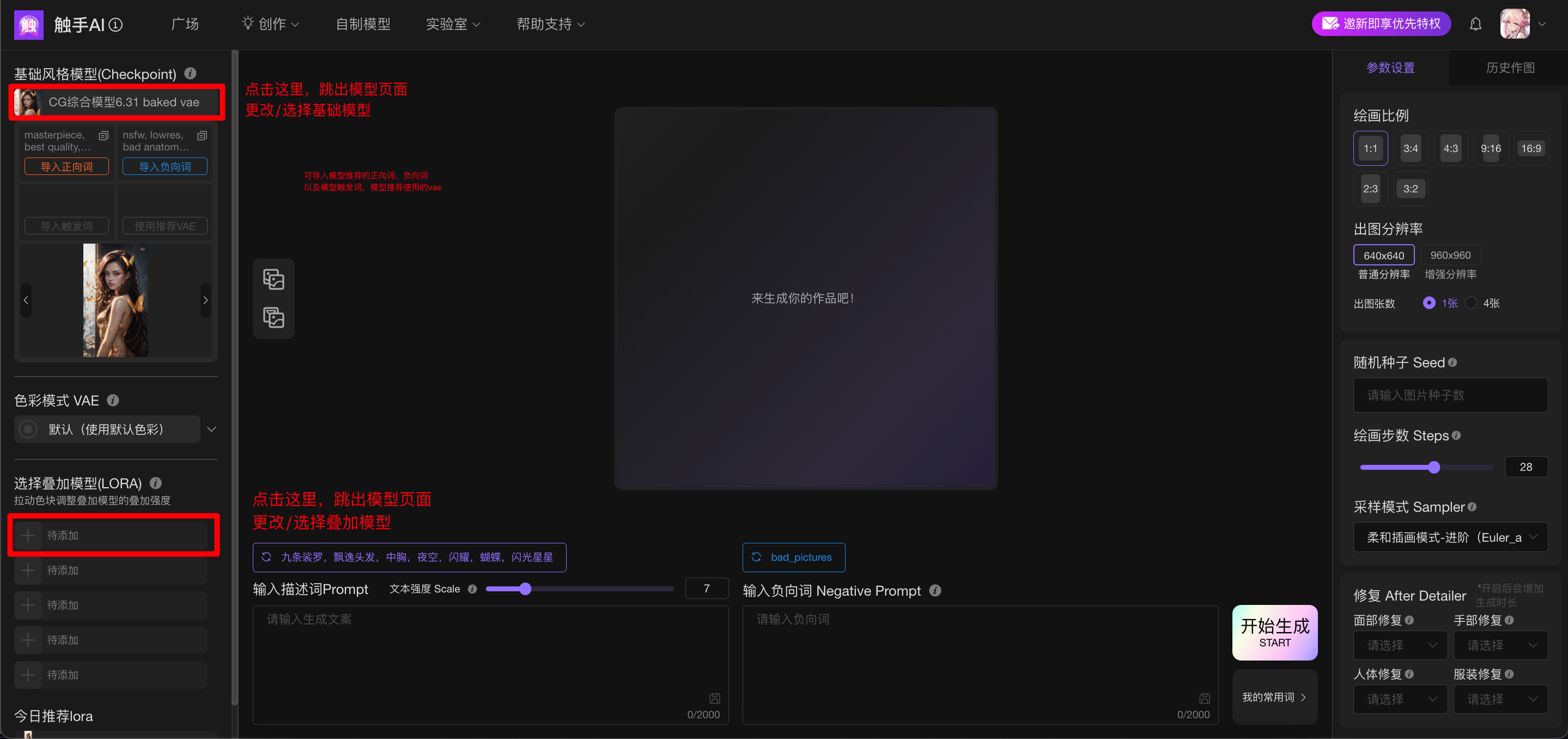
2. Wählen Sie ein Basis-Stilmodell. Derzeit werden 8 Basis-Stilmodelle unterstützt: CG-Gesamtmodell, Concept-Art-Szenenmodell, japanisches Comic-Modell, koreanisches Comic-Modell, US-Comic-Modell, Personen-Portraitmodell, ultrarealistisches Modell und realistisches Modell.
3. Geben Sie Prompt-Wörter ein oder laden Sie ein Referenzbild hoch, wählen Sie dann die Parameter auf der rechten Seite und klicken Sie auf „Generieren“.
4. Nach erfolgreichem Training des Benutzermodells kann dieses ebenfalls im Bereich „叠加-Modelle“ auf der rechten Seite ausgewählt und zur Erstellung verwendet werden.
[Wie man ControlNet für die Referenzbildgenerierung verwendet]
1. Referenzbildgenerierung öffnen
2. Merkmal-Referenzbild hochladen und die Merkmale auswählen, die die KI identifizieren, extrahieren und referenzieren soll
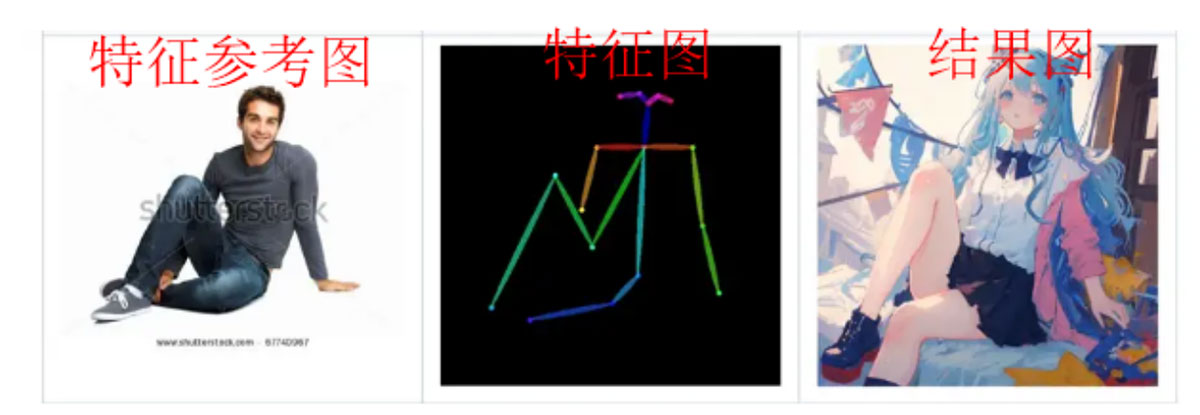
3. Das Merkmal-Referenzbild unterscheidet sich vom Referenzbild der Bild-zu-Bild-Funktion. Die KI erbt nicht den Malinhalt des Merkmalbildes, sondern die Referenzbedingungen
4. Wird z. B. „Pose referenzieren“ ausgewählt, erbt die KI nur die Pose des Merkmalbildes und generiert dann andere Figuren mit derselben Pose
5. Pose referenzieren: Übernimmt die Haltung der Figur
6. Block referenzieren: Übernimmt die Bildkomposition und -aufteilung
7. Tiefenschärfe referenzieren: Übernimmt die Unterscheidung von Vorder- und Hintergrund
8. Kontur referenzieren: Übernimmt die Konturmerkmale des Bildes. Bei „schwach“ wird die Kontur nicht streng übernommen, bei „stark“ wird die Kontur strikt vorgegeben
9. Normalenkarte referenzieren: Übernimmt Unebenheiten, Texturen sowie Licht- und Schattenflächen des Bildes
10. Linien referenzieren: Übernimmt die horizontalen und vertikalen Linien des Bildes, geeignet für Innen- und Architekturszenen
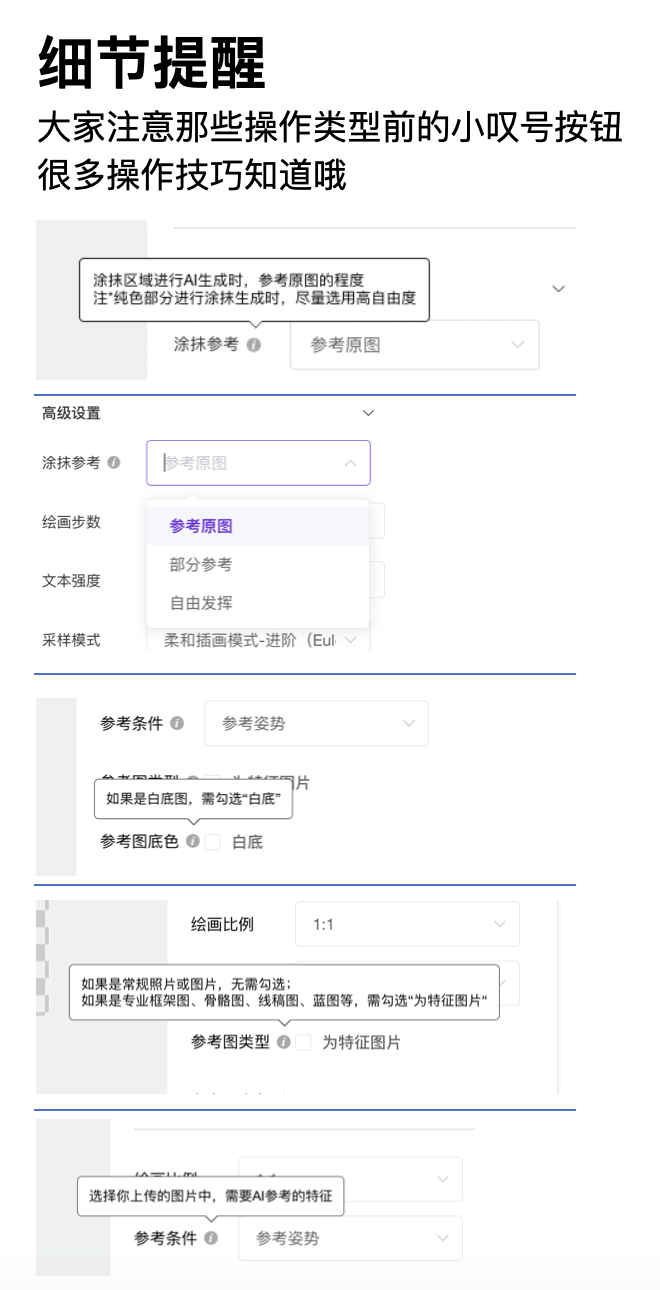
11. Wenn das hochgeladene Bild einen weißen Hintergrund hat, muss „Weißer Hintergrund“ aktiviert werden. Hat z. B. das obige Beispielbild einen weißen Hintergrund, muss dies aktiviert werden
12. Wenn es sich bei dem hochgeladenen Bild um ein normales Bild und nicht um ein reines Merkmalbild handelt, muss „Als Merkmalbild“ nicht aktiviert werden. Ein reines Merkmalbild ist wie folgt dargestellt: