Drehbuch-Assistent▸
 AI Apps
 AI Nachrichten
waifu2x – Anleitung zur Nutzung

waifu2x – Anleitung zur Nutzung
Vorwort
Da es auf Bilibili bereits zahlreiche Video-Anleitungen zu waifu2x gibt, werde ich mir nicht die Mühe machen, ein Video zu erstellen. Stattdessen möchte ich in einem kurzen Artikel dieses relativ unbekannte, aber grandiose Werkzeug empfehlen.
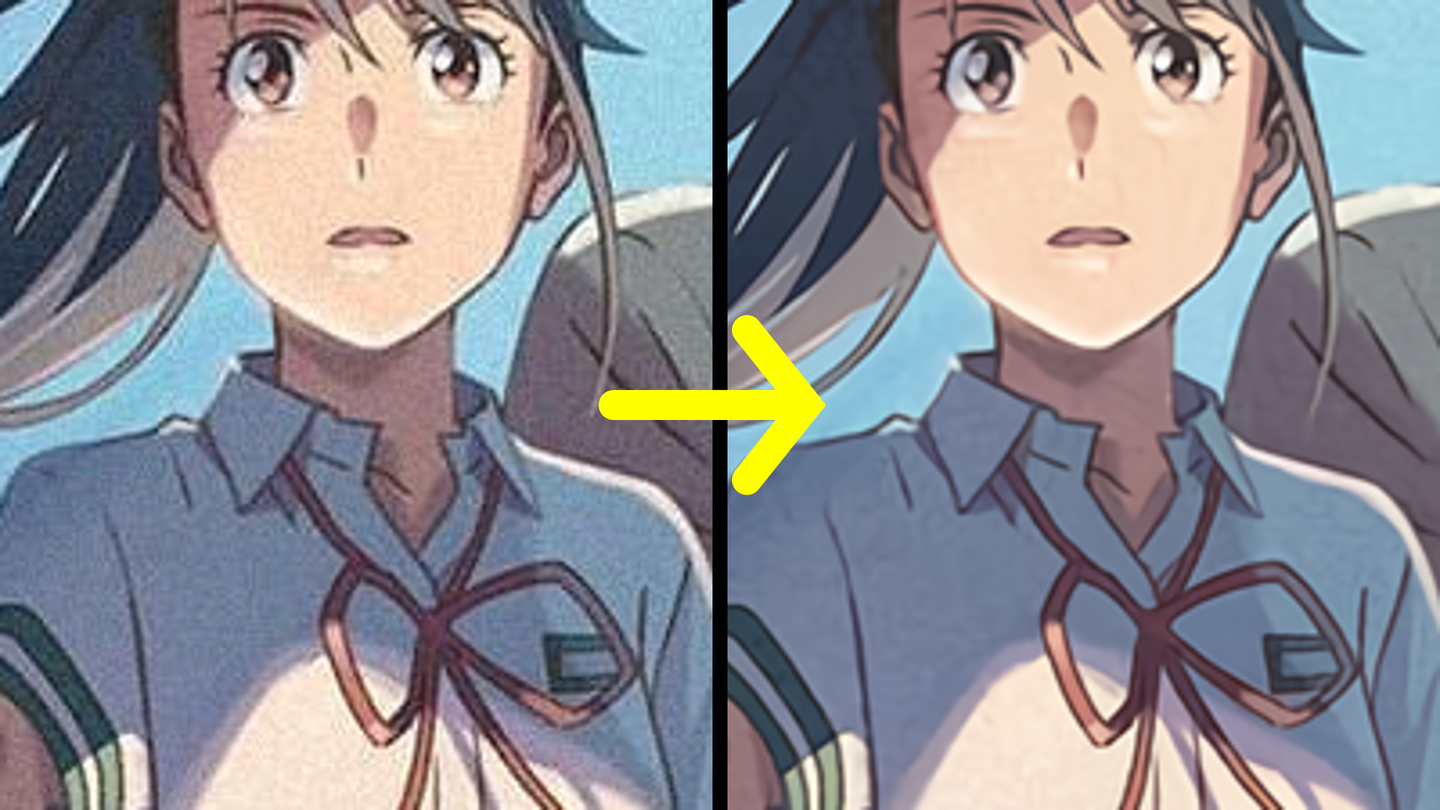
waifu2x ist ein KI-gestütztes Werkzeug zur Bildrauschunterdrückung (noise reduction) und -skalierung (upscale), das über einen speziell auf Bilder im japanischen Comic-Stil optimierten Algorithmus verfügt. Die damit bearbeiteten Bilder eignen sich hervorragend als Desktop- und Handy-Hintergrund – sie sind sehr sauber und klar, was besonders für jemanden wie mich ideal ist, der die durch verlustbehaftete JPEG-Komprimierung entstehenden Artefakte nicht ertragen kann.
Anleitung
Schritt 1: Bild für die Bearbeitung vorbereiten
Beispielbild: https://wall.alphacoders.com/big.php?i=1276272 (Bildrechte: © 2022 「すずめの戸締まり」製作委員会)
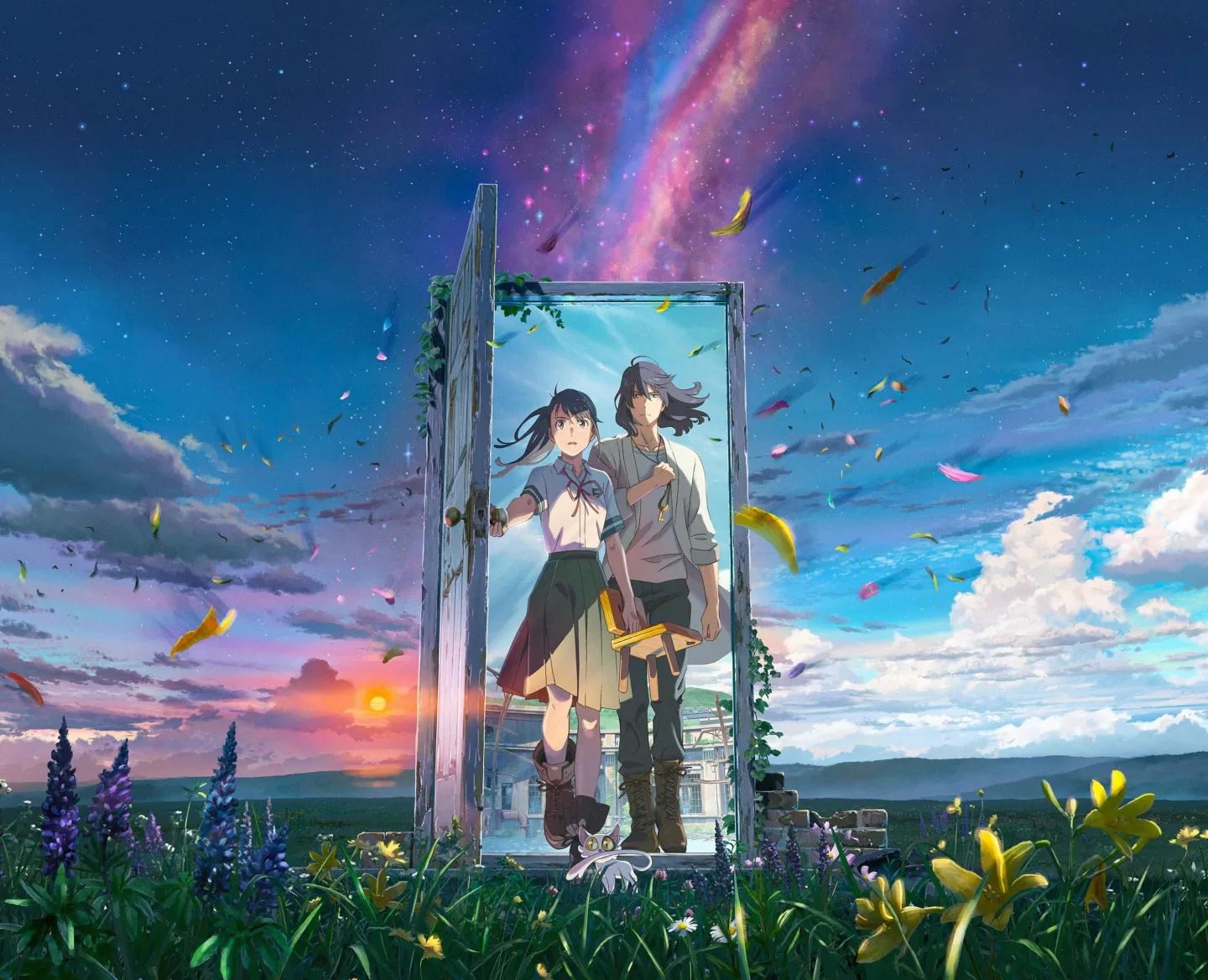
Sie können gerne versuchen, das obige Originalbild zu öffnen und stark zu vergrößern – Sie werden dann deutlich sichtbares, lästiges Bildrauschen erkennen, das durch die verlustbehaftete JPEG-Komprimierung verursacht wird.
Schritt 2: waifu2x öffnen
Offizielle Webseite von waifu2x (vereinfachtes Chinesisch): https://waifu2x.udp.jp/index.zh-CN.html
Schritt 3: Datei auswählen
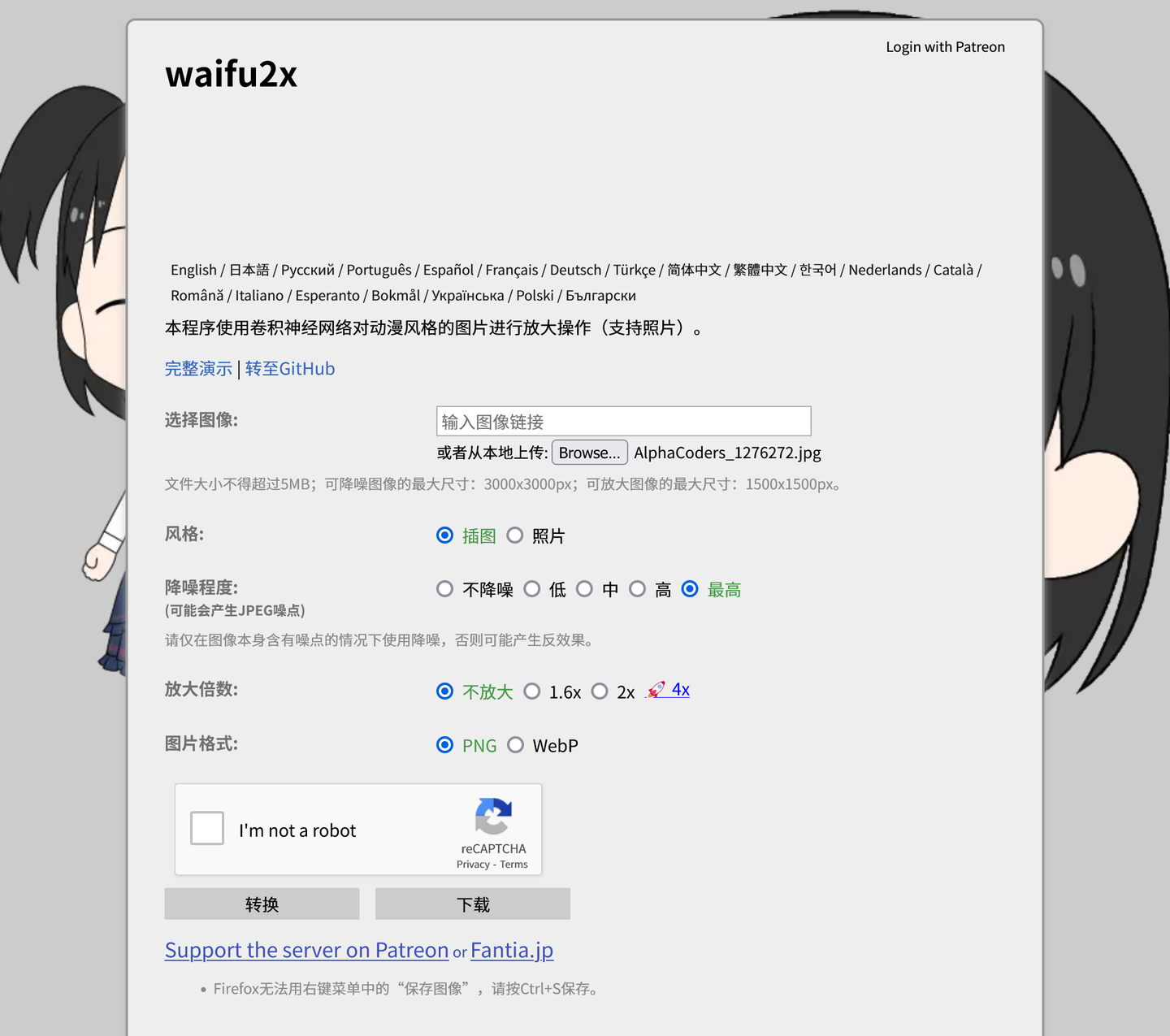
Wenn Sie den Original-Link des Bildes kennen, fügen Sie ihn einfach in das Feld „Bild-URL eingeben" ein. Andernfalls klicken Sie auf „Browse...", um das heruntergeladene Bild lokal hochzuladen.
Schritt 4: Konfiguration
Um eine Überlastung des Servers zu vermeiden, beschränkt waifu2x die Dateigröße und Auflösung des Originalbilds. Daher gibt es die folgenden Szenarien und entsprechenden Lösungen:
- Originaldatei größer als 5 MB: Komprimieren Sie das Bild zunächst leicht mit einem Bild-Editor und übergeben Sie es dann an waifu2x.
- Originaldatei kleiner als 5 MB, Auflösung größer als 3000x3000: Gleiche Vorgehensweise wie oben.
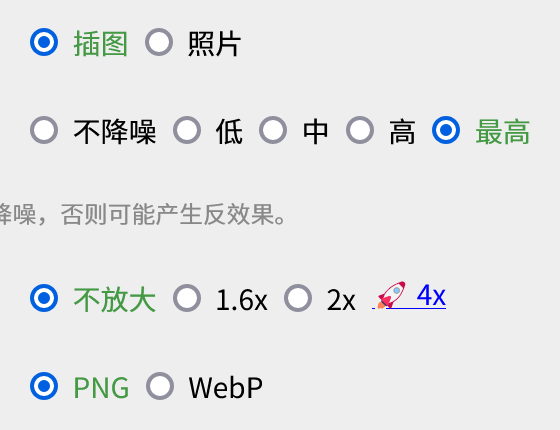
- Originaldatei kleiner als 5 MB, Auflösung zwischen 1500x1500 und 3000x3000: Wählen Sie „Illustration", „Höchste", „Nicht vergrößern", „PNG".
- Originaldatei kleiner als 5 MB, Auflösung kleiner als 1500x1500: Wählen Sie „Illustration", „Höchste", „2x", „PNG".
Das Beispielbild ist 1,19 MB groß bei 2960x2400 und fällt somit in den dritten Fall. Konfigurieren Sie es wie in der folgenden Abbildung:
Schritt 5: Bearbeitung starten
Aktivieren Sie „I'm not a robot" für die CAPTCHA-Verifizierung und klicken Sie dann auf „Download". Warten Sie geduldig etwa einige Dutzend Sekunden. Sobald der Browser den Dialog „Datei speichern" anzeigt, speichern Sie das Bild.
Bei einer schlechten Internetverbindung kann es vorkommen, dass längere Zeit nichts passiert. Sie können mithilfe eines Tools zur Netzwerkgeschwindigkeitsüberwachung oder des Task-Managers prüfen, ob tatsächlich eine Verarbeitung stattfindet. Falls keine Netzwerkaktivität zu erkennen ist, aktualisieren Sie die waifu2x-Webseite und beginnen Sie von vorn.
Schritt 6: Hintergrundbild festlegen
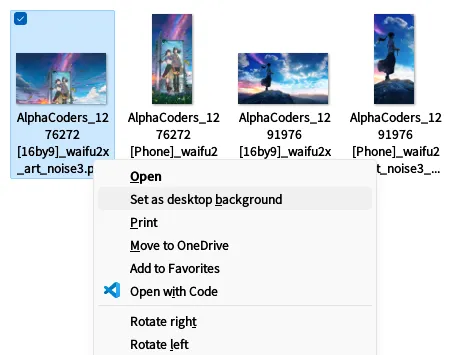
Klicken Sie unter Windows im Datei-Explorer mit der rechten Maustaste auf das bearbeitete Bild und wählen Sie „Als Desktophintergrund festlegen".