
 脚本プランナー▸
 AIアプリ
 AIニュース
Seedance 2.0 アクセス方法まとめ
小编 ·

Seedance 2.0 アクセス方法まとめ
Seedance 2.0とは?
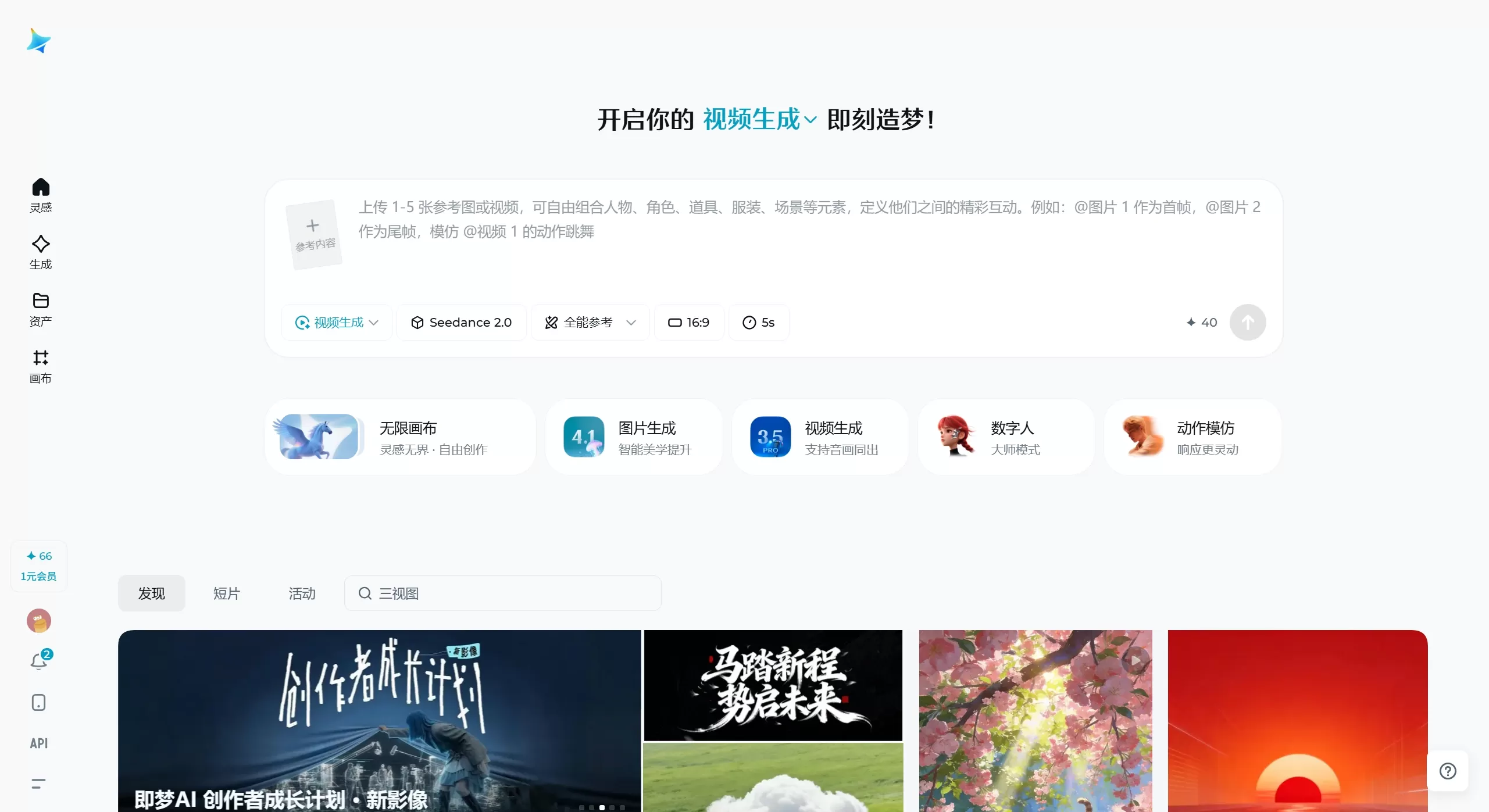
Seedance 2.0 はバイトダンスが発表したAI動画生成モデルで、主に「マルチモーダル入力」と「精密な制御」に特化しています。多くの人が、AI動画制作がより速く、より正確に制御できるようになり、一般ユーザーでも映画監督のように動画を作れると話しています。体験したい場合は、以下のエントリーポイントを利用できます。
Seedance 2.0の利用エントリーポイント
1. 即夢ウェブ版(最もおすすめ)
エントリーポイント:https://jimeng.jianying.com
アクセス方法:開いたら「AI動画」を選択 → Seedance 2.0モデルを選択 → 全能参考
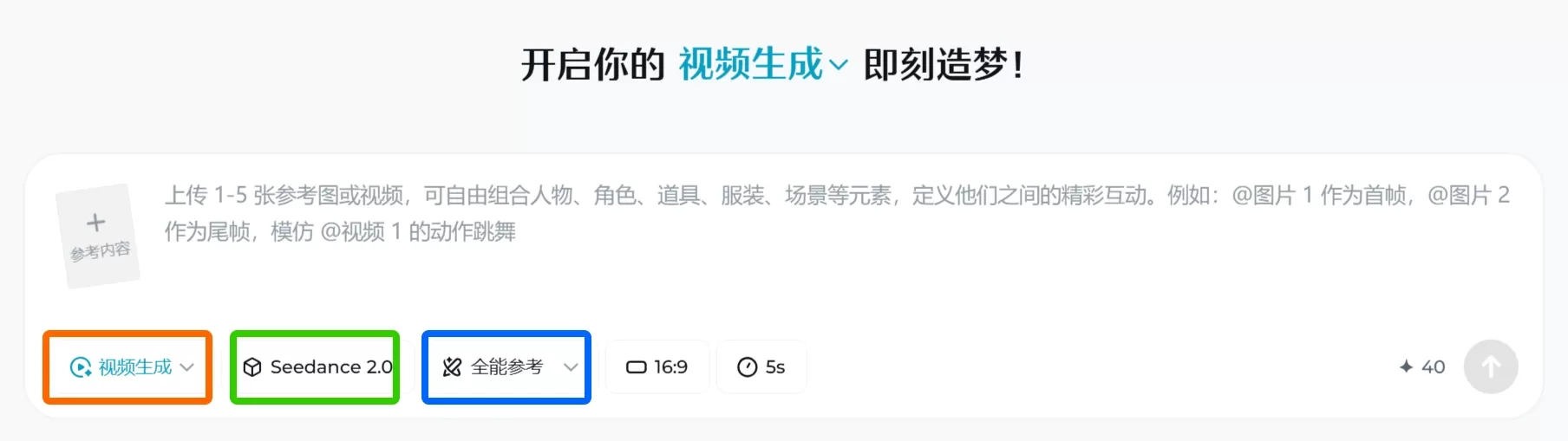
できること:
テキストまたは画像から動画を生成
開始・終了フレームの設定(単一フレームモード)、または複数の素材を使用(複数フレームモード)
動画の長さは4〜15秒、解像度は720p〜1080p
新規ユーザー登録で2回の無料体験と260ポイントが付与
注意:現在はまだベータテスト中で、利用には1元で体験会員を購入する必要があります
2. 豆包AI(扱いやすい)
ダウンロード:アプリストアで「豆包」を検索
使い方:
豆包公式の飛書グループに参加し、UIDを記入して申請
審査通過後に利用可能(通常1〜2日)
特徴:
毎日10回の無料利用回数
5秒、10秒の動画のみ対応(15秒は非対応)
日常のショート動画やスタンプ作成に適している
3. 小云雀アプリ
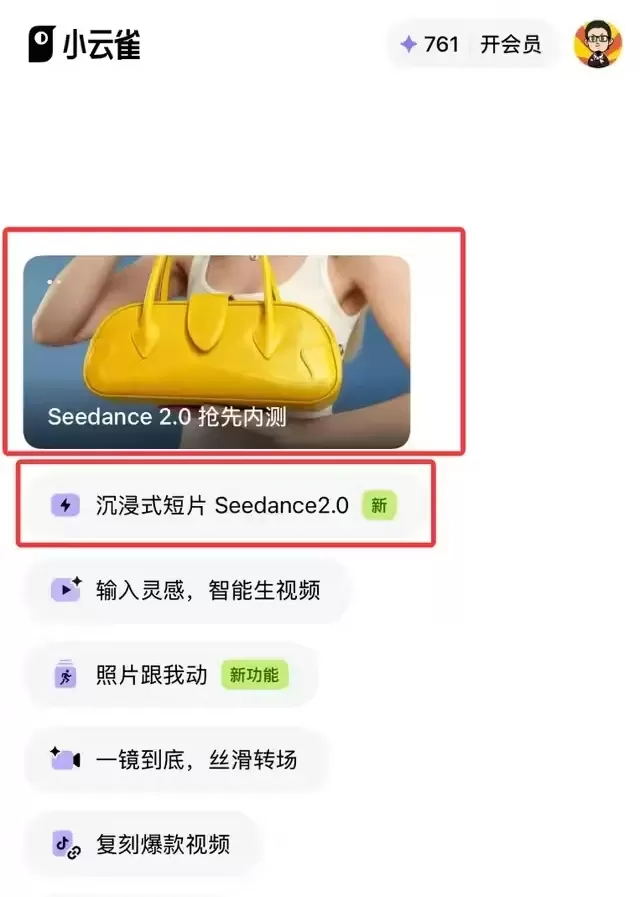
バイトダンス傘下の別のアプリで、スマホでの利用に便利です。ダウンロード後、【沉浸式短片 Seedance 2.0】というエントリーポイントを見つけてください。新規ユーザーは3回の無料トライアルを利用できます。
4. 火山引擎(ボルケーノエンジン)
開発者や企業向けの体験センターです。火山引擎体験センターで試すことができ、企業ユーザーはAPIインターフェースを取得して自社システムに組み込むこともできます。
5. その他のサードパーティプラットフォーム
SeaDanceAI.com
Dreamina国際版:dreamina.capcut.com
Seedance 2.0のクイックスタート方法
基本手順:
1. エントリーポイントの選択:開始・終了フレーム(1枚の画像+テキスト)、または全能参考(複数の素材を組み合わせて)
2. 素材のアップロード:最大12ファイル(画像9枚+動画/音声3つ)
3. プロンプトの記述:@で素材を指定。例えば @画像1 を開始フレームとして使用
4. 動画の生成:再生時間と比率を選択し、生成をクリック
5. ダウンロード:1080p MP4形式に対応
ポイント消費の計算方法:
1秒の動画で約6ポイント、15秒で約30ポイント
毎日ログインで無料ポイントを取得
優れている点
マルチモーダル入力:画像、動画、音声、テキストを同時にアップロードして生成可能
全能参考:特定の画像をキャラクター/スタイル、ある動画の動き/カメラワークのリファレンスとして指定でき、より正確に制御可能
キャラクターの一貫性:シーンをまたいでも、顔や衣服のディテールが変化しない
開始・終了フレーム制御:最初と最後の画像をアップロードすると、AIが中間部分を自動的に補完
基本的な使い方
1. モードの選択:
開始・終了フレーム:画像が1枚のみで、アイデアがシンプルな場合に使用
全能参考:これがおすすめで、画像、動画、音声を混在して使用可能
2. 素材のアップロード:
最大12ファイル(画像9枚、動画/音声各3つ)
個別の動画/音声は15秒を超えないこと
3. プロンプトの記述(重要):
@ で素材を指定。例えば @画像1 がメインキャラクター、動きは @動画1 を参照、BGMは @音声1 を使用
環境、光、動作などについてできるだけ詳しく記述するほど、効果が向上します
4. パラメータを調整して生成:
比率(例:9:16縦画面)、再生時間(まず4〜15秒から始めることを推奨)を設定
生成をクリックし、満足できない場合はプロンプトを修正して再試行









