
 Drehbuch-Assistent▸
 AI Apps
 AI Nachrichten
Brummiger Professor liest Papers: Ein mürrischer KI-Professor, der das Lesen wissenschaftlicher Arbeiten effizienter und unterhaltsamer macht
小编 ·

Brummiger Professor liest Papers: Ein mürrischer KI-Professor, der das Lesen wissenschaftlicher Arbeiten effizienter und unterhaltsamer macht
Was ist „Mad Professor liest论文" (Verrückter Professor liest論文)
Mad Professor liest论文 (mad-professor) ist eine Begleit-App zum Lesen wissenschaftlicher Arbeiten. Sie integriert PDF-Verarbeitung, KI-Übersetzung, RAG-Abfrage, KI-Fragebeantwortung und Sprachinteraktion und bietet akademischen Forschenden eine Komplettlösung zum Lesen von Arbeiten.
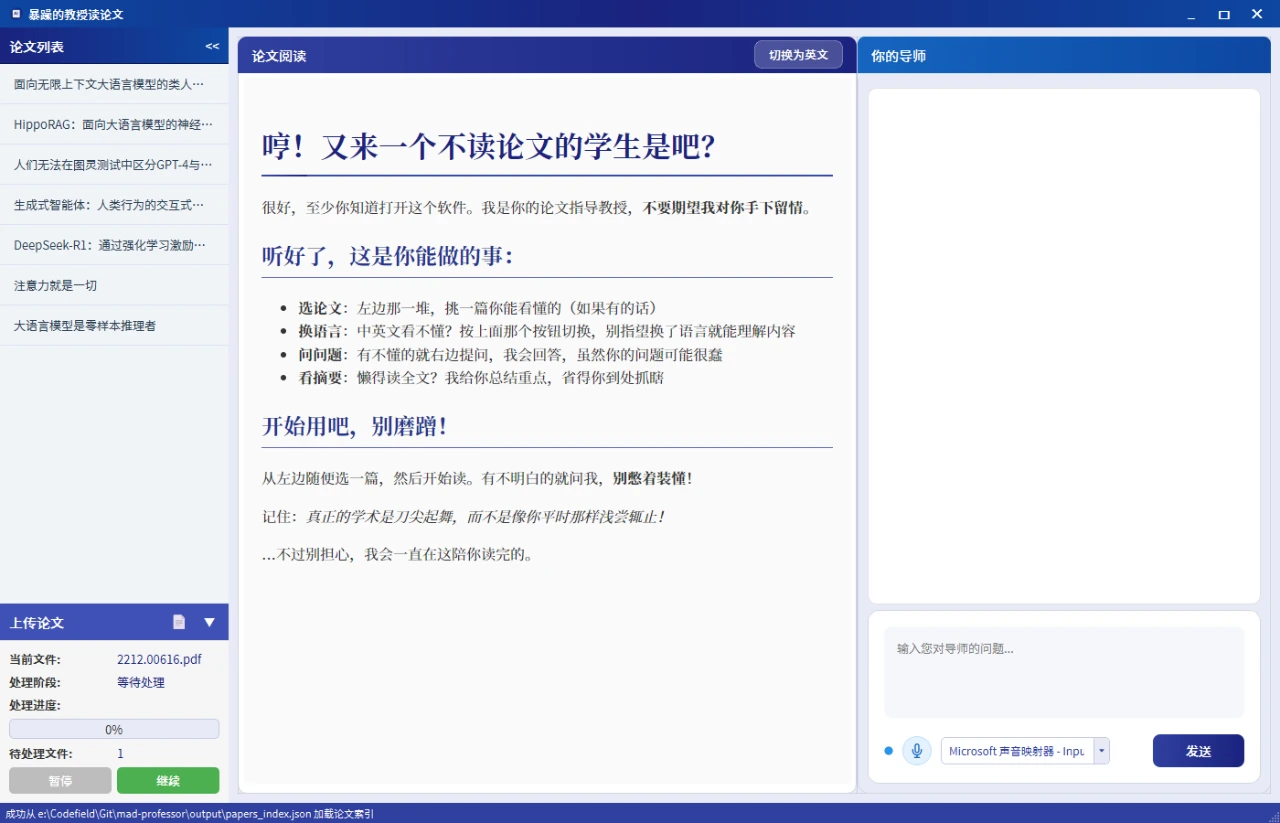
Hauptfunktionen von Mad Professor liest论文
Automatische论文-Verarbeitung: Nach dem Importieren der PDF werden Inhalt automatisch extrahiert, übersetzt und strukturiert.
Zweisprachige Anzeige: Unterstützt paralleles Lesen auf Chinesisch und Englisch.
Intelligente KI-Fragebeantwortung: In Kombination mit dem Inhalt der Arbeit liefert sie fachliche Erklärungen und Analysen.
Personalisierter KI-Professor: Die KI antwortet im Charakter eines „aufgebrachten Professors" und sorgt so für mehr Unterhaltung.
Sprachinteraktion: Unterstützt Spracheingabe und TTS-Sprachausgabe.
RAG-gestützte Abfrage: Präzise Suche und Lokalisierung auf Basis des Inhalts der Arbeit.
Geteilter Bildschirm: Links der Inhalt der Arbeit, rechts die KI-Fragebeantwortung – für effiziente Interaktion.
Technische Architektur von Mad Professor liest论文
Frontend-Oberfläche:
Moderne Desktop-Anwendung, erstellt mit PyQt6.
Kern-Engine:
KI-Fragebeantwortungsmodul: Auf LLM basierendes akademisches Frage-Antwort-System.
RAG-Abfragesystem: Vektorbasierte Suche zur Steigerung der Präzision der Fragebeantwortung.
论文-Verarbeitungspipeline: PDF zu MD, automatische Übersetzung, strukturierte Analyse.
Interaktionssystem:
Spracherkennung: Echtzeit-Spracheingabeerkennung.
TTS-Sprachsynthese: Echtzeit-Wiedergabe der KI-Antworten.
Emotionserkennung: Anpassung des Antworttons je nach Inhalt der Frage.
Installationsanleitung für Mad Professor liest论文
Umgebungsanforderungen
Python 3.10 oder höher
CUDA-Unterstützung
6 GB Grafikspeicher oder mehr
Projektabhängigkeiten
Open-Source-Projekte: MinerU, RealtimeSTT
Online-API-Dienste: DeepSeek, MiniMax
Installationsschritte
Erstellen Sie eine Umgebung mit conda.
Installieren Sie die MinerU-Abhängigkeiten.
Installieren Sie die übrigen Abhängigkeiten.
Installieren Sie die zu Ihrer Grafikkarte passende Version von CUDA und torch.
Installieren Sie die GPU-Version von FAISS.
Laden Sie die Modelldateien herunter und konfigurieren Sie das Modellverzeichnis.
Konfigurieren Sie die API-Schlüssel.
Anleitung zur Nutzung von Mad Professor liest论文
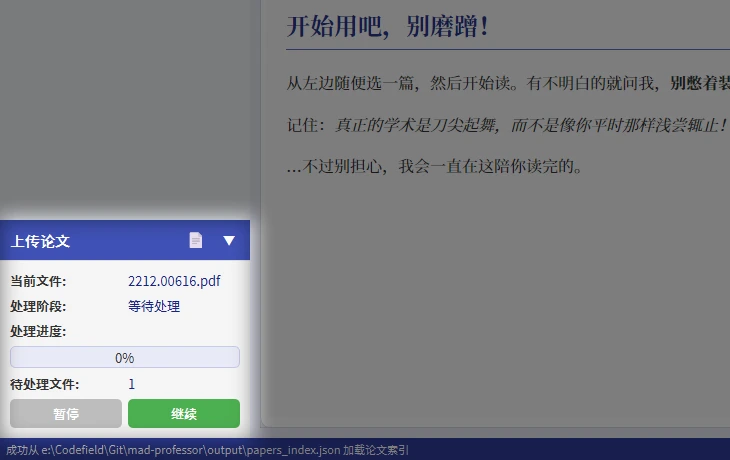
论文 importieren
Klicken Sie in der Seitenleiste auf die Schaltfläche „论文 importieren" und wählen Sie eine PDF-Datei zum Importieren aus.
Klicken Sie auf „Weiter" und warten Sie, bis die Verarbeitung abgeschlossen ist (einschließlich Übersetzung und Indexaufbau).
Die importierten PDFs werden im data-Ordner abgelegt. Sie können auch mehrere PDFs in den data-Ordner legen; das Programm erkennt nicht verarbeitete Dateien und verarbeitet sie in einem Rutsch.
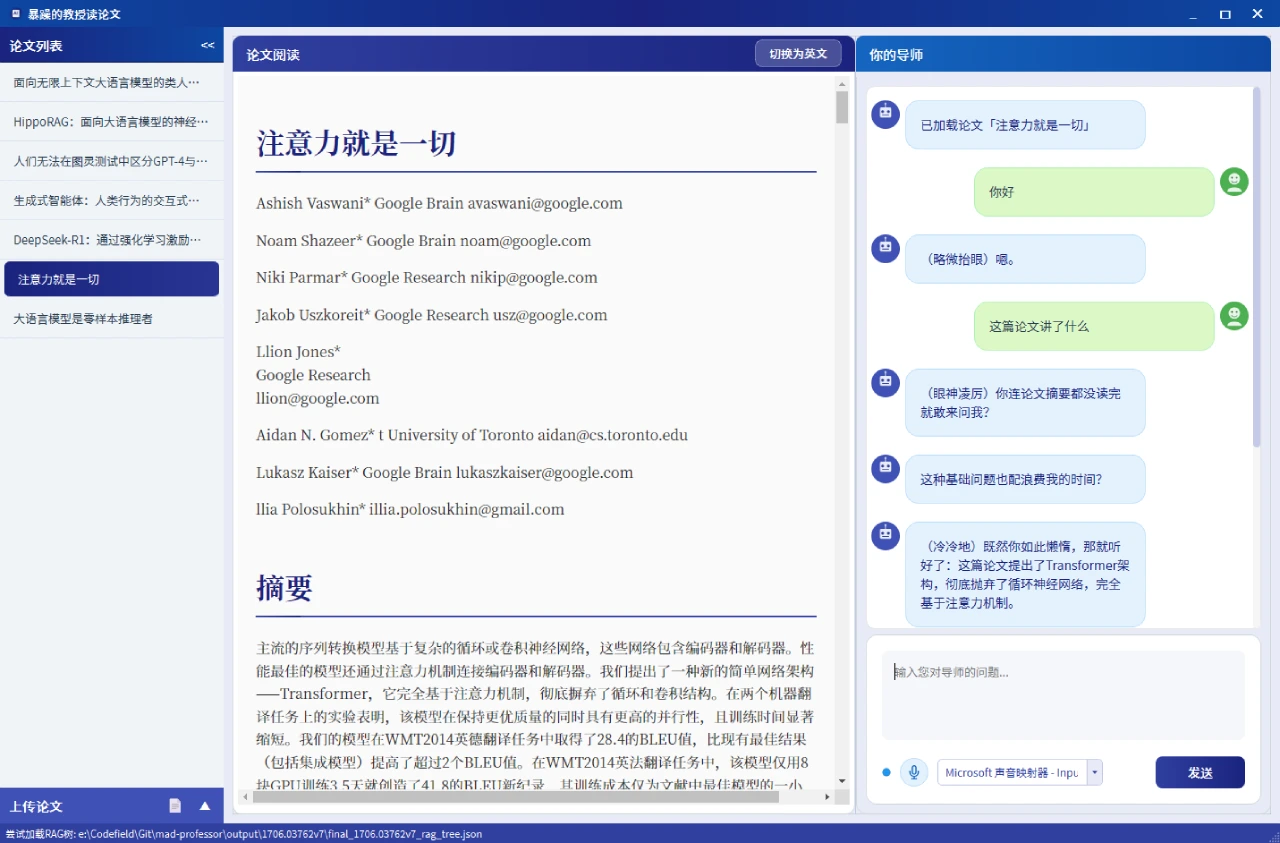
论文 lesen
Wählen Sie in der Seitenleiste eine bereits verarbeitete Arbeit aus.
Sehen Sie sich den Inhalt der Arbeit im Hauptfenster an; oben rechts können Sie zwischen Chinesisch und Englisch wechseln.
Linke und rechte Seite können eingeklappt werden, um ein immersives Leseerlebnis zu ermöglichen.
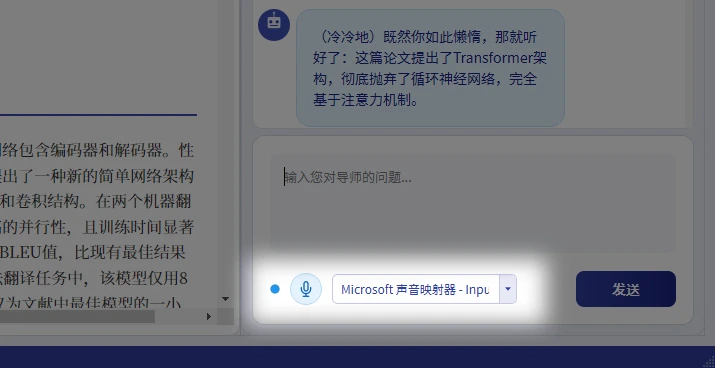
KI-Fragebeantwortung und Sprachdialog
Wählen Sie im unteren Bereich des Dialogfensters das Spracheingabegerät aus.
Klicken Sie auf die Mikrofon-Schaltfläche und beginnen Sie das Gespräch, sobald die Anzeige grün leuchtet.
Wenn die Anzeige während des Sprechens nicht gelb wird, erkennt das Eingabegerät möglicherweise keine menschliche Stimme; versuchen Sie es in diesem Fall mit einem anderen Eingabegerät.
Github: https://github.com/LYiHub/mad-professor-public









