
 Помощник сценариста▸
 AI Приложения
 AI Новости
Google Gemini 2.0 Flash: пошаговое руководство для начинающих
小编 ·

Google Gemini 2.0 Flash: пошаговое руководство для начинающих
Что такое Google Gemini 2.0 Flash?
Модель Gemini 2.0 Flash от Google в последние дни очень популярна. Gemini 2.0 Flash — это мультимодальная модель искусственного интеллекта, выпущенная Google, обладающая мощными возможностями генерации и редактирования изображений. Она способна создавать и изменять изображения с помощью простых текстовых подсказок, поддерживает мультимодальные ввод и вывод, включая текст, изображения, аудио и другие типы данных. Ключевой особенностью Gemini 2.0 Flash является её врождённая мультимодальность — возможность одновременно обрабатывать задачи генерации текста и изображений в рамках одной модели.
1. Использование Gemini 2.0 Flash в AI Studio
В этом руководстве я шаг за шагом покажу вам, как использовать Gemini 2.0 Flash в AI Studio для генерации или редактирования изображений.
1. Войдите в Google AI Studio
Откройте браузер и перейдите на Google AI Studio, войдите с помощью своей учётной записи Google.
2. Выберите модель
После входа вы увидите интерфейс, в котором можно выбрать различные модели.
В раскрывающемся меню «Model» найдите и выберите модель 【Gemini 2.0 Flash (Image Generation) Experimental】.
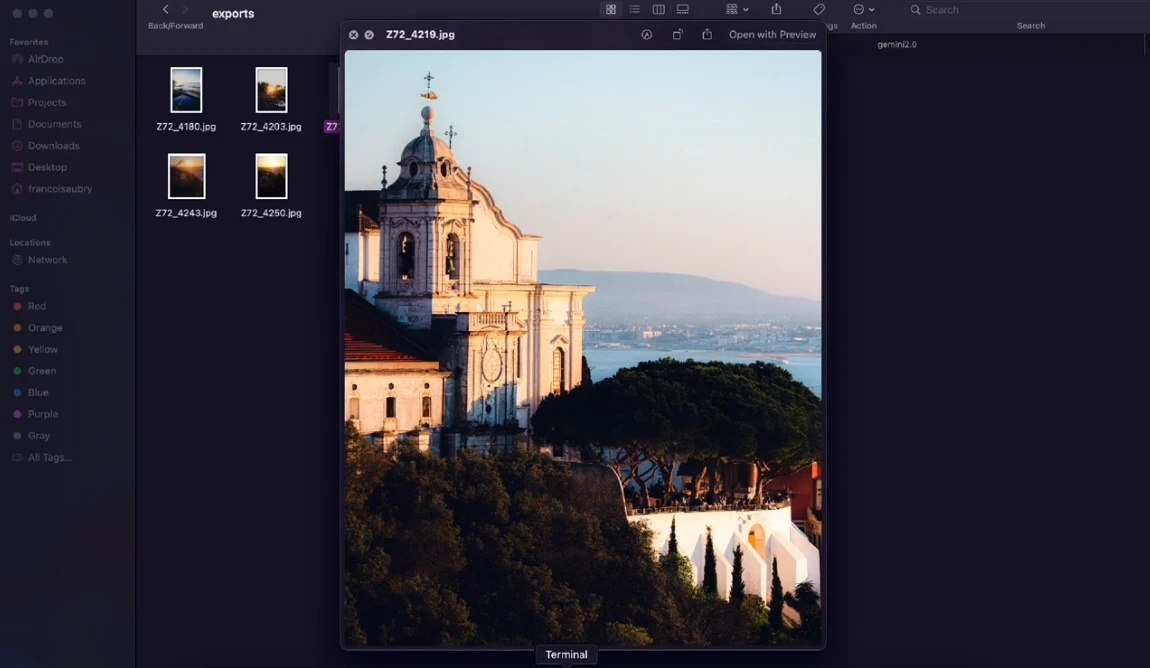
3. Введите текстовое описание для генерации изображения
В поле 【Create prompt】 на странице введите описание изображения, которое вы хотите получить. Чем подробнее описание, тем ближе результат к вашим ожиданиям. Например: «Белый кролик, бегущий по лесу, солнечный свет пробивается сквозь листву и ложится на землю, стиль изображения — реалистичный, разрешение 1080p».
После ввода описания нажмите кнопку 【Generate】 или 【开始】 и дождитесь, пока модель создаст изображение.
4. Редактирование изображения
Если сгенерированное изображение вас не устраивает или вы хотите его дополнительно отредактировать, введите новую инструкцию в поле 【Create prompt】.
Добавление элементов: например, «добавить на изображение красную розу».
Изменение стиля: например, «изменить стиль изображения на мультяшный».
Корректировка деталей: например, «изменить цвет глаз кролика на синий».
После каждой введённой инструкции нажимайте 【Generate】 или 【开始】 и дожидайтесь, пока модель создаст новое изображение.
5. Загрузка изображения для редактирования
Если у вас уже есть изображение, которое нужно отредактировать, нажмите кнопку 【Upload Image】 на странице, чтобы загрузить его.
После загрузки введите в поле 【Create prompt】 нужную инструкцию по редактированию, например: «заменить фон изображения на голубое небо с белыми облаками».
Нажмите 【Generate】 или «开始» и дождитесь, пока модель завершит редактирование.
2. Использование через подключение к Gemini API
1. Получение API-ключа
Перейдите в Google AI Studio.
Нажмите кнопку «Создать API-ключ» (创建 API 密钥). Не забудьте скопировать ключ.
Вставьте его в файл с именем .env в следующем формате:
GOOGLE_API_KEY=replace_this_with_api_key
2. Установка зависимостей Python
Если вы используете Python, необходимые библиотеки можно установить следующей командой:
pip install google-genai pyautogui python-dotenv sounddevice numpy
Также можно скачать файл requirements.txt из репозитория на GitHub и использовать его для создания окружения Conda:
conda create --name gemini python=3.11
conda activate gemini
pip install -r requirements.txt
3. Написание кода для вызова API
Для вызова функции генерации изображений Gemini 2.0 Flash используйте следующий пример кода:
from google.generativeai import Client
# Инициализация клиента
client = Client(api_key="你的API密钥")
# Генерация изображения
prompt = "一只在森林中奔跑的白色兔子,阳光透过树叶洒在地上,画面风格是写实的,分辨率1080p。"
response = client.generate_image(prompt)
# Сохранение сгенерированного изображения
with open("generated_image.png", "wb") as f:
f.write(response.image)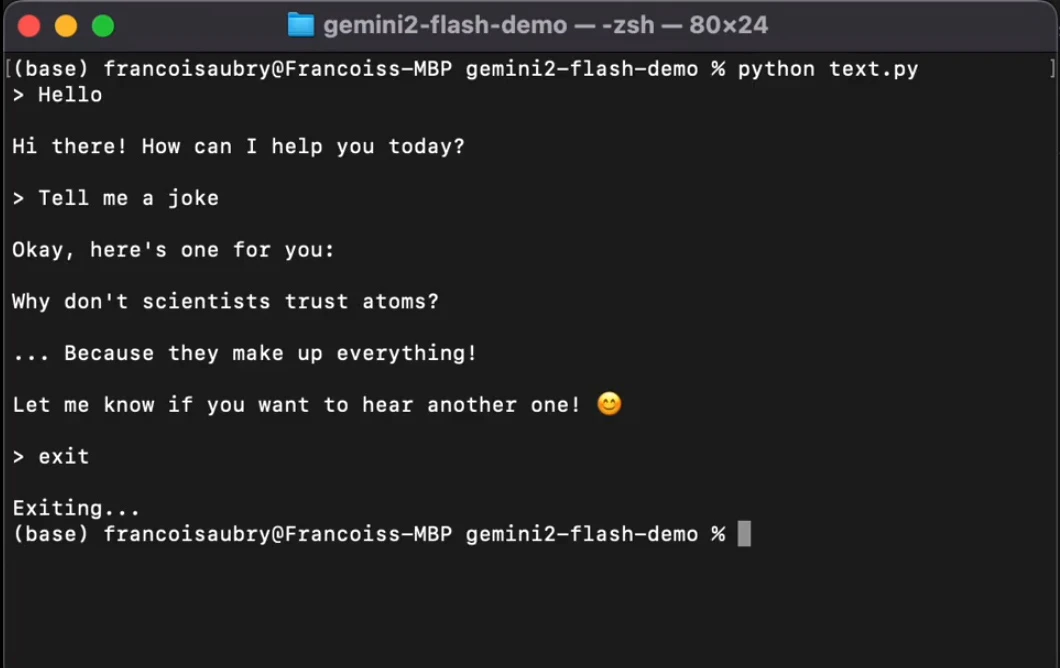
3. Продвинутые способы использования
1. Указывайте объект редактирования
Если на изображении несколько объектов, необходимо явно указать, что именно вы хотите отредактировать. Например:
«Изменить цвет глаз кролика на изображении на синий».
«Заменить фон изображения на голубое небо с белыми облаками, но оставить кролика без изменений».
2. Генерация серии изображений на основе текста
Если вы хотите получить серию связанных изображений, можно сначала ввести начало истории, а затем постепенно её развивать. Например:
«Создать сцену, где ребёнок играет на берегу моря».
«Затем ребёнок подбирает ракушку и внимательно её рассматривает».
«Наконец, ребёнок кладёт ракушку обратно в море».
3. Использование английских подсказок
Если сгенерированное изображение не соответствует ожиданиям, попробуйте перевести описание на английский. Например:
Китайский: «一只在森林中奔跑的白色兔子。»
Английский: «A white rabbit running in the forest.»
4. На что следует обратить внимание
Ограничения бесплатного тарифа:Бесплатный лимит использования Google AI Studio ограничен: в настоящее время разрешено не более 50 запросов в день и не более 2 запросов в минуту.При превышении лимита может потребоваться подождать некоторое время или перейти на платную версию.
Точность описания:Чем подробнее описание, тем точнее будет соответствовать сгенерированное изображение. Старайтесь использовать конкретные слова и детальные описания.
Конфиденциальность и безопасность:Не загружайте и не создавайте изображения, содержащие конфиденциальную информацию; убедитесь, что ваше использование соответствует действующему законодательству.
sh для генерации и редактирования изображений. Если возникнут вопросы, всегда можно обратиться к официальной документации!
Официальная документация Gemini 2.0:https://ai.google.dev/gemini-api/docs/models?hl=zh-cn









