
 Asistente de guiones▸
 Apps AI
 Noticias AI
CodeGeeX: tutorial de instalación, despliegue, configuración y uso
小编 ·

CodeGeeX: tutorial de instalación, despliegue, configuración y uso
CodeGeeX es un asistente de programación con IA gratuito que admite varios lenguajes de programación y puede ayudar a los desarrolladores a generar código rápidamente, corregir errores y traducir código, entre otras funciones. A continuación, te presentamos el tutorial de instalación, implementación, configuración y uso de CodeGeeX.
I. Funciones principales de CodeGeeX
Generación y autocompletado de código: capaz de generar fragmentos de código o autocompletar código según el contexto.
Generación de comentarios en el código: añade automáticamente comentarios detallados al código.
Explicación del código: explica la funcionalidad y la lógica del código.
Escritura de pruebas unitarias: genera automáticamente código de pruebas unitarias.
Revisión de código (Code Review): ayuda a los desarrolladores a realizar revisiones de código.
Corrección de código (Fix Bug): corrige automáticamente los errores del código.
Generación de mensajes de commit en Git: ayuda a los desarrolladores a generar rápidamente mensajes de confirmación.
Traducción entre lenguajes de programación: admite la traducción de código entre diferentes lenguajes de programación.
Preguntas y respuestas inteligentes: ofrece respuestas inteligentes a preguntas técnicas y de código.
II. Lenguajes de programación compatibles con CodeGeeX
CodeGeeX es compatible con más de 100 lenguajes de programación, incluyendo áreas de desarrollo frontend, backend y móvil:
Frontend: Vue, JavaScript, TypeScript, HTML, CSS, React
Backend: C, C++, Java, Python, Go, PHP, Rust, SQL
Móvil: Objective-C, Kotlin, Swift, Uni-App
Otros: Perl, Ruby, GraphQL, COBOL
III. Instalación de CodeGeeX
1. Instalar VS Code
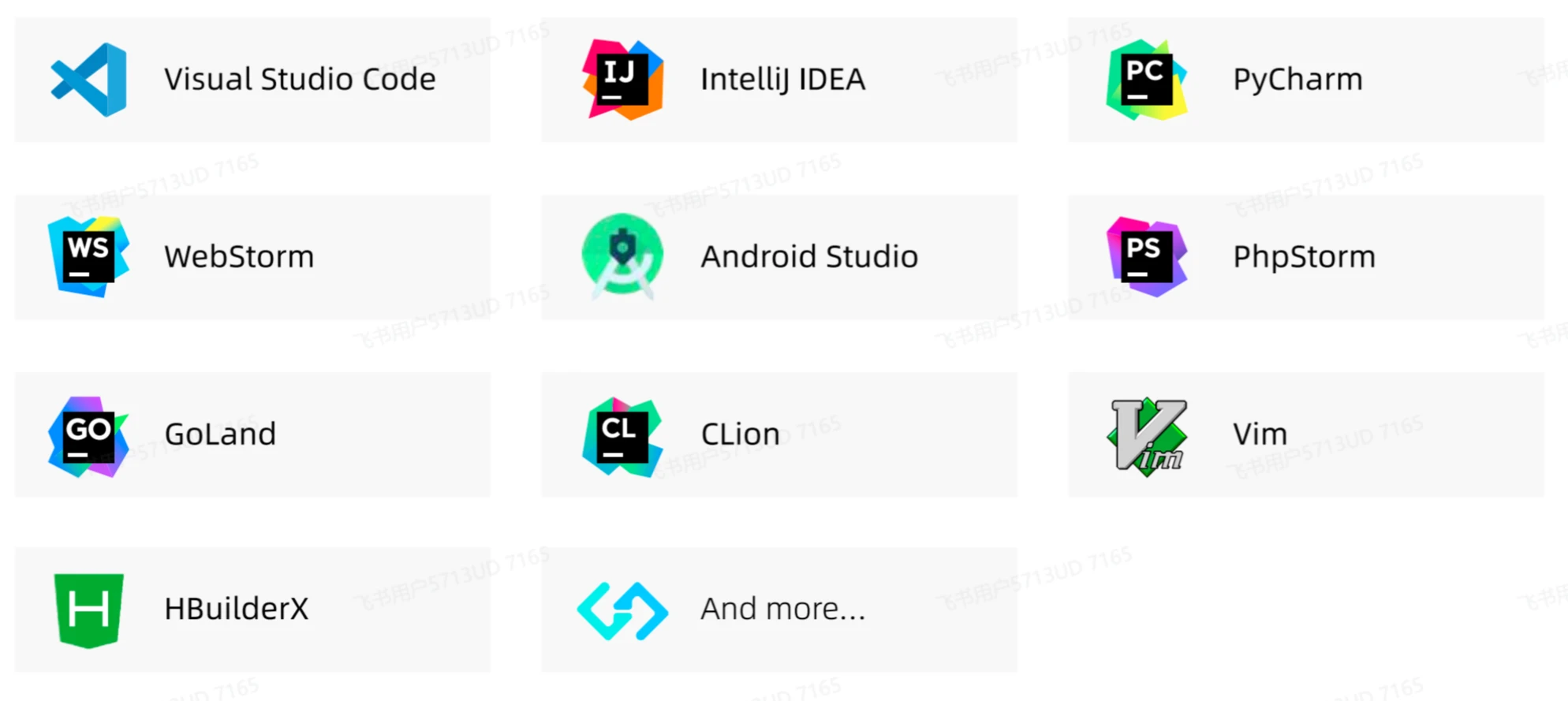
CodeGeeX se ofrece como una extensión de VS Code, por lo que es necesario instalar Visual Studio Code previamente.
2. Instalar la extensión CodeGeeX
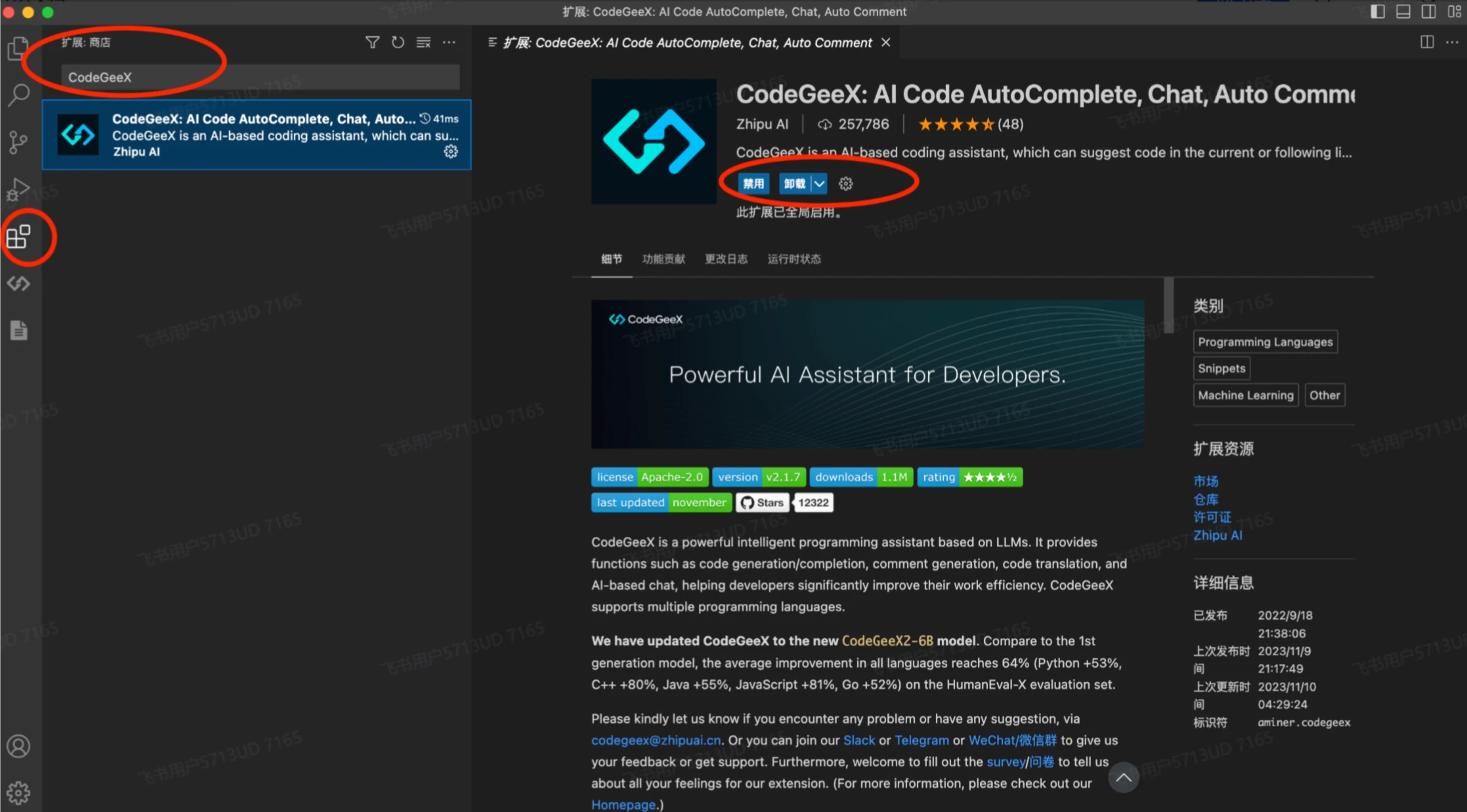
Abre VS Code.
Haz clic en el icono de extensiones en la barra lateral izquierda (o pulsa el atajo Ctrl+Shift+X).
Escribe CodeGeeX en el cuadro de búsqueda y encuentra la extensión correspondiente.
Haz clic en el botón 【Instalar】.
Una vez completada la instalación, VS Code se reiniciará automáticamente.
IV. Configuración de CodeGeeX
1. Configurar la API Key (opcional)
Si utilizas el servicio en línea de CodeGeeX, es necesario configurar la API Key (si utilizas la versión de implementación local, este paso no es necesario).
Abre la configuración de VS Code (Ctrl+, o haz clic en el icono de engranaje en la esquina inferior izquierda).
Busca CodeGeeX y encuentra la opción de configuración de la API Key.
Introduce tu API Key (obtenida desde la plataforma oficial de CodeGeeX).
2. Ajustes personalizados
También puedes ajustar las siguientes opciones según tus necesidades:
Candidate Num: número de candidatos de código a generar.
Prompt Templates: plantillas de prompts personalizadas para la generación de código.
Language: establece el lenguaje de programación predeterminado.
V. Uso de CodeGeeX
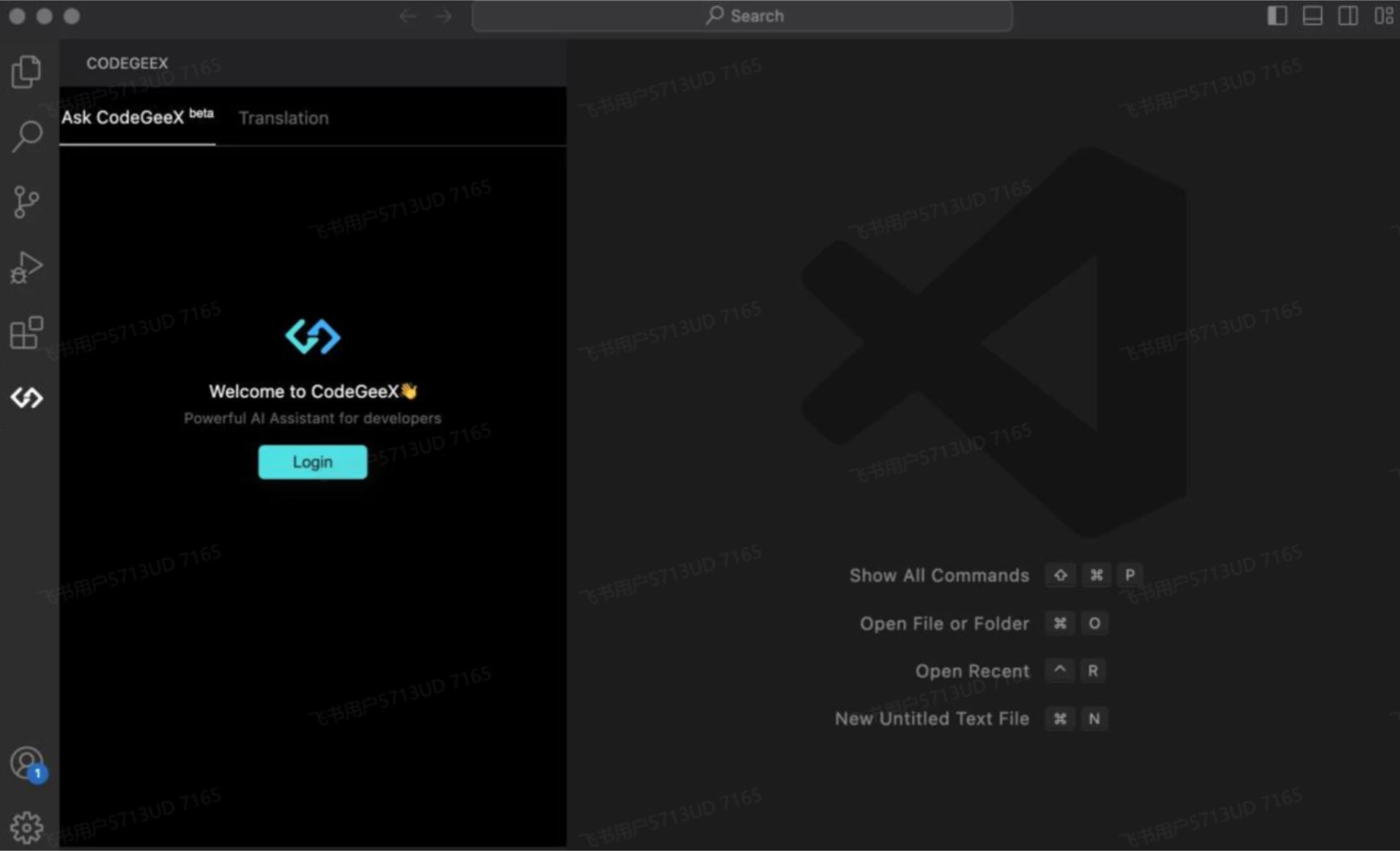
CodeGeeX requiere iniciar sesión para poder usarse.
Método de inicio de sesión
Haz clic en el icono de CodeGeeX en la barra lateral izquierda de VSCode para abrir el panel lateral de CodeGeeX.
Haz clic en "Ir a iniciar sesión".
VSCode preguntará si permite que CodeGeeX inicie sesión; haz clic en "Allow" (Permitir).
Haz clic en "Open" (Abrir) para abrir el navegador.
En la página de inicio de sesión de CodeGeeX abierta en el navegador, introduce tu correo electrónico y contraseña para iniciar sesión.
Una vez iniciada la sesión correctamente, vuelve a VSCode y podrás empezar a usarlo.
1. Modo oculto (recomendado)
Abre un archivo de código (como Python, Java, etc.).
Empieza a escribir código; cuando el cursor deje de moverse, CodeGeeX generará automáticamente código a partir de la posición del cursor.
El código generado se mostrará en gris; pulsa la tecla Tab para insertarlo.
2. Modo interactivo
Después de escribir parte del código, pulsa Ctrl+Enter.
CodeGeeX generará varios candidatos de código que se mostrarán en la ventana de la derecha.
Haz clic en el botón "use code" para insertar el código seleccionado.
3. Modo de traducción
Selecciona un fragmento de código.
Pulsa el atajo Ctrl+Alt+T o haz clic con el botón derecho y selecciona CodeGeeX: Translate Code.
CodeGeeX traducirá el código al lenguaje de destino (por ejemplo, de Python a Java).
Haz clic en el botón "use code" encima del resultado de la traducción para insertar el código.
4. Modo de提示 (función experimental)
Selecciona el código y pulsa Alt+T.
CodeGeeX mostrará una lista de plantillas predefinidas.
Después de seleccionar una plantilla, CodeGeeX generará código basándose en dicha plantilla.
VI. Otros métodos de uso
1. Comentarios en el código
Selecciona el código, haz clic con el botón derecho y elige CodeGeeX: Add Comment.
O escribe /comment en el cuadro de chat y pulsa Intro.
CodeGeeX generará comentarios detallados para el código.
2. Corrección de código
Selecciona el código, escribe /fixbug en el cuadro de chat y pulsa Intro.
CodeGeeX intentará corregir los errores del código.
3. Generación de pruebas unitarias
Selecciona el código y escribe "生成单元测试" en el cuadro de chat.
CodeGeeX generará el código de pruebas unitarias correspondiente.
VII. Tutorial de implementación local (usuarios avanzados)
Si necesitas usar CodeGeeX sin conexión, puedes consultar su código fuente abierto para realizar una implementación local:
1. Instalar Ollama
Ollama es un proyecto de código abierto que permite ejecutar rápidamente varios modelos grandes de código abierto en local. Los pasos de instalación son los siguientes:
1.1 Instalar Ollama
MacOS y Windows: se recomienda instalar Ollama 0.2 o una versión superior. Puedes utilizar un paquete de instalación con un solo clic.
MacOS: utiliza el siguiente comando para instalar:
brew install ollama
Windows: descarga el paquete de instalación y ejecútalo.
inux:使用以下命令安装:
curl -fsSL https://ollama.com/install.sh | sh
1.2 Verificar la instalación
Una vez completada la instalación, abre la terminal e introduce el siguiente comando:
ollama
Si la instalación se ha realizado correctamente, verás la información relacionada con Ollama.
2. Descargar el modelo CodeGeeX4-ALL-9B
Abre el sitio web oficial de Ollama.
Escribe CodeGeeX4 en el cuadro de búsqueda.
Encuentra la página de detalles del modelo CodeGeeX4-ALL-9B.
Copia el comando de ejecución proporcionado en la página, por ejemplo:
ollama pull codegeex4-all-9b
Después de ejecutar este comando, el modelo se descargará y cargará automáticamente en Ollama. La terminal mostrará "Send a message", lo que indica que el modelo se ha cargado correctamente y puedes empezar a conversar con él directamente.
3. Configurar las variables de entorno
Para conectar el modelo CodeGeeX4-ALL-9B al modo local del plugin CodeGeeX, es necesario configurar las variables de entorno:
3.1 Establecer las variables de entorno
MacOS y Linux:
export OLLAMA_ORIGINS="*"
launchctl setenv OLLAMA_ORIGINS "*"
Windows:
Abre "Propiedades del sistema".
Haz clic en "Variables de entorno".
En "Variables del sistema", crea una nueva variable llamada OLLAMA_ORIGINS con el valor *.
4. Instalar el plugin CodeGeeX
Abre tu IDE (como VSCode o JetBrains IDE).
Busca CodeGeeX en el marketplace de plugins.
Descarga e instala el plugin.
5. Reiniciar el servicio y el IDE
Después de configurar las variables de entorno, es necesario reiniciar el servicio de Ollama y el IDE para que la configuración surta efecto:
Reiniciar el servicio de Ollama:
ollama restart
Reiniciar el IDE: cierra y vuelve a abrir tu IDE.
6. Usar el plugin CodeGeeX
Una vez completada la instalación y configuración, puedes usar el modo local del plugin CodeGeeX en el IDE:
Abre un archivo de código.
Utiliza las funciones de CodeGeeX, como completado de código, preguntas y respuestas inteligentes, etc.
Si necesitas cambiar al modo local, puedes seleccionarlo en la configuración del plugin.
Lo anterior es el tutorial sobre la instalación, despliegue local, configuración y uso de CodeGeeX. Si encuentras algún problema durante la traducción, puedes consultar la documentación oficial de Ollama o la comunidad de CodeGeeX.









