Drehbuch-Assistent▸
 AI Apps
 AI Nachrichten
Detaillierte Anleitung zur Nutzung von PixVerse AI

Detaillierte Anleitung zur Nutzung von PixVerse AI
PixVerse AI ist ein KI-Text-zu-Video und KI-Bild-zu-Video-Tool. In der PixVerse AI Webversion oder in Discord kann man einen Text-Prompt eingeben oder ein Bild hochladen, und PixVerse generiert schnell ein Bild oder ein Video.
PixVerse AI hat kürzlich PixVerse V2 veröffentlicht, das 8-Sekunden-Videos erzeugen kann, 5 Szenen bietet und 5 Videos mit konsistentem Stil, Subjekt und Szene generiert. Im Vergleich zu V1 wurde der Detailausdruck in V2 weiter verbessert, die generierten Figuren sind realistischer und die Bewegungsabläufe sind ausgeprägter.
PixVerse AI bietet eine kostenlose Version und eine kostenpflichtige Version. Nach der Registrierung erhält man in der kostenlosen Version 100 Credits, und es werden täglich 50 Credits aktualisiert.
Hauptfunktionen von PixVerse AI
1. Text zu Video
2. Bild zu Video
3. Charakter zu Video
PixVerse AI Anleitung
Besuchen Sie die PixVerse AI Website und melden Sie sich mit E-Mail oder Discord an, um sie zu nutzen.
PixVerse AI Webversion Anleitung
1. Wählen Sie auf PixVerse AI „PixVerse V2", „Text zu Video", „Bild zu Video" oder „Charakter zu Video", um zu beginnen.
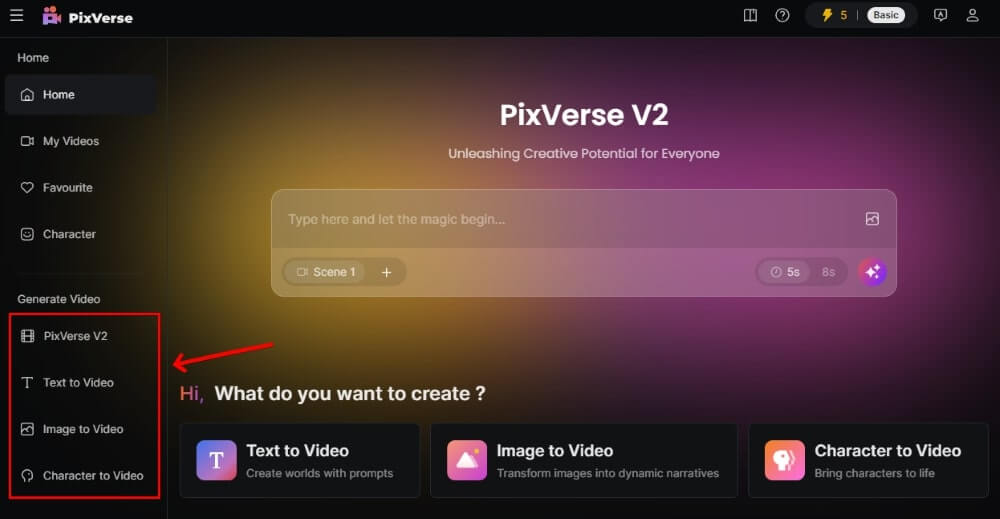
PixVerse V2
1. Nach der Auswahl von „PixVerse V2" geben Sie einen Text-Prompt ein. Wenn Sie ein Referenzbild haben, können Sie es über das Bildsymbol rechts neben dem Text-Prompt hochladen.
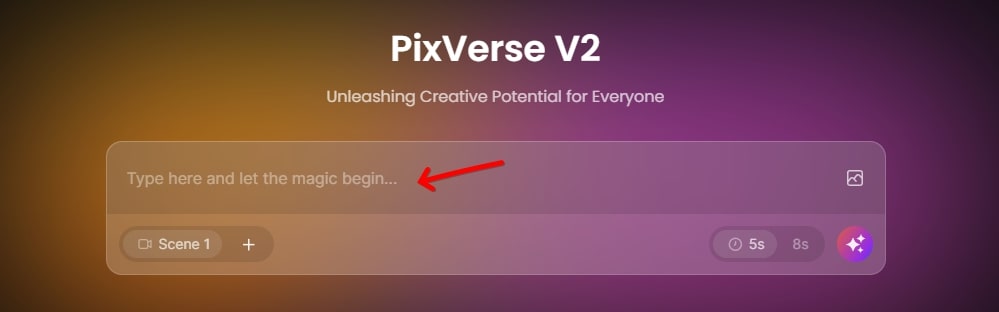
2. Unter dem Text-Prompt können Sie Szenen hinzufügen. Wählen Sie „Scene 1", geben Sie den Text-Prompt ein, fügen Sie dann „Scene 2" hinzu und beschreiben Sie das gewünschte Bild der zweiten Szene, und so weiter. Sie können bis zu 5 Szenen hinzufügen. Wählen Sie auf der rechten Seite die Dauer aus und klicken Sie auf die violette Schaltfläche rechts neben der Dauer, um Videos mit konsistentem Stil, Subjekt und Szene zu generieren, bis zu 5 Videos pro Vorgang.
Ein Beispiel:
Szene 1: Ein weißer Delfin spielt Geige.
Szene 2: Er spielt Gitarre.
Szene 3: Er spielt Klavier.

Text zu Video
Nach der Auswahl von „Text zu Video" geben Sie den Text-Prompt, den negativen Prompt, das Modell, die Dauer und das Videoformat ein und klicken dann auf „Create", um das Video zu generieren.
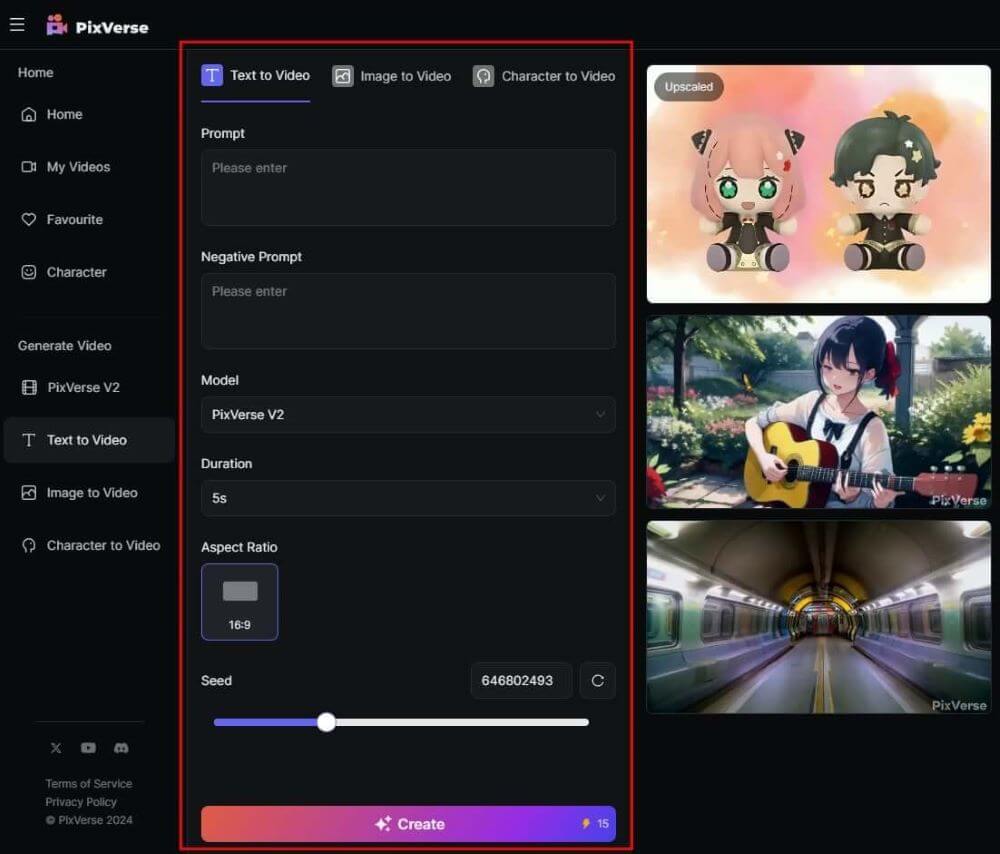
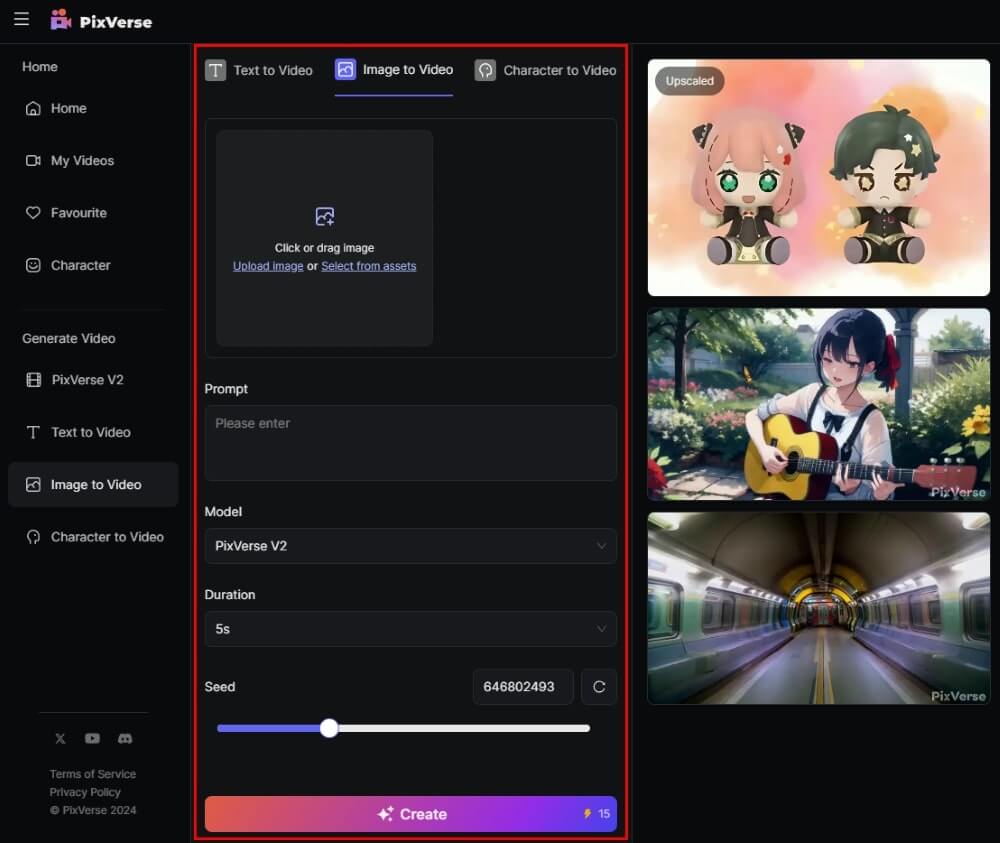
Bild zu Video
Nach der Auswahl von „Bild zu Video" laden Sie ein Bild hoch, geben Sie den Text-Prompt, das Modell und die Dauer ein und klicken dann auf „Create", um das Video zu generieren.
PixVerse AI Discord Anleitung
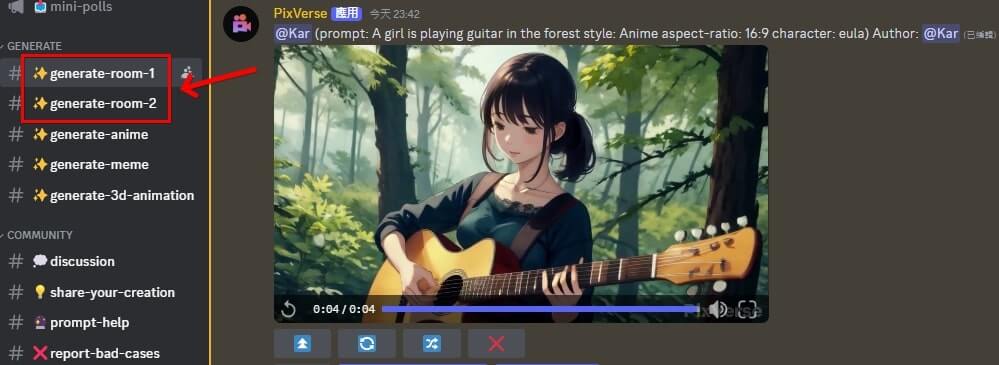
1. Betreten Sie den PixVerse AI Discord-Kanal.
2. Suchen Sie links nach „generate-room" und wählen Sie einen davon aus.
Anleitung für Text-zu-Video (Discord)
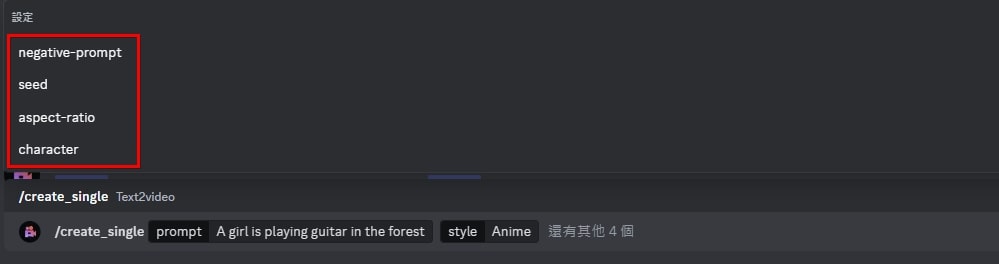
1. Geben Sie im Eingabefeld unten „/create_single" ein, geben Sie den Prompt ein, wählen Sie einen Stil aus und klicken Sie dann auf „4 weitere Optionen", um Format, Seed, Charakter auszuwählen und negative Prompts einzugeben.
2. Klicken Sie anschließend auf „Enter", um das Video zu generieren.

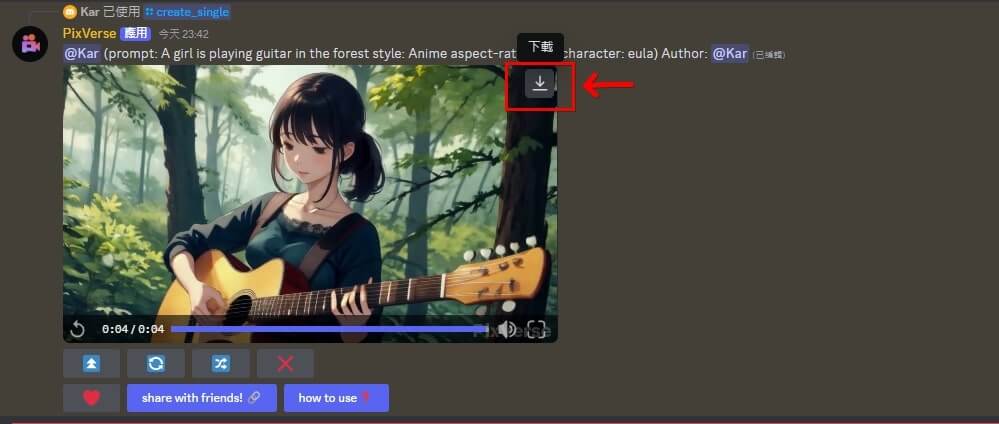
3. Nachdem das Video generiert wurde, klicken Sie oben am Video auf „Download", um das Video herunterzuladen.
Anleitung für Bild-zu-Video (Discord)
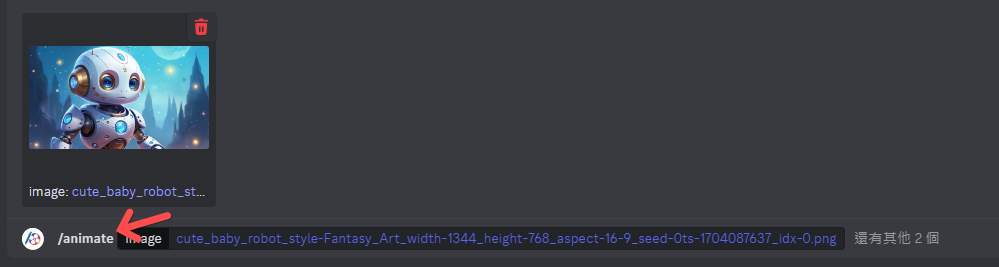
1. Geben Sie im Eingabefeld unten „/animate" ein, laden Sie ein Bild hoch und klicken Sie auf „2 weitere Optionen". Motion ist standardmäßig auf 7 eingestellt. Wenn Sie Motion ändern möchten, können Sie eine Zahl zwischen 1 und 10 eingeben. Falls Sie einen Seed haben, können Sie diesen ebenfalls eingeben.
2. Klicken Sie anschließend auf „Enter", um das Bild in ein Video umzuwandeln.
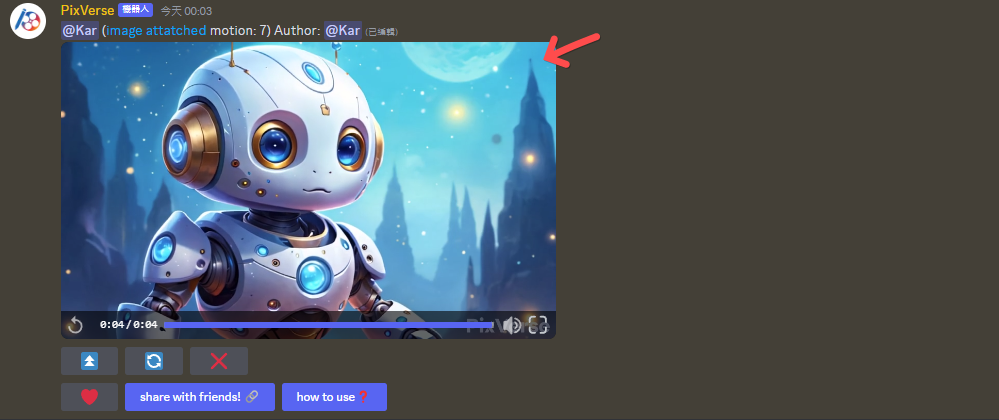
3. Nachdem das Video generiert wurde, können Sie es oben rechts am Video herunterladen.