
 Помощник сценариста▸
 AI Приложения
 AI Новости
Где найти клонирование голоса с помощью ИИ в Jianying и как его использовать
小编 ·

Где найти клонирование голоса с помощью ИИ в Jianying и как его использовать
Недавно в Jianying (CapCut) был тихо запущен ИИ-клонирование голоса. В конце прошлого года доступ к этой функции имели лишь немногие пользователи.
Что такое ИИ-клонирование голоса в ai от Jianying?
Функция ИИ-клонирования голоса в Jianying позволяет пользователям быстро генерировать ИИ-голос путём записи собственного голоса. Это привлекательная функция для создателей контента, которые хотят в короткие сроки создавать качественные аудиоматериалы. Однако её характерной особенностью является то, что из соображений конфиденциальности и безопасности она поддерживает клонирование только собственного голоса пользователя, а не чужого, как это делают некоторые проекты с открытым исходным кодом, поскольку это может привести к утечке личных данных или использованию их злоумышленниками.
Для функции клонирования голоса в Jianying требуется минимальное количество исходного материала — пользователю достаточно записать от 5 до 10 секунд голоса в функции «Озвучка текста», чтобы выполнить клонирование голоса. Это делает процесс максимально простым и быстрым. Кроме того, Jianying предоставляет возможность преобразования китайского или английского текста в аудио с клонированным голосом. На данный момент поддержка других языков отсутствует, однако этого достаточно для удовлетворения потребностей большинства пользователей.
Где найти ИИ-клонирование голоса в Jianying?
Функция ИИ-клонирования голоса в Jianying расположена в мобильном приложении. Конкретные действия следующие:
1. Откройте Jianying, нажмите «Начать создание», добавьте изображение или видео в качестве материала.
2. Нажмите в строке меню пункт «Аудио».
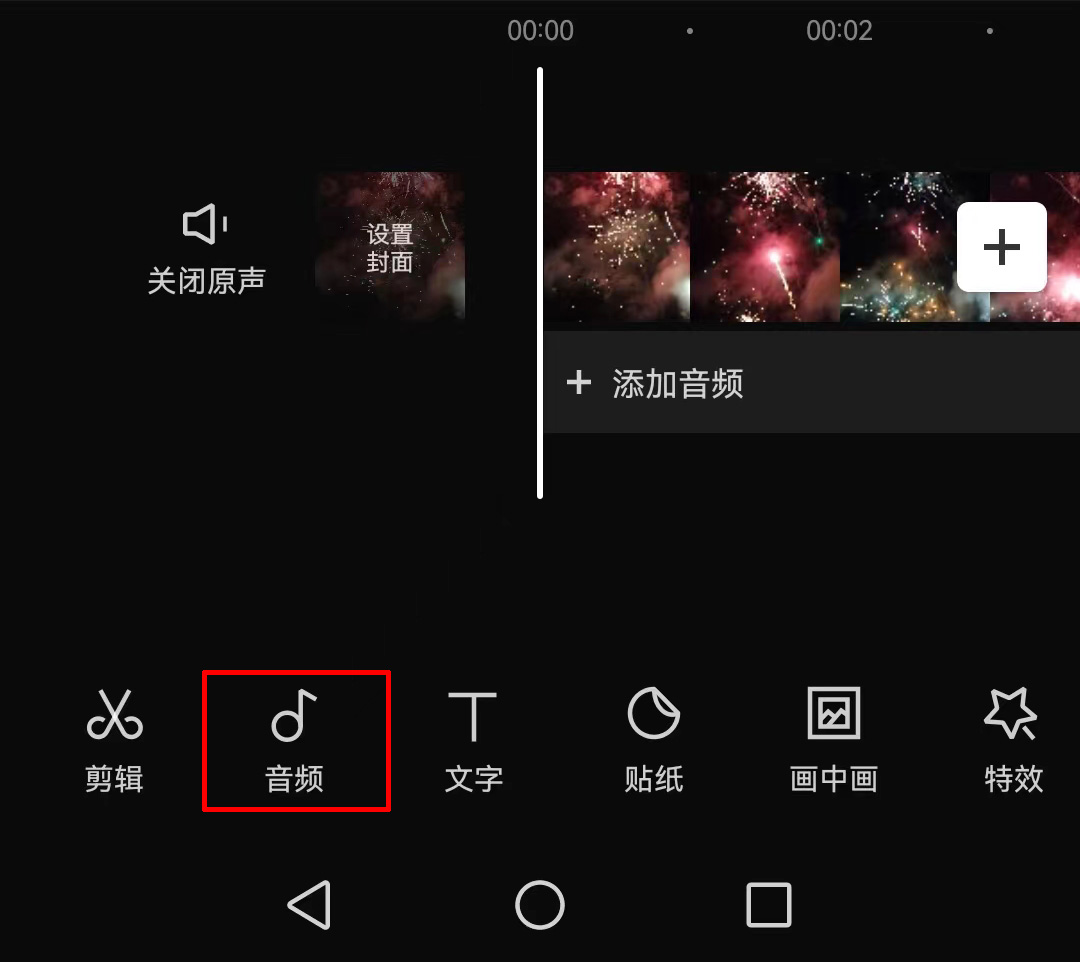
3. Потяните меню влево — вы увидите функцию «Клонирование голоса».
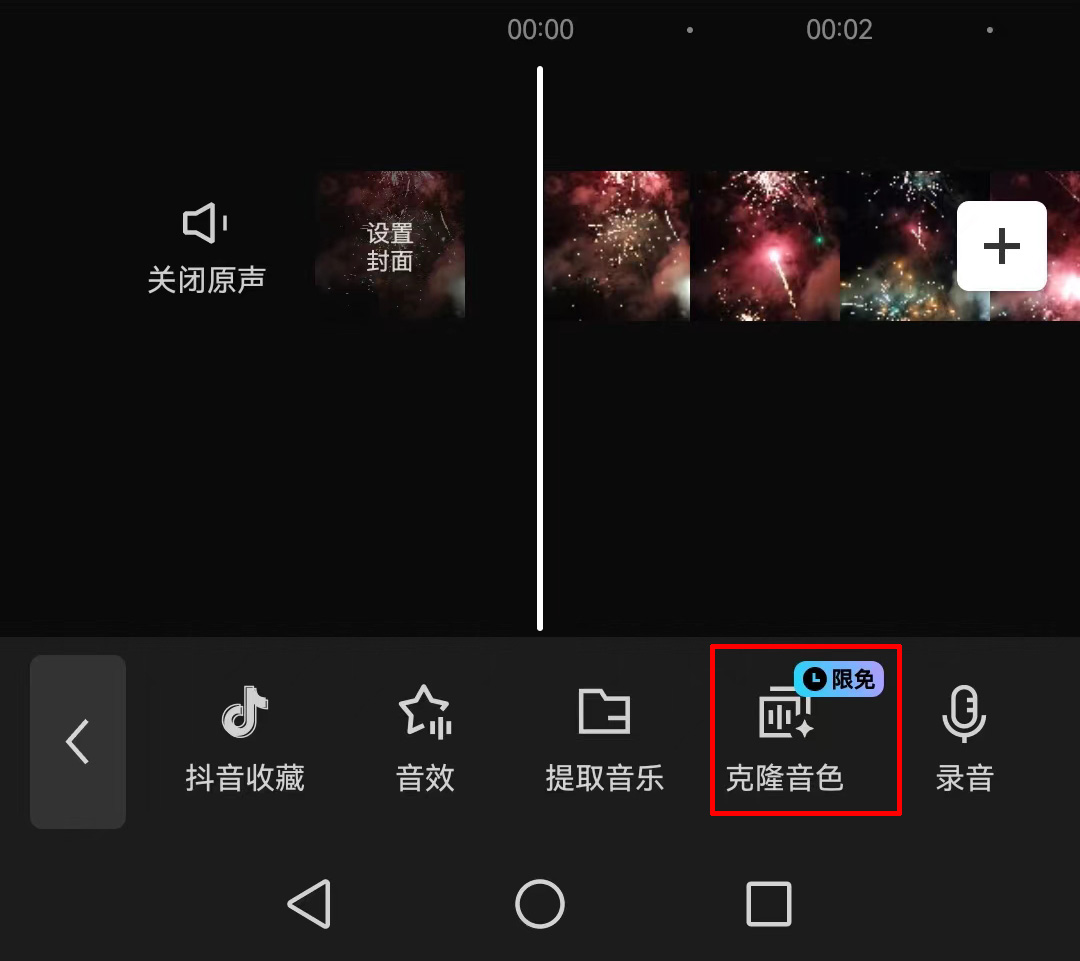
4. Нажмите на неё, чтобы начать клонирование голоса.
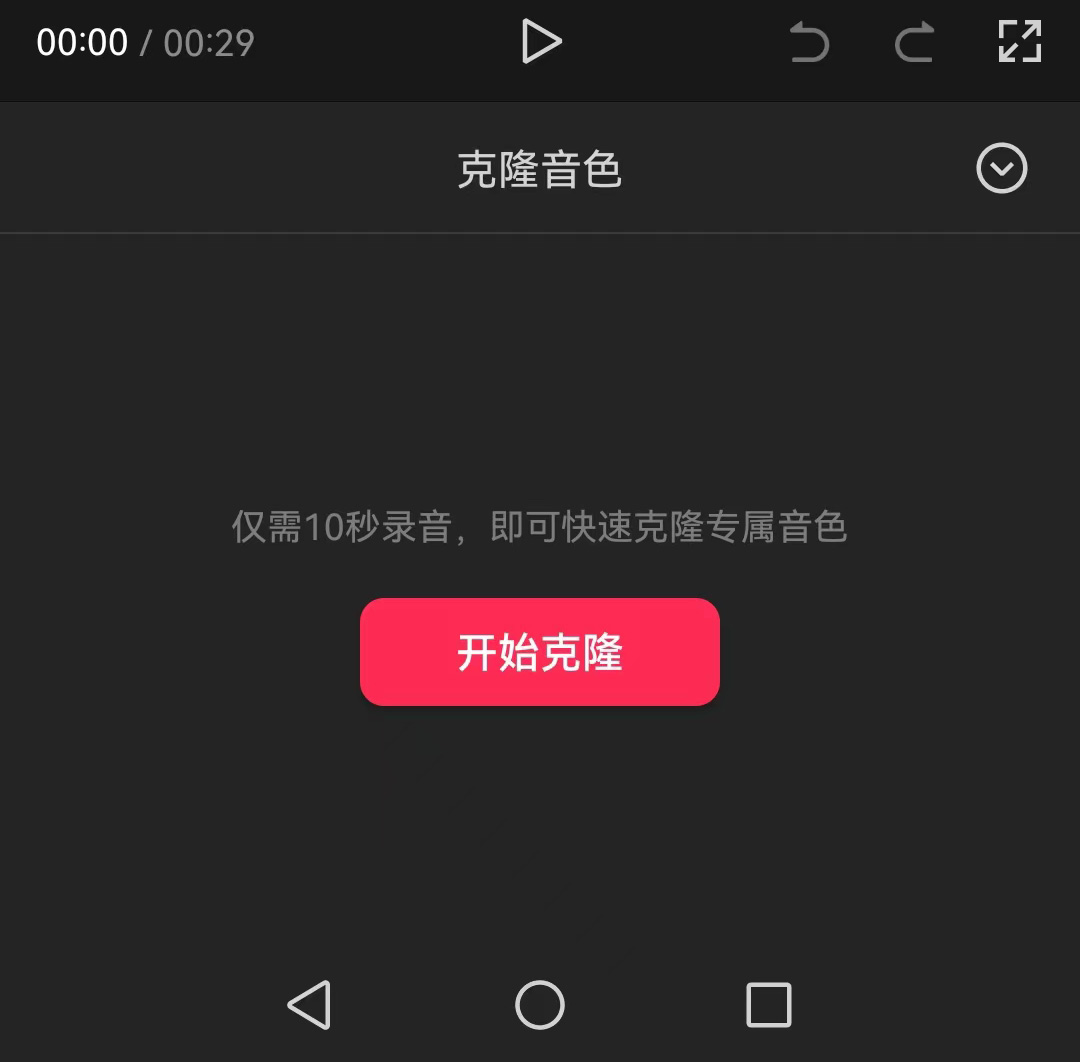
Каковы шаги по использованию ИИ-клонирования голоса в Jianying?
Использование ИИ-клонирования голоса в Jianying включает следующие основные шаги:
Шаг первый: откройте приложение Jianying и нажмите кнопку «Начать создание».
Шаг второй: загрузите видео в качестве фона или выберите собственный текст.
Шаг третий: нажмите «Текст» — «Создать текст». Текст можно написать самостоятельно или сгенерировать с помощью ИИ.
Шаг четвёртый: вставьте содержимое текста в поле ввода.
Шаг пятый: при использовании просто вставьте записанный образец голоса на временную шкалу и удерживайте аудиофрагмент, после чего можно выбрать функцию клонирования — здесь вы увидите недавно добавленную функцию «Клонирование голоса».
Расположение функции ИИ-клонирования голоса в Jianying и инструкция по её использованию подробно описаны. Пользователю достаточно выполнить простые шаги по записи и настройке, чтобы использовать собственный голос для видеомонтажа или озвучки текста.
Следует отметить, что функция ИИ-клонирования голоса в Jianying в настоящее время предоставляется бесплатно, а конкретные сроки её завершения пока не определены.









